

 EN
EN JP
JP KR
KR
スプリットスクリーンとは?画面分割レイアウトの設計と使いどころ・実装方法
スプリットスクリーンとは、画面を左右または上下に分割し、それぞれの領域に異なる役割を持つ情報を配置するレイアウト手法です。Webデザインでは特に左右二分割の構成を指すことが多く、片側に見出し・説明文・CTAを置き、もう片側に写真、イラスト、動画、UIモックアップ、比較対象、フォームなどを置くパターンがよく見られます。一見すると単純な二分割に見えますが、実際には視線誘導、意味の分離、並列性、比較、選択導線、ブランド表現など、複数の意図を一つの画面の中で成立させるための設計です。つまり、スプリットスクリーンは単なる見た目の工夫ではなく、一画面で二つの意味をどう共存させるかを考えるレイアウト だと言えます。
このレイアウトがよく使われる理由は、ファーストビューの中で複数の情報を同時に分かりやすく見せやすいからです。たとえば、サービス紹介ページなら左側で価値提案を短く伝え、右側で製品UIや利用シーンを見せることができます。ブランドページなら片側に静かなタイポグラフィ、もう片側に強いビジュアルを置くことで、説明と印象を同時に成立させやすくなります。また、二つのユーザー導線を分けたい場面や、比較対象を見せたい場面でも相性が良く、縦積みよりも「違い」や「並列性」が理解されやすくなります。つまり、スプリットスクリーンは 分けること自体に意味がある情報 を扱うときに力を発揮します。
ただし、見た目が整いやすい反面、どんな内容にも向いているわけではありません。左右の情報量が偏りすぎると空間を持て余しやすく、両側を強くしすぎると視線が散ります。さらに、スマートフォンでは結局縦積みに変える必要があるため、デスクトップだけで完結する設計では不十分です。つまり、スプリットスクリーンは「おしゃれなレイアウト」ではありますが、それ以上に 意味・優先順位・レスポンシブまで含めて設計できるか が問われる手法です。本記事では、その基本概念、向いている場面、メリットと注意点、UX、実装パターン、そして画像が実際に表示されるコード例まで、日本語で体系的に整理していきます。
1. スプリットスクリーンとは何か
スプリットスクリーンとは、画面を二つ以上の領域に分け、それぞれに異なる情報や機能を割り当てるレイアウト手法です。Webデザインでは左右二分割がもっとも一般的ですが、必ずしも50:50で均等に分ける必要はありません。60:40や70:30のように主役と補助を分けることもありますし、上下分割で使われることもあります。つまり、本質は「半分に切ること」ではなく、一画面の中で意味の異なる領域を分けて見せること にあります。
また、これは一般的な2カラムレイアウトとも少し違います。通常の2カラムでは、本文とサイドバーのように主従関係が明確なことが多いですが、スプリットスクリーンでは左右が同程度の視覚的存在感を持つ場合もあります。そのため、ただの横並びというより、「二つの面が同時に意味を持って立っている」印象になりやすいです。つまり、スプリットスクリーンは2カラムの一種ではあっても、発想としては 画面の意味領域を分ける設計 に近いです。
1.1 通常の2カラムレイアウトとの違い
通常の2カラムレイアウトでは、片側が本文、もう片側が補助情報という構図が多く、主役と脇役が比較的明確です。一方、スプリットスクリーンでは、左右の両方が意味を持ちます。たとえば左側が説明で右側がビジュアル、左側が個人向け導線で右側が法人向け導線、左側がフォームで右側が補足説明、というように、二つの面がそれぞれ独立した役割を持っています。つまり、スプリットスクリーンは 主従型の横並び というより、並列型の分割構造 と考えると分かりやすいです。
この違いは設計の考え方にも影響します。通常の2カラムなら「本文が読みやすければよい」で済むこともありますが、スプリットスクリーンでは左右が並ぶこと自体に意味があるため、「なぜ分けるのか」「何を対比・補完したいのか」を考える必要があります。つまり、見た目は似ていても、スプリットスクリーンは構造そのものがメッセージになるレイアウトです。
1.2 Webデザインで使われる背景
スプリットスクリーンがWebデザインでよく使われる背景には、ファーストビューの中で複数の情報を同時に認識させたいという要請があります。特にサービスサイトやブランドサイトでは、テキストだけでは抽象的になりやすく、ビジュアルだけでは意味が伝わりにくいことがあります。そのため、片側で説明、片側で体験や印象を補強する構成が有効になります。つまり、スプリットスクリーンは 説明と印象を同時に成立させたいとき に使われやすいです。
さらに、ユーザー導線が二つ以上に分かれるサービスでも使いやすいです。たとえば「個人向け」「法人向け」、「買いたい人」「売りたい人」のように、入り口を分けたいページでは、左右で導線を分けると理解しやすくなります。つまり、このレイアウトは情報整理だけでなく、選択肢の構造化 にも向いています。
1.3 スプリットスクリーンの本質
スプリットスクリーンの本質は、画面を分けること自体ではなく、分けることで意味を明確にすることです。比較、補完、対比、並列性、二択、役割分担といったテーマがあるとき、分割構造は非常に強く働きます。逆に、分ける理由がない内容を無理に左右分割しても、見た目だけが先行して読みづらくなることがあります。つまり、スプリットスクリーンは 構造そのものに意味があるときに選ぶべきレイアウト です。
そのため、使う前に「左右へ分けると何が明確になるのか」をはっきりさせることが重要です。見た目が洗練されるからという理由だけで採用すると、後から情報不足やモバイル破綻が起きやすくなります。つまり、スプリットスクリーンはスタイルとして選ぶより、情報整理の方法として選ぶ 方が成功しやすいです。
2. スプリットスクリーンが使われる主な場面
スプリットスクリーンは万能なレイアウトではありませんが、特定の種類のページとは非常に相性が良いです。特に、二つの意味を同時に見せたいページ、比較や選択を分かりやすくしたいページ、一画面の中で説明と印象を両立したいページで力を発揮します。つまり、このレイアウトが向いているのは 分割が意味を持つ場面 です。
また、必ずしもページ全体をスプリットスクリーンにする必要はありません。ファーストビューだけ、あるいは途中セクションだけで使うことも多いです。つまり、スプリットスクリーンはページ全体の様式というより、必要な箇所に使う構造パターン として考えると扱いやすいです。
2.1 ヒーローセクション
もっとも定番なのは、ヒーローセクションでの利用です。片側に見出し、説明文、ボタンを置き、もう片側に製品UI、写真、動画、イラストなどを置く構成は非常に多く見られます。この場合、テキストが価値提案を支え、ビジュアルが具体性や印象を補強する役割を持ちます。つまり、ヒーローでのスプリットスクリーンは メッセージと印象の二面構成 を作るのに向いています。
特に、右側にただの飾りではなく、内容を補うビジュアルを置くと効果が高まります。たとえばSaaSなら管理画面、ECなら利用シーン、教育サービスなら学習中の画面などです。つまり、ヒーロー型では左右が見た目上だけでなく、意味としても連動していることが重要です。
2.2 二択導線の提示
ユーザー層が二つに分かれるサービスでは、スプリットスクリーンは非常に分かりやすい入口になります。「個人向け」「法人向け」、「採用候補者向け」「企業担当者向け」など、左右に別導線を置くことで、自分に必要な入口を直感的に選びやすくなります。縦に並べるよりも、左右に並べた方が並列関係が強く出るため、「どちらかを選ぶ」感覚が伝わりやすいです。つまり、この使い方では 選択構造そのものをレイアウト化できる のが利点です。
ただし、このときは左右の違いを明確にする必要があります。見出し、説明、ボタン文言、背景色、ビジュアルなどが似すぎていると、どちらを選ぶべきか判断しにくくなります。つまり、二択導線型では 左右の差を意図的に見せる ことが大切です。
2.3 比較・対比の表示
ビフォーアフター、旧版と新版、プラン比較など、何かを見比べさせたいときにもスプリットスクリーンは有効です。縦積みでも比較はできますが、横に並べた方が「違い」が一目で入りやすくなります。つまり、スプリットスクリーンは 比較対象を同時に認識させる のに適したレイアウトです。
ただし、細かい比較項目が多い場合は表の方が適することもあります。スプリットスクリーンの比較型は、詳細比較よりも「印象の差」「大きな方向性の違い」を見せたい場面に向いています。つまり、比較表示型では 一目で差が伝わる構成 に絞る方が効果的です。
2.4 フォーム+説明の組み合わせ
ログイン、問い合わせ、資料請求などの画面では、片側にフォーム、もう片側に補足説明や安心材料を置く形もよく使われます。これにより、入力作業に集中してもらいながら、必要な補足情報も近くで伝えられます。つまり、この使い方では 入力体験と不安解消を同時に成立させやすい のが利点です。
ただし、説明側に情報を詰め込みすぎると、フォーム入力の集中が切れやすくなります。そのため、実績、簡単な説明、サポート文言などに絞る方が自然です。つまり、フォーム+説明型では、補足はあくまで入力を支える範囲に留めることが重要です。
3. スプリットスクリーンのメリット
スプリットスクリーンが支持されるのは、見た目が整いやすいからだけではありません。情報の役割を明確にしたり、比較や選択を見せやすくしたり、ページに印象的な構造を与えたりと、情報設計上の利点がいくつもあります。つまり、このレイアウトには 構造としての強み があります。
ただし、これらのメリットは「分割に意味がある場合」に発揮されます。つまり、使いどころと噛み合っていることが前提です。
3.1 情報の役割分担が明確になる
左右で役割を分けることで、読者は「ここは読む場所」「ここは見る場所」と認識しやすくなります。たとえば左がテキスト、右がビジュアルというだけでも、情報の混ざりが減り、内容を受け取りやすくなります。つまり、スプリットスクリーンは 一つの画面の中で情報の責務を分けやすい レイアウトです。
同じ情報量でも、縦積みでは混ざって見えるものが、左右分割にするだけで整理されて見えることがあります。つまり、このレイアウトの強みは情報量を減らすことではなく、情報の混ざりを防ぐこと にあります。
3.2 第一印象を作りやすい
左右二分割は視覚的なリズムが出やすく、単一カラムよりもファーストビューに構造的な強さを持たせやすいです。片側にタイポグラフィ、片側に大胆な写真を置くだけでも、印象がかなり変わります。つまり、スプリットスクリーンは 構造そのもので印象を作りやすい レイアウトです。
特にブランドサイトやプロダクト訴求ページでは、単に整っているだけでなく、画面全体に個性が出しやすいです。つまり、スプリットスクリーンはブランドトーンの表現手段としても有効です。
3.3 選択肢や比較を分かりやすく見せられる
左右に並べることで、二つの選択肢や比較対象が同時に目に入りやすくなります。これは「どちらかを選ぶ」「違いを見る」という行為と相性が良いです。つまり、スプリットスクリーンは 選択と比較を構造化しやすい レイアウトです。
また、左右の面積が近いと、両者が同じ重要度を持っているように見えやすくなります。これは比較ページや入口分岐でとても有効です。つまり、並列関係を視覚的に示したい場面で強みがあります。
3.4 長いページにリズムを作れる
スプリットスクリーンはファーストビューだけでなく、長いページの途中セクションへ差し込むことでも効果があります。単調な縦積みが続く中で、左右分割のセクションが入ると視線のリズムが変わり、読み疲れが少し和らぐことがあります。つまり、スプリットスクリーンは ページ全体のリズムに変化を作るアクセント としても使えます。
ただし、何でも分割すれば良いわけではありません。意味のない分割を繰り返すと、かえって冗長になります。つまり、変化を作るために使う場合でも、セクションごとの役割は明確であるべきです。
4. スプリットスクリーンのデメリットと注意点
スプリットスクリーンは魅力的なレイアウトですが、使い方を誤ると読みづらさや情報不足を招きやすいです。画面を二つに分けるということは、それだけ一つの領域に使える幅が減ることでもあります。つまり、スプリットスクリーンは 常に制約とセットのレイアウト です。
また、見た目のインパクトが強いぶん、「デザインが先、意味が後」になりやすいのも注意点です。つまり、このレイアウトでは設計意図が曖昧だと失敗しやすいです。
4.1 片側の情報が弱いと空間を持て余す
左右に分けたとき、片側の情報量や意味が弱いと、その領域がただの空白や飾りに見えやすくなります。短すぎるコピー、意味の薄い写真、装飾のためだけの色面などは、スプリットスクリーンでは特に空虚さが目立ちます。つまり、左右のどちらにも 面として成立する理由 が必要です。
見た目だけ整っていても、片側が持て余されているとレイアウトの説得力は下がります。つまり、スプリットスクリーンでは「左右に何を置けるか」ではなく、「左右に何を置く理由があるか」を考える必要があります。
4.2 情報量の多いページとは相性が悪いことがある
長文、細かな表、多数のリンク、複雑なUIを一画面へ収めたいページでは、スプリットスクリーンが窮屈になることがあります。左右どちらの幅も中途半端になり、結果的に読みづらくなることもあります。つまり、スプリットスクリーンは 情報整理の万能解ではない のです。
そのような場合は、縦積み構成や通常の2カラム、カードレイアウトなどの方が向くことがあります。つまり、スプリットスクリーンは情報量を整理するための一手法であって、あらゆるページに最適ではありません。
4.3 モバイルで必ず再構成が必要になる
デスクトップでは美しく見えても、スマートフォンではそのまま使えないため、必ず縦積みや順番変更などの再構成が必要です。しかも、縦積みにすると上に来た方が先に読まれるため、意味の優先順位も変わります。つまり、スプリットスクリーンは モバイル再設計を前提に使うべき レイアウトです。
後から適当に積むだけでは、説明よりビジュアルが先に来たり、CTAが下へ沈んだりして、意図した流れが崩れやすくなります。つまり、レスポンシブ設計は補助ではなく、スプリットスクリーンの一部です。
4.4 視線が分散しやすい
左右どちらも強い要素を持つと、読者はどこから見ればよいか迷いやすくなります。写真も強い、コピーも強い、ボタンも多い、背景色も派手、という状態では、かえって集中しにくくなります。つまり、スプリットスクリーンは整理しやすい反面、両側を主役にしすぎると視線の入口を失う ことがあります。
そのため、主役と補助、読む順番、視線の起点をはっきり決める必要があります。つまり、分割構造の中にも、内部的な優先順位は必要です。
5. スプリットスクリーン設計で最初に決めるべきこと
スプリットスクリーンを使うなら、最初に「何をどう分けるのか」を決める必要があります。いきなり半分に割ってから内容を考えると、左右のバランスが悪くなったり、分割の理由が薄くなったりしやすいです。つまり、このレイアウトでは 配置より先に意味の分割を考える ことが重要です。
また、デスクトップでは見栄えが良くても、モバイルで順番が変わることまで含めて考えないと、後から破綻しやすくなります。つまり、最初の設計段階で、PCとモバイルの両方を視野に入れる必要があります。
5.1 どちらを主役にするか
左右に領域があるからといって、両方を同時に主役にしない方が整いやすいです。たとえば、テキストを主役にするなら見出しとCTAのある側に視線を集め、ビジュアルは補助にするべきです。逆に、ビジュアルの印象を強く出したいなら、画像側を広く取ることもあります。つまり、スプリットスクリーンでは 左右に面積があっても優先順位は一つに寄せる 方が読みやすくなります。
これが曖昧だと、視線の入り口が定まらず、見た目は整っていても内容が頭に入りにくくなります。つまり、最初に主役を決めることは、このレイアウトでは特に重要です。
5.2 分割する理由を明確にする
説明とビジュアルを分けたいのか、二つのユーザー導線を見せたいのか、比較対象を並べたいのか、フォームと補足を分けたいのかによって、スプリットスクリーンの使い方は変わります。この理由が曖昧だと、分割がただの制約になりやすいです。つまり、スプリットスクリーンでは 分割そのものが意味を持つ ため、なぜ分けるのかを言語化しておくべきです。
理由が明確なら、幅比率、背景色、余白、ボタン位置、モバイル時の並び順も自然に決めやすくなります。つまり、分割の理由が設計全体の軸になります。
5.3 モバイルでの積み順を先に考える
デスクトップで左右だったものは、モバイルでは上下になります。このとき、どちらを先に見せるべきかを先に決めておくと、レスポンシブ設計が楽になります。たとえば理解優先ならテキスト先、印象優先ならビジュアル先という判断ができます。つまり、スプリットスクリーンでは PCでの並列とモバイルでの順序がセット です。
後から適当に縦積みにすると、説明の前に飾り画像が来たり、CTAが読み終わった後にしか見えなかったりすることがあります。つまり、積み順はレスポンシブ対応のついでではなく、最初に決めるべき設計事項です。
6. スプリットスクリーンの基本パターン
スプリットスクリーンにはいくつかの典型パターンがあります。目的に応じて型を知っておくと、無理にオリジナルへ走らず、まず成立しやすい構成から考えやすくなります。つまり、スプリットスクリーンは一つの完成形ではなく、複数の使い方を持つ構造パターン です。
6.1 テキスト+ビジュアル型
もっとも一般的な型です。片側に見出し、説明、CTAを置き、もう片側に画像やUIモックアップを置きます。サービス紹介やブランドヒーローで非常に使いやすいです。つまり、これは 説明と印象を同時に見せるための定番形 です。
6.2 二択導線型
左右それぞれを別導線として使う型です。個人向けと法人向けのように、ユーザー入口を明確に分けたい場合に向いています。つまり、これは 選択構造をそのままレイアウトにした型 です。
6.3 比較表示型
ビフォーアフター、A/B案、旧版/新版などの比較を見せる型です。細かな表よりも、印象や方向性の違いを一目で見せたいときに向いています。つまり、これは 違いを瞬時に把握させたい型 です。
6.4 フォーム+説明型
入力フォームと補足説明を左右に分ける型です。ログイン、問い合わせ、資料請求などで使いやすく、入力の不安を減らしながら必要情報を伝えられます。つまり、これは 入力と安心材料を同時に見せる型 です。
7. スプリットスクリーンとUX設計
スプリットスクリーンは強い見た目を持つレイアウトですが、UXが伴っていなければ単に目立つだけの画面になってしまいます。特に重要なのは、読者がどこから見始め、どの順番で理解し、どこで行動できるかです。つまり、スプリットスクリーンは 視線と行動の設計 ができて初めて使いやすくなります。
7.1 視線の起点を作る
左右二面構成では、視線の入口が曖昧になりやすいです。そのため、見出しサイズ、色、余白、視覚的重みで「まずここを見る」を決める必要があります。つまり、スプリットスクリーンでは 二つの面があっても入口は一つ にした方が読みやすいです。
7.2 読む順番を設計する
並列に見える構造でも、実際には読む順番があります。通常は片側で内容を理解し、もう片側で補足する流れの方が自然です。つまり、スプリットスクリーンでは 並列表示と理解順を混同しない ことが重要です。
7.3 CTAの位置をぶらさない
CTAは行動の主線に置くべきで、左右のバランスのために散らすべきではありません。二択導線なら左右別々のCTAも成立しますが、そうでないなら主役側にまとめた方が分かりやすいです。つまり、スプリットスクリーンでは 構造の美しさより行動導線の明確さ を優先する必要があります。
8. スプリットスクリーンとレスポンシブ対応
スプリットスクリーンはデスクトップでは成立しやすいですが、スマートフォンでは必ず再構成が必要です。左右が上下になったときに、意味の順番が変わらないか、余白が不自然にならないか、画像が強すぎないかまで考える必要があります。つまり、レスポンシブ対応は補助ではなく、スプリットスクリーン設計の本体の一部 です。
8.1 モバイルでは縦積みが基本
左右並列は、モバイルでは通常上下に積みます。このとき上に来る方が先に読まれるため、主役の順番が変わります。つまり、モバイルでは 順序そのものがメッセージになる ことを意識すべきです。
8.2 余白と高さを再調整する
PC向けの大きな余白や高さいっぱいのヒーローは、モバイルでは間延びしやすいです。つまり、幅だけでなく 高さと空間密度も再設計 する必要があります。
8.3 テキスト量の見直しも有効
デスクトップでちょうどよかった説明文が、モバイルでは長く感じることもあります。必要なら改行や文量を少し調整する方が自然です。つまり、レスポンシブ対応では レイアウトだけでなく文章量も見直す 発想が有効です。
9. スプリットスクリーンのHTML構造の基本
実装では、左右の面がそれぞれ意味を持つブロックだと分かるように、HTMLを素直に組むことが大切です。見た目はCSSで作るとしても、HTMLを見た時点で「説明側」「ビジュアル側」といった役割が分かる方が管理しやすくなります。つまり、スプリットスクリーンでは HTMLの役割命名が特に重要 です。
9.1 基本のHTML例
※ 以下のコード例は、画像が実際に表示されるように、インラインSVGを data:image/svg+xml 形式で埋め込んだサンプルです。
ファイル名:index.html の一部
<section class="split-hero">
<div class="split-panel split-content">
<p class="eyebrow">Split Screen Layout</p>
<h1>画面を分けることで、情報の役割を明確にする。</h1>
<p>
スプリットスクリーンは、説明とビジュアル、比較対象、複数導線を
一画面で分かりやすく見せたいときに有効なレイアウトです。
</p>
<a href="#" class="button">詳しく見る</a>
</div>
<div class="split-panel split-visual">
<img
src="data:image/svg+xml;utf8,
<svg xmlns='http://www.w3.org/2000/svg' viewBox='0 0 900 700'>
<defs>
<linearGradient id='g' x1='0' y1='0' x2='1' y2='1'>
<stop offset='0%' stop-color='%232563eb'/>
<stop offset='100%' stop-color='%230f172a'/>
</linearGradient>
</defs>
<rect width='900' height='700' fill='url(%23g)'/>
<rect x='110' y='110' width='680' height='480' rx='28' fill='white' opacity='0.14'/>
<rect x='170' y='170' width='260' height='22' rx='11' fill='white' opacity='0.85'/>
<rect x='170' y='220' width='420' height='14' rx='7' fill='white' opacity='0.55'/>
<rect x='170' y='252' width='380' height='14' rx='7' fill='white' opacity='0.40'/>
<rect x='170' y='320' width='220' height='160' rx='18' fill='white' opacity='0.18'/>
<rect x='420' y='320' width='280' height='26' rx='13' fill='white' opacity='0.70'/>
<rect x='420' y='366' width='220' height='14' rx='7' fill='white' opacity='0.45'/>
<rect x='420' y='398' width='250' height='14' rx='7' fill='white' opacity='0.32'/>
<circle cx='705' cy='120' r='36' fill='white' opacity='0.18'/>
</svg>"
alt="スプリットスクリーンのUIイメージ"
/>
</div>
</section>
この例では外部画像へ依存せず、コードをそのまま貼れば画像領域が表示されます。つまり、学習用サンプルとしては 必ず見える画像 を使うことで、レイアウト確認がしやすくなります。
9.2 構造を複雑にしすぎない理由
スプリットスクリーンは見た目が強いため、内部まで複雑にしたくなりますが、HTMLが複雑すぎるとレスポンシブ時の順番変更や調整が難しくなります。特にモバイルで順番を変えたい場合、シンプルな二面構造の方が扱いやすいです。つまり、見た目が強いレイアウトほど HTMLは素直に保つ 方が管理しやすいです。
10. スプリットスクリーンのCSS実装方法
HTML構造ができたら、CSSで左右分割を作ります。Flexbox でも Grid でも実装できますが、ここでは扱いやすい Flexbox を例にします。重要なのは、単に横並びにするだけでなく、左右の比率、テキストの縦位置、画像の扱い、全体の高さまで含めて整えることです。つまり、スプリットスクリーンのCSSは 二分割の形を作るだけでなく、二面の関係性を整える作業 です。
10.1 Flexboxで作る基本例
ファイル名:style.css の一部
.split-hero {
display: flex;
min-height: 100vh;
}
.split-panel {
flex: 1;
}
.split-content {
display: flex;
flex-direction: column;
justify-content: center;
padding: 64px;
background: #f8fafc;
}
.split-visual img {
width: 100%;
height: 100%;
object-fit: cover;
display: block;
}
.eyebrow {
color: #2563eb;
font-weight: 700;
letter-spacing: 0.08em;
text-transform: uppercase;
}
.button {
display: inline-block;
margin-top: 20px;
padding: 14px 22px;
background: #2563eb;
color: #fff;
text-decoration: none;
border-radius: 999px;
font-weight: 700;
}
この例では、左右を均等に分けつつ、テキスト側を上下中央へ寄せ、画像側は全面表示にしています。かなり基本的な形ですが、スプリットスクリーンとして十分成立します。つまり、最初は 極端に複雑な装飾を足さず、役割の差だけを明確にする 方が理解しやすいです。
10.2 比率を変える方法
50:50が最適とは限りません。説明量が多ければテキスト側を少し広く、ビジュアル訴求が強ければ画像側を広くする方が自然です。
.split-content {
flex: 1.1;
}
.split-visual {
flex: 0.9;
}
このように少し差を付けるだけでも、画面の重心はかなり変わります。つまり、スプリットスクリーンは均等分割に固定せず、役割に応じて比率を動かす 方が使いやすいです。
10.3 縦方向の配置も重要になる
テキストを常に上下中央へ置けばよいとは限りません。コピーが短いなら中央でもまとまりやすいですが、文章量が増えると少し上寄せの方が読みやすくなることもあります。つまり、スプリットスクリーンでは左右だけでなく、上下方向の位置も体験に影響する と考えるべきです。
11. スプリットスクリーンのレスポンシブ実装例
スプリットスクリーンはレスポンシブまで含めて完成なので、ここでは実際の切り替え例を示します。特に重要なのは、縦積み時の順番と余白の再調整です。つまり、レスポンシブでは単に崩すのではなく、意味を保ったまま積み直す 必要があります。
11.1 縦積みへ切り替える基本例
ファイル名:style.css の一部
@media (max-width: 768px) {
.split-hero {
flex-direction: column;
min-height: auto;
}
.split-content {
padding: 32px 20px;
order: 1;
}
.split-visual {
order: 2;
}
.split-visual img {
height: auto;
}
}
この例では、モバイルでテキストを先、ビジュアルを後にしています。つまり、理解優先の並びです。内容によっては逆にしても構いませんが、どちらを先に読ませたいかを先に決めることが重要です。
11.2 ビジュアルを先に見せたい場合
ブランド訴求や世界観重視のページでは、モバイルでも画像を先に見せたいことがあります。その場合は順番だけ変えれば対応できます。
@media (max-width: 768px) {
.split-content {
order: 2;
}
.split-visual {
order: 1;
}
}
このように、縦積み時の順序はCSSで柔軟に変えられます。つまり、レスポンシブ対応では 順番変更も重要な設計手段 です。
11.3 余白と高さの圧縮
デスクトップ向けの 100vh や大きな内側余白は、スマートフォンでは間延びの原因になることがあります。だからこそ、モバイルでは高さを外し、余白も適度に縮める必要があります。つまり、レスポンシブでは幅だけでなく、空間密度を再調整する ことが大切です。
12. スプリットスクリーンでよくある失敗
スプリットスクリーンは見栄えが良いため、少しのミスが見えづらいこともあります。しかし実際には、読みにくさや意味の薄さとして表れやすいです。つまり、使う前に失敗例を知っておくと、デザイン優先で暴走しにくくなります。
12.1 左右に同じ強さの情報を置く
両側に大きな見出し、長い説明、複数ボタン、大きな写真を置くと、どこから見ればよいか分からなくなります。つまり、左右があるからこそ 内部の優先順位 はより必要になります。
12.2 分割する理由がないのに使う
縦に積んだ方が自然な内容を無理に二分割すると、片側が弱くなったり、本文が窮屈になったりします。つまり、スプリットスクリーンは 使う理由があるときだけ強い レイアウトです。
12.3 モバイルを後回しにする
PCで美しくても、モバイルで順番が不自然だったり、余白が大きすぎたり、画像が強すぎたりすると使いにくくなります。つまり、スプリットスクリーンは レスポンシブまで含めて設計しないと完成しない です。
12.4 画像が重い・表示されない
学習用コード例で外部画像URLに依存すると、環境によっては表示されないことがあります。また、本番でも画像が重すぎると読み込みに悪影響が出ます。つまり、スプリットスクリーンではビジュアルが重要だからこそ、画像の扱いは慎重に設計する必要 があります。
13. コード例:基本的なスプリットスクリーンセクション
ここでは、画像が確実に表示されるように、インラインSVGを使った基本的なスプリットスクリーンセクションのコード例を示します。外部画像なしでレイアウト確認できるため、学習用として扱いやすいです。つまり、この例は そのまま貼っても見た目を確認できる最小構成 です。
※ 以下のコード例は、学習用サンプルです。
13.1 HTML
ファイル名:index.html の一部
<section class="split-hero">
<div class="split-panel split-content">
<p class="eyebrow">Split Screen</p>
<h1>説明とビジュアルを、一画面で整理する。</h1>
<p>
スプリットスクリーンは、左右で役割を分けることで、
情報の整理と第一印象の強化を両立しやすいレイアウトです。
</p>
<a href="#" class="button">詳しく見る</a>
</div>
<div class="split-panel split-visual">
<img
src="data:image/svg+xml;utf8,
<svg xmlns='http://www.w3.org/2000/svg' viewBox='0 0 1000 800'>
<defs>
<linearGradient id='bg' x1='0' y1='0' x2='1' y2='1'>
<stop offset='0%' stop-color='%231d4ed8'/>
<stop offset='100%' stop-color='%230f172a'/>
</linearGradient>
</defs>
<rect width='1000' height='800' fill='url(%23bg)'/>
<rect x='120' y='110' width='760' height='560' rx='34' fill='white' opacity='0.12'/>
<rect x='180' y='170' width='300' height='28' rx='14' fill='white' opacity='0.92'/>
<rect x='180' y='225' width='440' height='16' rx='8' fill='white' opacity='0.55'/>
<rect x='180' y='258' width='390' height='16' rx='8' fill='white' opacity='0.38'/>
<rect x='180' y='330' width='250' height='180' rx='22' fill='white' opacity='0.16'/>
<rect x='470' y='330' width='280' height='28' rx='14' fill='white' opacity='0.72'/>
<rect x='470' y='380' width='240' height='16' rx='8' fill='white' opacity='0.44'/>
<rect x='470' y='413' width='260' height='16' rx='8' fill='white' opacity='0.32'/>
<circle cx='810' cy='140' r='42' fill='white' opacity='0.18'/>
</svg>"
alt="スプリットスクリーンのビジュアル例"
/>
</div>
</section>
13.2 CSS
ファイル名:style.css の一部
.split-hero {
display: flex;
min-height: 100vh;
}
.split-panel {
flex: 1;
}
.split-content {
display: flex;
flex-direction: column;
justify-content: center;
padding: 64px;
background: #f8fafc;
}
.split-visual img {
width: 100%;
height: 100%;
object-fit: cover;
display: block;
}
.eyebrow {
color: #2563eb;
font-weight: 700;
letter-spacing: 0.08em;
text-transform: uppercase;
}
.button {
display: inline-block;
margin-top: 20px;
padding: 14px 22px;
background: #2563eb;
color: #fff;
text-decoration: none;
border-radius: 999px;
font-weight: 700;
}
@media (max-width: 768px) {
.split-hero {
flex-direction: column;
min-height: auto;
}
.split-content {
padding: 32px 20px;
}
.split-visual img {
height: auto;
}
}
この例では、外部画像に頼らず、そのままコードを貼ればビジュアル領域が表示されます。つまり、レイアウト学習では 表示保証のある画像サンプル を使うと確認しやすいです。
14. コード例:二択導線のスプリットスクリーン
次に、左右へ異なる選択肢を見せる二択導線型の例です。こちらも背景ビジュアルをCSSグラデーションで構成し、外部画像がなくても成立するようにしています。つまり、コードだけで 選択導線型のスプリットスクリーン を確認できます。
※ 以下のコード例は、学習用サンプルです。
14.1 HTML
ファイル名:index.html の一部
<section class="split-choice">
<a href="#" class="choice-panel choice-left">
<div class="choice-inner">
<h2>個人向け</h2>
<p>サービス概要、料金、導入の流れを見る</p>
</div>
</a>
<a href="#" class="choice-panel choice-right">
<div class="choice-inner">
<h2>法人向け</h2>
<p>チーム導入、運用設計、相談導線を見る</p>
</div>
</a>
</section>
14.2 CSS
ファイル名:style.css の一部
.split-choice {
display: flex;
min-height: 70vh;
}
.choice-panel {
flex: 1;
display: flex;
align-items: center;
text-decoration: none;
color: #fff;
padding: 56px;
}
.choice-inner {
max-width: 420px;
}
.choice-left {
background:
radial-gradient(circle at top right, rgba(255,255,255,0.18), transparent 34%),
linear-gradient(135deg, #2563eb, #1d4ed8);
}
.choice-right {
background:
radial-gradient(circle at top left, rgba(255,255,255,0.16), transparent 34%),
linear-gradient(135deg, #0f172a, #1e293b);
}
.choice-panel h2 {
margin-top: 0;
margin-bottom: 12px;
font-size: 2rem;
}
@media (max-width: 768px) {
.split-choice {
flex-direction: column;
min-height: auto;
}
.choice-panel {
padding: 32px 20px;
}
}
この例では、左右の背景やトーンを変えることで「別の入口である」ことを視覚的に示しています。つまり、二択導線型では 左右の違いを明確に見せること が大切です。
15. 実装例:画像が表示されるスプリットスクリーンのサンプルページ一式
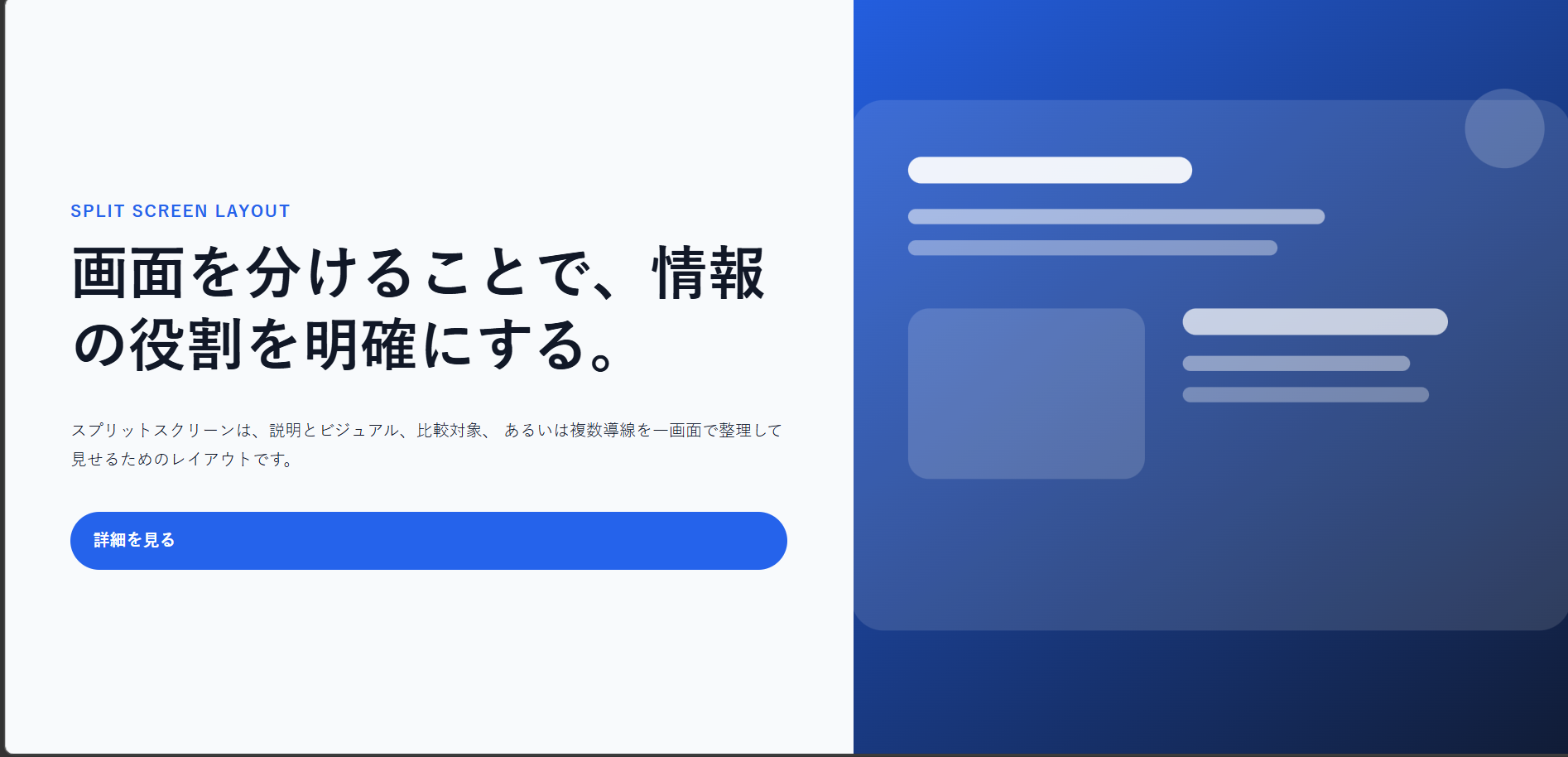
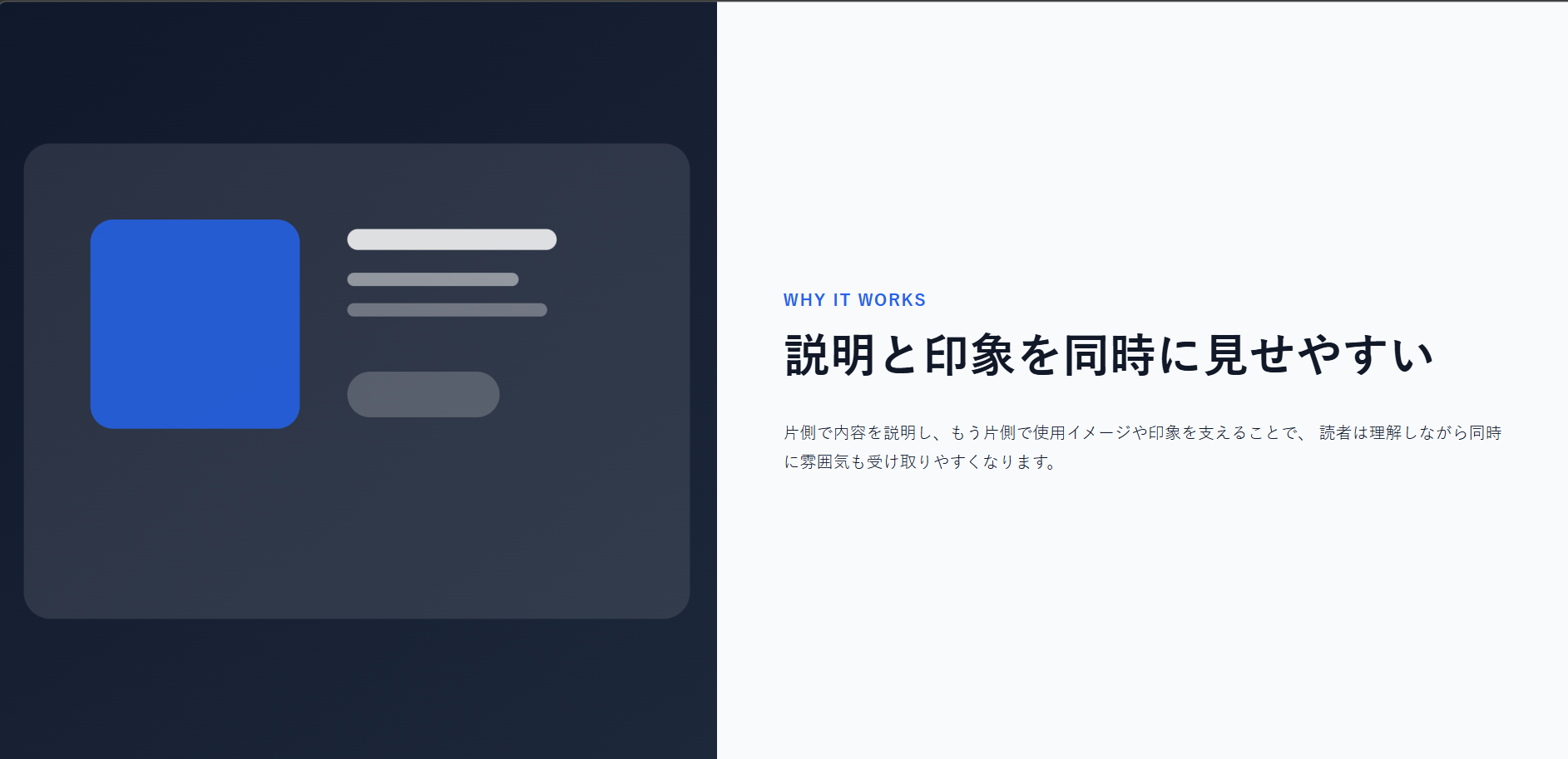
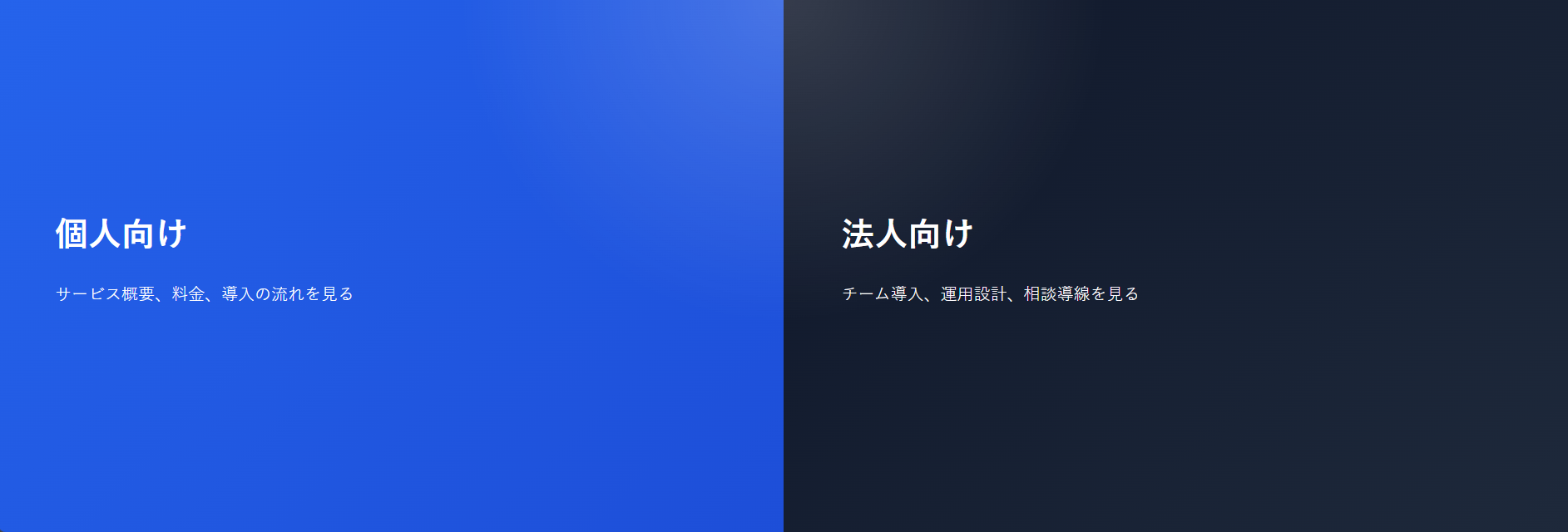
ここでは、外部画像へ依存せず、そのまま貼れば見た目を確認できるサンプルページ一式を示します。インラインSVGとCSSグラデーションを使っているため、画像URL切れの心配がなく、レイアウトそのものに集中して確認できます。つまり、このサンプルは 表示保証のあるスプリットスクリーン教材 として使いやすいです。
※ 以下のコード例は、学習用サンプルです。
15.1 HTML
ファイル名:index.html
<!DOCTYPE html>
<html lang="ja">
<head>
<meta charset="UTF-8" />
<meta name="viewport" content="width=device-width, initial-scale=1.0" />
<title>Split Screen Sample</title>
<link rel="stylesheet" href="style.css" />
</head>
<body>
<main>
<section class="split-hero">
<div class="split-panel split-content">
<p class="eyebrow">Split Screen Layout</p>
<h1>画面を分けることで、情報の役割を明確にする。</h1>
<p>
スプリットスクリーンは、説明とビジュアル、比較対象、
あるいは複数導線を一画面で整理して見せるためのレイアウトです。
</p>
<a href="#" class="button">詳細を見る</a>
</div>
<div class="split-panel split-visual">
<img
src="data:image/svg+xml;utf8,
<svg xmlns='http://www.w3.org/2000/svg' viewBox='0 0 1000 800'>
<defs>
<linearGradient id='bg1' x1='0' y1='0' x2='1' y2='1'>
<stop offset='0%' stop-color='%232563eb'/>
<stop offset='100%' stop-color='%230f172a'/>
</linearGradient>
</defs>
<rect width='1000' height='800' fill='url(%23bg1)'/>
<rect x='120' y='110' width='760' height='560' rx='34' fill='white' opacity='0.12'/>
<rect x='180' y='170' width='300' height='28' rx='14' fill='white' opacity='0.92'/>
<rect x='180' y='225' width='440' height='16' rx='8' fill='white' opacity='0.55'/>
<rect x='180' y='258' width='390' height='16' rx='8' fill='white' opacity='0.38'/>
<rect x='180' y='330' width='250' height='180' rx='22' fill='white' opacity='0.16'/>
<rect x='470' y='330' width='280' height='28' rx='14' fill='white' opacity='0.72'/>
<rect x='470' y='380' width='240' height='16' rx='8' fill='white' opacity='0.44'/>
<rect x='470' y='413' width='260' height='16' rx='8' fill='white' opacity='0.32'/>
<circle cx='810' cy='140' r='42' fill='white' opacity='0.18'/>
</svg>"
alt="ヒーローのビジュアル例"
/>
</div>
</section>
<section class="split-feature">
<div class="split-panel split-visual alt-visual">
<img
src="data:image/svg+xml;utf8,
<svg xmlns='http://www.w3.org/2000/svg' viewBox='0 0 1000 800'>
<defs>
<linearGradient id='bg2' x1='0' y1='0' x2='1' y2='1'>
<stop offset='0%' stop-color='%230f172a'/>
<stop offset='100%' stop-color='%231e293b'/>
</linearGradient>
</defs>
<rect width='1000' height='800' fill='url(%23bg2)'/>
<rect x='150' y='150' width='700' height='500' rx='28' fill='white' opacity='0.1'/>
<rect x='220' y='230' width='220' height='220' rx='24' fill='%232563eb' opacity='0.85'/>
<rect x='490' y='240' width='220' height='22' rx='11' fill='white' opacity='0.84'/>
<rect x='490' y='286' width='180' height='14' rx='7' fill='white' opacity='0.48'/>
<rect x='490' y='318' width='210' height='14' rx='7' fill='white' opacity='0.32'/>
<rect x='490' y='390' width='160' height='48' rx='24' fill='white' opacity='0.2'/>
</svg>"
alt="特徴説明のビジュアル例"
/>
</div>
<div class="split-panel split-content">
<p class="eyebrow">Why It Works</p>
<h2>説明と印象を同時に見せやすい</h2>
<p>
片側で内容を説明し、もう片側で使用イメージや印象を支えることで、
読者は理解しながら同時に雰囲気も受け取りやすくなります。
</p>
</div>
</section>
<section class="split-choice">
<a href="#" class="choice-panel choice-left">
<div class="choice-inner">
<h2>個人向け</h2>
<p>サービス概要、料金、導入の流れを見る</p>
</div>
</a>
<a href="#" class="choice-panel choice-right">
<div class="choice-inner">
<h2>法人向け</h2>
<p>チーム導入、運用設計、相談導線を見る</p>
</div>
</a>
</section>
</main>
</body>
</html>
15.2 CSS
ファイル名:style.css
body {
margin: 0;
font-family: "Hiragino Sans", "Yu Gothic", sans-serif;
color: #111827;
background: #ffffff;
line-height: 1.75;
}
img {
max-width: 100%;
display: block;
}
.split-hero,
.split-feature {
display: flex;
min-height: 100vh;
}
.split-panel {
flex: 1;
}
.split-content {
display: flex;
flex-direction: column;
justify-content: center;
padding: 64px;
background: #f8fafc;
}
.split-content h1,
.split-content h2 {
margin-top: 0;
margin-bottom: 16px;
line-height: 1.25;
}
.split-content h1 {
font-size: clamp(2rem, 4vw, 3.5rem);
}
.split-content h2 {
font-size: clamp(1.8rem, 3vw, 2.8rem);
}
.split-visual img,
.alt-visual img {
width: 100%;
height: 100%;
object-fit: cover;
}
.eyebrow {
color: #2563eb;
font-weight: 700;
letter-spacing: 0.08em;
text-transform: uppercase;
margin-bottom: 12px;
}
.button {
display: inline-block;
margin-top: 20px;
padding: 14px 22px;
background: #2563eb;
color: #ffffff;
text-decoration: none;
border-radius: 999px;
font-weight: 700;
}
.split-choice {
display: flex;
min-height: 70vh;
}
.choice-panel {
flex: 1;
display: flex;
align-items: center;
text-decoration: none;
color: #ffffff;
padding: 56px;
}
.choice-inner {
max-width: 420px;
}
.choice-left {
background:
radial-gradient(circle at top right, rgba(255,255,255,0.18), transparent 34%),
linear-gradient(135deg, #2563eb, #1d4ed8);
}
.choice-right {
background:
radial-gradient(circle at top left, rgba(255,255,255,0.16), transparent 34%),
linear-gradient(135deg, #0f172a, #1e293b);
}
.choice-panel h2 {
margin-top: 0;
margin-bottom: 12px;
font-size: 2rem;
}
@media (max-width: 768px) {
.split-hero,
.split-feature,
.split-choice {
flex-direction: column;
min-height: auto;
}
.split-content,
.choice-panel {
padding: 32px 20px;
}
.split-feature .split-visual {
order: 2;
}
.split-feature .split-content {
order: 1;
}
.split-visual img,
.alt-visual img {
height: auto;
}
}
このサンプルでは、ヒーロー型、説明+ビジュアル型、二択導線型の三つを、一ページの中でまとめて確認できます。しかも、外部画像に依存していないため、コードだけで見た目が成立します。つまり、スプリットスクリーンの学習では 画像が出るかどうかを気にせず構造に集中できる という利点があります。
おわりに
スプリットスクリーンとは、画面を二つの意味領域に分けることで、説明と印象、比較、選択、役割分担を一画面の中で明快に見せるためのレイアウトです。見た目が洗練されやすく、ファーストビューにも強い一方で、分ける理由が曖昧だとすぐに使いにくくなるため、設計意図が非常に重要です。つまり、スプリットスクリーンは単なる流行りの見た目ではなく、情報を分けることで何が伝わりやすくなるかを考えるレイアウト手法 です。
また、このレイアウトはデスクトップで成立していても、それだけでは不十分です。スマートフォンでは縦積みに変わるため、どちらを先に見せるか、余白をどう変えるか、CTAをどこへ置くかまで含めて考える必要があります。つまり、スプリットスクリーンの完成度は、PCでの美しさよりも、レスポンシブで意味が崩れないことによって決まります。
最終的に大切なのは、「左右に分けるとかっこいいから使う」のではなく、「分けることで何が明確になるのか」を先に決めることです。説明とビジュアルを分けたいのか、二択を見せたいのか、比較を一目で伝えたいのか、その理由がはっきりしていれば、スプリットスクリーンは非常に強いレイアウトになります。今回のように、表示保証のあるインラインSVGを使ったサンプルから試してみると、見た目をすぐ確認しながら構造理解も進めやすくなります。







