

 EN
EN JP
JP KR
KR
画像オーバーレイとは?フェード・スライド・ズームなどの表現と設計・実装ポイント
画像オーバーレイは、画像の上に別の情報を重ねて見せる表現です。Webサイトやアプリの一覧画面、ポートフォリオ、商品カード、記事カード、ギャラリー、ランディングページなどで非常によく使われており、単なる装飾としてだけではなく、限られた面積の中で追加情報を見せるための実用的なUI手法として定着しています。特に、通常時には画像そのものの印象を保ちながら、操作時にだけ補足情報や行動導線を表示できる点は、情報量と見た目の軽さを両立しやすいという意味で大きな利点です。つまり、画像オーバーレイは「画像の上に何かを載せる演出」ではなく、画像を入口にしながら必要な情報を段階的に提示する仕組み として理解した方が本質に近いです。
また、画像オーバーレイにはいくつかの典型的な見せ方があります。たとえば、ゆっくり現れるフェード型、上下左右から入り込むスライド型、画像そのものを拡大させるズーム型、短い見出しだけを見せるタイトル表示型、記号的に行動を示すアイコン表示型などがあります。これらは見た目の違いに見えますが、実際には伝えたい情報量、誘導したい行動、画像の役割、ブランドのトーン、利用シーンによって向き不向きがかなり変わります。つまり、どの表現を選んでも同じというわけではなく、何を見せたいか、何を邪魔したくないかによって選ぶべき手法 なのです。
さらに、画像オーバーレイは実装しやすい反面、使い方を誤ると一気に読みにくくなります。背景が暗すぎて画像が見えない、文字が細すぎて読めない、動きが大きすぎて不自然、スマートフォンでホバー前提のまま放置されている、といった問題は非常によく起こります。そのため、画像オーバーレイを考えるときは、単にCSSの動きを作るのではなく、可読性、操作性、意味の伝わりやすさ、レスポンシブ対応まで含めて設計することが重要です。本記事では、画像オーバーレイの基本概念から、フェード、スライド、ズーム、タイトル表示、アイコン表示それぞれの特徴、使い分け、実装方法までを体系的に整理していきます。
1. 画像オーバーレイとは
画像オーバーレイとは、画像要素の上にテキスト、背景色、アイコン、ボタン、補足情報などを重ねて表示する表現のことです。通常時には画像だけ、あるいは画像を主役として見せておき、ユーザーがマウスを重ねたときやタップしたとき、あるいは一定条件のときに、追加情報を表示する形が一般的です。この表現は、一覧性を保ちつつ情報を増やしたい場面で非常に便利です。たとえば、ポートフォリオ一覧なら作品名やカテゴリ、ECの商品一覧なら商品詳細への導線、記事一覧ならタイトルや要約などを、必要なタイミングで見せることができます。つまり、画像オーバーレイは 画像の印象を保ったまま、補助情報を後から重ねるためのUI だと言えます。
この手法がよく使われる理由は、静的な一覧表示と動的な情報提示を両立しやすいからです。常時すべての情報を表示すると一覧がうるさくなり、画像の魅力も薄れやすくなります。一方、何も情報がなければ、画像が何を意味しているのか分かりにくいこともあります。そこで、画像オーバーレイを使えば、まず画像で第一印象を作り、次に必要な情報だけを見せる段階的な設計ができます。つまり、画像オーバーレイは 情報を隠すための仕組み ではなく、情報を見せる順番を調整するための仕組み として考えるべきです。
1.1 画像の上に情報を重ねる意味
画像の上に情報を重ねる最大の意味は、画面面積を節約しながら文脈を補えることです。特にカードUIやギャラリーでは、一つひとつの面積が限られているため、画像の外へ情報を増やすと一覧性が下がりやすくなります。画像オーバーレイなら、画像面の内部に追加情報を表示できるため、レイアウト全体を大きく崩さずに情報量を調整できます。つまり、この表現の良さは「かっこよく見えること」より、限られた面積の中で情報の出し方をコントロールしやすいこと にあります。
また、画像そのものに意味がある場面では、画像オーバーレイによって「これは何の画像か」「押すとどうなるか」を補足しやすくなります。たとえば、作品写真の上に作品名を出す、商品写真の上に詳細を見るアイコンを出す、カード画像の上に記事タイトルを出すなどです。つまり、画像オーバーレイは画像を装飾するものではなく、画像に文脈を与えるためのレイヤー でもあります。
1.2 ホバー時に表示を切り替える考え方
画像オーバーレイの多くは、ホバー時に見え方が変わる設計になっています。通常時には画像を主役にし、ホバー時だけ文字や背景を表示することで、一覧の静かさを保ちながら、操作時に情報を増やせるからです。この考え方は、情報を常に見せるのではなく、ユーザーの関心に応じて追加する「段階的開示」の一種と見ることもできます。つまり、画像オーバーレイは ホバー演出 というより、ユーザーの注目に合わせて情報密度を変えるUI と言えます。
ただし、ホバー頼みの設計はスマートフォンではそのまま成立しません。そのため、後述するように、タップ時や常時表示、あるいは別の構造へ置き換える必要があります。つまり、ホバー時の切り替えは便利ではありますが、それだけに依存するのではなく、利用環境に応じた代替も考えるべきです。
1.3 画像オーバーレイが向いているUI
画像オーバーレイは、ポートフォリオ、写真ギャラリー、商品カード、記事一覧、動画サムネイル、チーム紹介カード、サービス紹介カードなど、画像が大きな役割を持つUIでよく使われます。これらのUIでは、画像を見せたい一方で、画像だけでは意味が不足しやすいため、追加情報を重ねる仕組みが役立ちます。つまり、画像オーバーレイが向いているのは、画像を見せたいが、画像だけで完結させたくないUI です。
一方で、長文を読ませるUIや、細かい表組み、複雑なフォームなどにはあまり向きません。画像面の中に収まる情報量には限界があるからです。つまり、画像オーバーレイは一覧型・カード型のUIと相性が良く、情報量が多すぎる場面では別の見せ方の方が自然なことが多いです。
2. フェード型画像オーバーレイとは
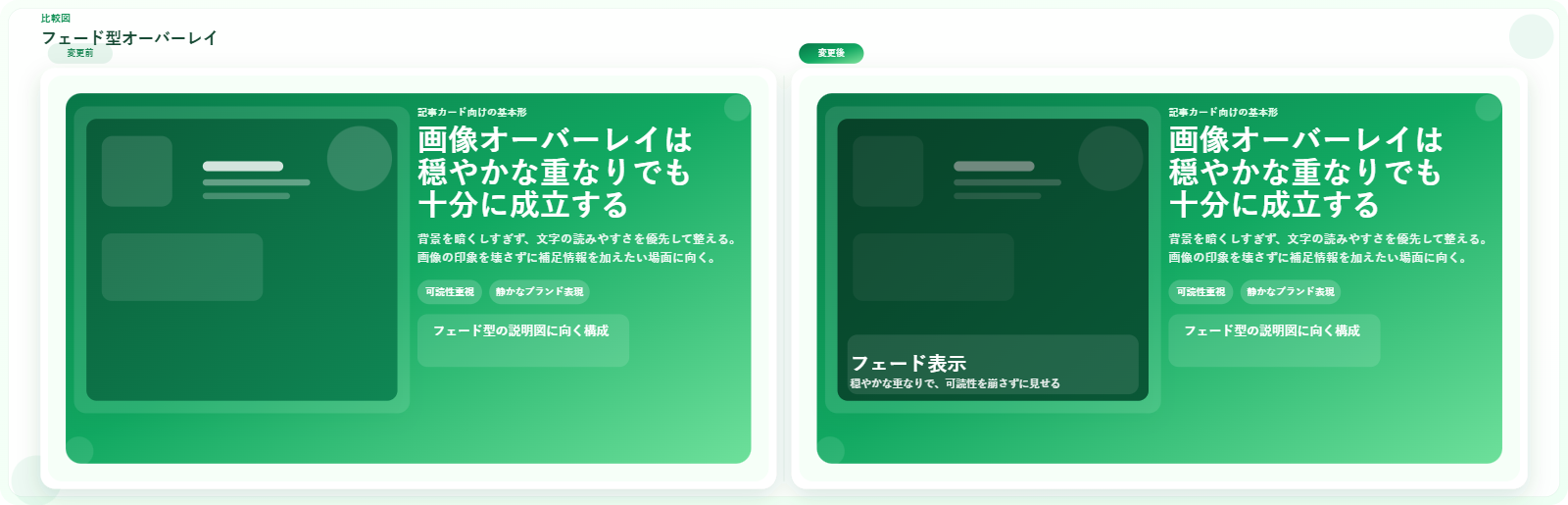
フェード型画像オーバーレイとは、背景やテキスト、補足要素が不透明度の変化によって自然に現れる表現です。もっとも基本的で使いやすい画像オーバーレイの一つであり、情報量を増やしすぎず、かつ演出も強すぎないため、多くのUIで採用されています。画像の上に半透明の背景がゆっくり重なり、その上にタイトルや説明が表示されるようなパターンが典型です。つまり、フェード型は 静かな変化で情報を見せるための基本形 です。
この表現が広く使われるのは、変化が控えめで、画像の印象を壊しにくいからです。スライドやズームのような大きな動きがなく、単純な不透明度変化だけでも成立するため、UI全体をうるさくしにくいです。特に、ブランドサイトやポートフォリオのように、画像そのものの雰囲気を大切にしたい場面では相性が良いです。つまり、フェード型は 情報提示をしたいが演出を前面に出したくないとき に向いています。
2.1 フェード型が自然に見える理由
フェード型が自然に見えるのは、動きの方向を持たず、ただ見え方の密度だけが変化するからです。ユーザーは「何かが急に飛び込んでくる」とは感じにくく、画像の上に意味がゆっくり浮かび上がるような印象を受けやすくなります。この穏やかさが、一覧画面全体のノイズを抑えやすい理由でもあります。つまり、フェード型は 動きを感じさせすぎずに変化だけを伝えられる のが強みです。
また、不透明度変化はCSSでも扱いやすく、実装コストも低めです。背景レイヤーとテキストレイヤーを用意し、通常時には透明、ホバー時に表示するだけでもかなり完成度の高い見え方になります。つまり、フェード型は設計面だけでなく実装面でも導入しやすい手法です。
2.2 向いている場面
フェード型は、画像の印象を主役にしたいカードUIや、ポートフォリオ一覧、静かなブランド表現、記事カードなどに向いています。情報を出したいけれど、動きで注意を奪いすぎたくない場面では特に使いやすいです。たとえば、作品一覧で作品名を出す、記事一覧でタイトルだけ補足する、チーム紹介で名前と役職を出すといった用途では、フェード型の穏やかさがよく合います。つまり、フェード型は 情報量が比較的少なく、画像の雰囲気を保ちたい場面 で強いです。
一方で、行動誘導を強く見せたい場面や、変化をもっと明確に伝えたい場面では、やや弱く感じることもあります。つまり、フェード型は万能ではありますが、強いアクションを引き出したい場合には別表現の方が向くこともあります。
2.3 背景の暗さと可読性
フェード型では、背景オーバーレイの暗さが可読性に大きく影響します。背景が弱すぎるとテキストが画像に埋もれますし、強すぎると今度は画像の魅力が消えます。そのため、画像のコントラストや色味に合わせて、透明度や背景色を調整する必要があります。つまり、フェード型では 動きより背景設計の方が重要になる ことが多いです。
また、文字色も一律に白で良いとは限りません。画像によっては明るい背景も多いため、暗い半透明レイヤーを敷くか、文字に少し影を付けるか、テキスト位置を比較的安定した領域へ寄せるかといった工夫も必要です。つまり、フェード型はシンプルに見えて、可読性のための微調整が品質を大きく左右します。
3. スライド型画像オーバーレイとは
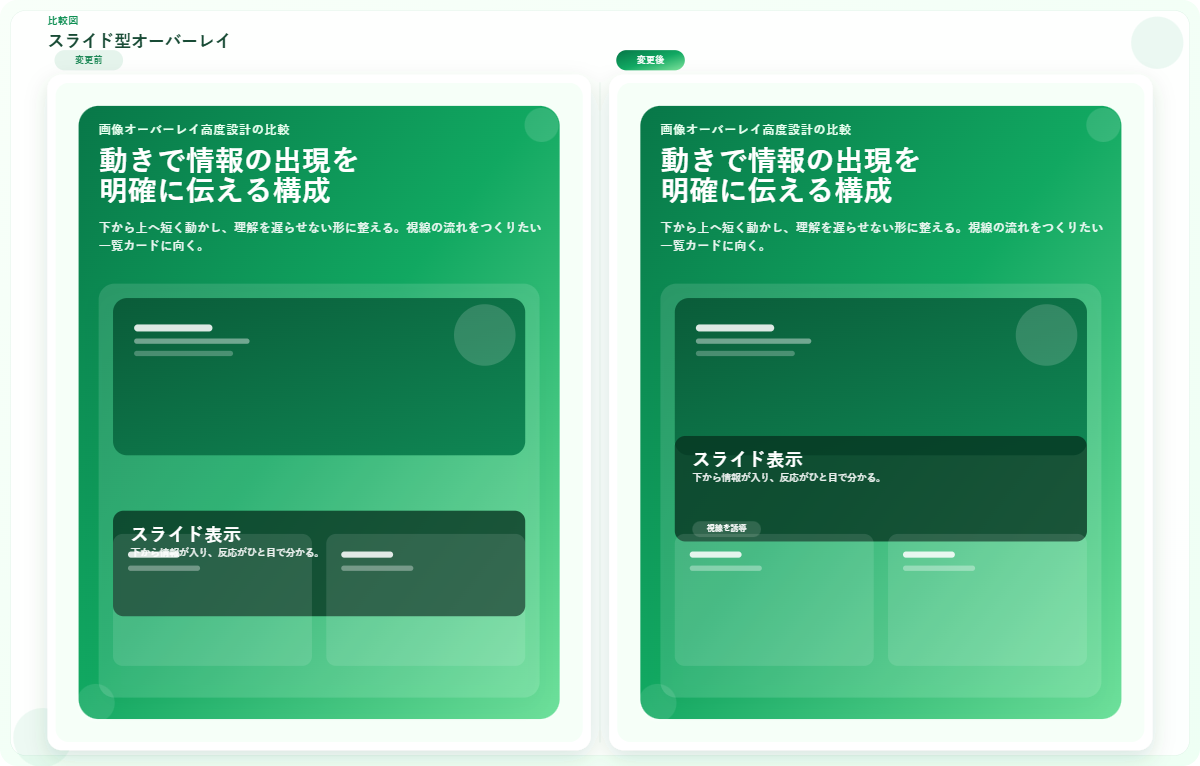
スライド型画像オーバーレイとは、テキストや背景パネル、補助情報が上下左右のどこかから滑り込むように現れる表現です。フェード型よりも変化が分かりやすく、ユーザーに「操作によってUIが反応した」ことを伝えやすいのが特徴です。特に、情報がどこかから入ってくることで視線の流れを作りやすく、テキストを段階的に見せたい場合にも使いやすいです。つまり、スライド型は 動きによって情報の出現を明確に感じさせる表現 です。
この表現は、見た目としても分かりやすいため、一覧カードやプロモーション要素、ホバー反応を少し強めに見せたいギャラリーなどでよく使われます。ただし、動きが大きくなるほど演出感も強くなるため、ページ全体のトーンとの相性を見ながら調整する必要があります。つまり、スライド型は使いやすい一方で、強さの調整が重要な表現です。
3.1 スライド型が視線を誘導しやすい理由
スライド型は、情報の出現方向があるため、視線の動きも比較的コントロールしやすいです。たとえば下から上に情報が入ってくれば、ユーザーは自然と画像下部から中央へ視線を動かしやすくなります。左から右に滑り込ませれば、横方向の流れを作ることもできます。つまり、スライド型は ただ現れるだけではなく、視線の経路まで一緒に作りやすい のが特徴です。
そのため、画像のどこに注目してほしいかがある程度決まっている場合にも使いやすいです。たとえば、タイトルを下から上げることで、画像の下端に視線を誘導するような使い方ができます。つまり、スライド型は情報の位置だけでなく、見せる順番や流れも意識しやすい表現です。
3.2 上下左右どの方向から入れるか
スライド型では、どこから何を入れるかで印象がかなり変わります。下から上はもっとも使いやすく、タイトルや補足文を自然に持ち上げる印象になります。左から右や右から左は少し動きが強くなり、カード全体にダイナミックさが出ます。上から下は場合によってはやや重たく感じることもあります。つまり、スライド型では 方向そのものがUIの印象を左右する のです。
また、画像の構図によっても相性があります。人物の顔が中央にある画像で下からタイトルを入れるのと、横長の製品写真に左右から情報を入れるのとでは、見え方がかなり違います。つまり、方向は好みだけで決めるのではなく、画像内容との相性も見て決めるべきです。
3.3 動きが強すぎる場合の問題
スライド型は分かりやすい反面、移動量が大きすぎると不自然に見えたり、安っぽく見えたりすることがあります。特に、カード一覧全体で同じ強い動きが並ぶと、ホバーするたびに画面が騒がしく感じられます。つまり、スライド型では 動くこと自体より、どれだけ短く静かに動かすか が重要です。
また、動きが大きいとテキストの読み始めも遅くなります。情報を見せたいのに、演出のために理解が遅れてしまうのは本末転倒です。つまり、スライド型は視認性を上げるために使うべきであって、演出を見せるために使うべきではありません。
4. ズーム型画像オーバーレイとは
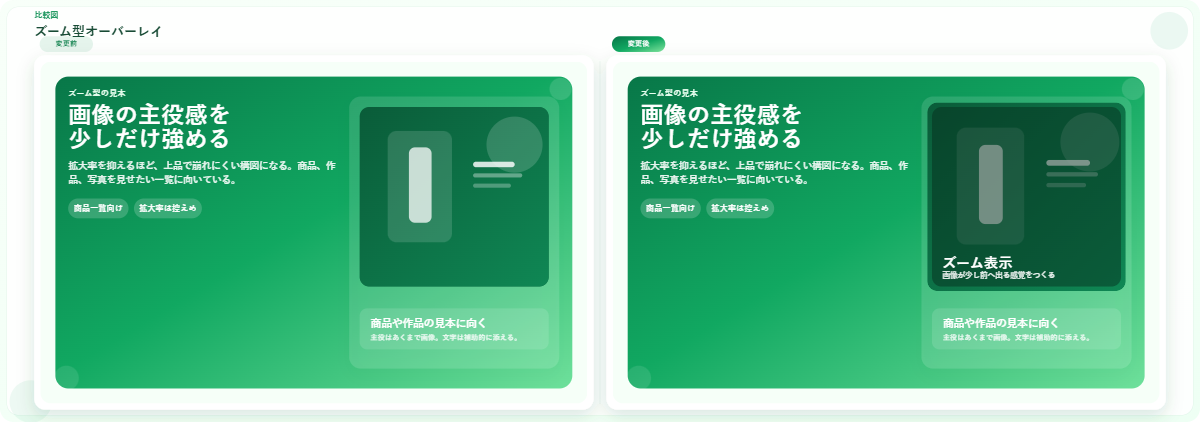
ズーム型画像オーバーレイとは、画像そのものを少し拡大しながら、同時にオーバーレイ情報も表示する表現です。ユーザーがホバーした瞬間に画像がわずかに前へ出るような感覚が生まれるため、静止画の中に少し立体感や奥行きを与えやすいのが特徴です。特に商品画像やポートフォリオ作品のように、画像自体の魅力を強く見せたい場面ではよく使われます。つまり、ズーム型は 画像の存在感そのものを強めながら補足情報も見せる表現 です。
フェード型やスライド型が「情報レイヤーの見せ方」に重心を置いているのに対し、ズーム型は「画像本体の反応」に重心があります。そのため、画像が主役である場面では非常に使いやすい一方、情報量を多く載せる用途にはやや不向きなこともあります。つまり、ズーム型は画像の魅力を損なわずに反応を見せたいときに向いています。
4.1 ズーム型が印象を強くしやすい理由
画像が少し拡大するだけで、ユーザーはその要素が「反応している」「注目対象である」と感じやすくなります。しかも、極端なアニメーションではないため、うるさくなりすぎずに変化を伝えやすいです。これは商品カードや作品サムネイルのように、画像自体に価値があるUIと特に相性が良いです。つまり、ズーム型は 画像の主役感を保ちながら操作感を出せる のが利点です。
また、ズームの量を少しに抑えると、動きは感じるのに不自然さは出にくくなります。この微妙な変化が、UI全体を上品に見せることもあります。つまり、ズーム型は強い演出というより、静かな反応の強化に向いています。
4.2 商品一覧やポートフォリオとの相性
ズーム型が特に使いやすいのは、商品一覧、作品一覧、写真ギャラリーなどです。これらのUIでは画像自体が主要な判断材料になるため、ホバー時に少し拡大するだけでも「見たい対象」としての印象が強まります。同時に、タイトルや詳細リンクを薄く重ねれば、画像の魅力を保ちながら補足導線も成立します。つまり、ズーム型は 画像が選択理由になりやすいUI と非常に相性が良いです。
一方で、記事カードのようにテキスト理解がより重要な場面では、ズームだけでは情報導線が弱いこともあります。その場合はフェードやタイトル表示を併用した方が分かりやすいです。つまり、ズーム型は画像訴求が中心の場面で特に強いです。
4.3 拡大しすぎると起きる問題
ズーム型でよくある失敗は、拡大率が大きすぎることです。画像が大きく動きすぎると、フレーミングが不自然になり、重要な部分が切れて見えることがあります。また、一覧全体で同時に強いズームが起こると落ち着きがなくなります。つまり、ズーム型では 拡大率を控えめにすること が非常に重要です。
一般には、わずかに拡大する程度で十分です。画像が「一歩前に出る」くらいの反応に留めた方が、上品で見やすくなります。つまり、ズーム型は大きく動かすほど効果が高まるわけではなく、少しの変化で十分に成立する表現です。
5. タイトル表示型画像オーバーレイとは
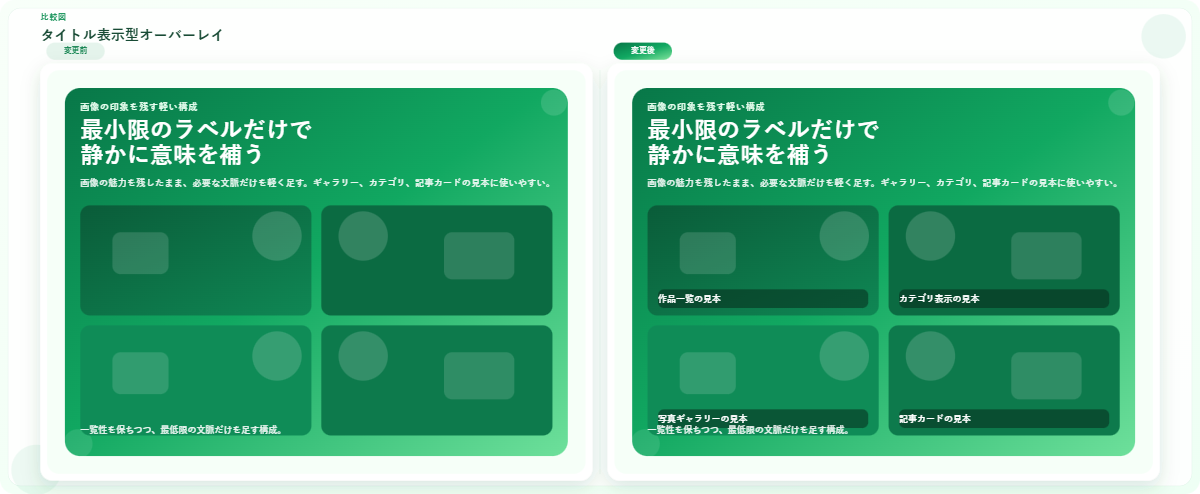
タイトル表示型画像オーバーレイとは、画像の上にタイトルや短い見出しだけを重ねて見せるシンプルな表現です。ほかの型と比べると情報量が少なく、画像一覧の静かさや整った印象を保ちやすいのが特徴です。特にポートフォリオ、ギャラリー、記事カードなどでは、画像の上にタイトルだけを出すだけでも十分な文脈が生まれます。つまり、タイトル表示型は 最小限の情報で意味を補うための表現 です。
この型の良さは、一覧性を壊しにくいことです。説明文やボタンを多く入れなくても、画像とタイトルだけで何の項目なのかが分かることが多いため、軽いUIとして扱いやすいです。つまり、情報量を絞りながら意味はきちんと伝えたい場面で使いやすいです。
5.1 情報量を絞ることの強み
画像オーバーレイで何でも見せようとすると、どうしても画面が重くなります。タイトル表示型では、あえてタイトルだけに絞ることで、画像そのものの魅力も保ちやすく、一覧のリズムも崩れにくくなります。特に、作品一覧や記事一覧のように項目数が多い場合、この軽さは大きな利点です。つまり、タイトル表示型は 見せる情報を減らすことで全体の読みやすさを守る という設計です。
また、タイトルだけなら文字サイズや配置を比較的整えやすく、複数カードが並んだときにも統一感が出やすいです。つまり、一覧UIの中では非常に扱いやすい型です。
5.2 どの位置に置くかで印象が変わる
タイトルを中央へ置くのか、下部へ置くのか、左下へ寄せるのかで印象は大きく変わります。中央配置はシンボリックで印象が強く、下部配置は落ち着いたカードらしさが出やすいです。左下寄せは雑誌の表紙や作品紹介のような雰囲気を作りやすくなります。つまり、タイトル表示型では 内容そのものより配置が印象を左右しやすい のです。
そのため、画像の構図とタイトルの位置がぶつからないようにすることも大切です。人物の顔や主要被写体の上に文字が乗ると読みにくくなります。つまり、タイトルの配置はテンプレート的に決めるだけでなく、画像の使い方と一緒に考える必要があります。
5.3 向いている場面
タイトル表示型は、ポートフォリオ、写真ギャラリー、記事カード、カテゴリ一覧などに向いています。情報を増やしすぎず、でも「これは何か」は伝えたい場面で特に使いやすいです。つまり、これは 画像を主役にしたままラベルを付ける ような感覚に近いです。
一方で、行動導線を強く見せたい場面や、補足説明が必要な場面では、タイトルだけでは不十分なことがあります。その場合はフェード背景やアイコンの併用を考える方が自然です。つまり、タイトル表示型はシンプルですが、そのぶん用途を見極めて使うべきです。
6. アイコン表示型画像オーバーレイとは
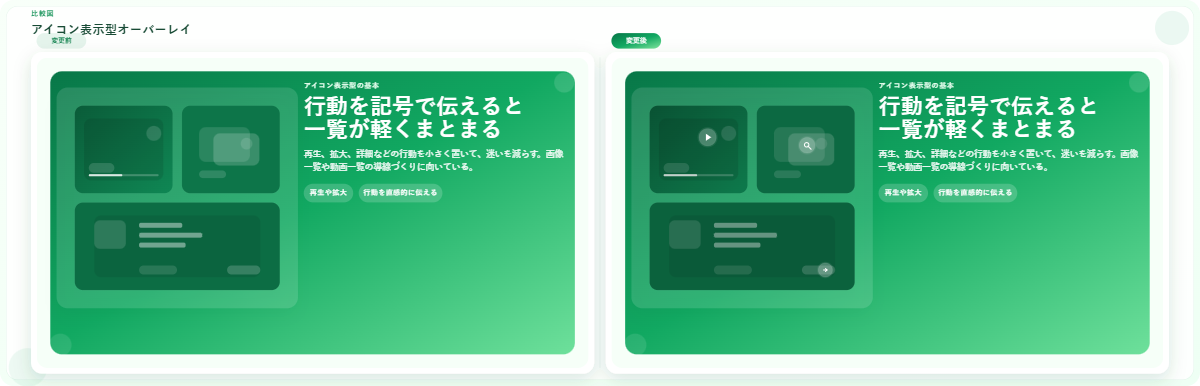
アイコン表示型画像オーバーレイとは、画像上に拡大、検索、リンク、再生、詳細表示などを示すアイコンだけ、あるいはアイコンを中心とした最小限の情報だけを重ねる表現です。文字よりも記号を使うため、非常にコンパクトで、画像一覧の見た目を壊しにくいのが特徴です。特に、クリック可能であることや、押すと何が起きるかを直感的に示したいときに使いやすいです。つまり、アイコン表示型は 行動の種類を短く記号化して見せるための表現 です。
この型は、ギャラリーや商品詳細拡大、動画再生、外部リンク遷移など、比較的明確なアクションと相性が良いです。一方で、アイコンだけでは意味が通じにくい場合もあるため、使う記号の一般性や文脈との相性は注意深く考える必要があります。つまり、アイコン表示型は小さくて便利ですが、意味の共有が前提になる表現 でもあります。
6.1 アイコンだけで十分な場面
画像クリックで拡大表示されるギャラリー、動画サムネイル、外部リンク付きカードなどでは、虫眼鏡、再生、矢印といったアイコンだけでも十分に行動を伝えやすいです。特に、一覧性を強く保ちたい場面では、文字よりアイコンの方がノイズが少なく、見た目も軽くなります。つまり、アイコン表示型は 意味が広く共有されている行動 に向いています。
また、アイコンだけだと多言語対応もしやすいことがあります。テキスト翻訳なしである程度意味が通るからです。ただし、文化圏や慣習によって解釈差もあるため、絶対に万能とは言えません。つまり、アイコン表示型は便利ですが、意味の明確さを確認しながら使う必要があります。
6.2 説明不足になるリスク
アイコンは小さくて便利ですが、そのぶん説明不足になりやすいです。たとえば、リンクアイコンなのか詳細表示なのかが曖昧な場合、ユーザーは押してよいのか迷うことがあります。特に、普遍的ではないアイコンや装飾的なアイコンは、意味が伝わりにくくなります。つまり、アイコン表示型では 小ささと引き換えに意味の曖昧さが生まれやすい のです。
そのため、必要に応じて短い補助テキストを添えたり、ホバー時の背景や動きで「押せるもの」であることを強めたりする工夫が必要です。つまり、アイコン表示型は最小構成ですが、最小だからこそ意味の補強が重要になることがあります。
6.3 サイズとコントラストの重要性
アイコンは小さいため、サイズや背景とのコントラストが少し悪いだけでも見落とされやすくなります。画像の上にそのまま白いアイコンを置くと、背景によっては完全に埋もれることもあります。そのため、半透明の円形背景を敷く、中央配置にする、サイズをやや大きめにするなどの工夫が必要です。つまり、アイコン表示型では アイコンそのものより見つけやすさの設計 が重要です。
また、押せる要素である以上、タップしやすさや視認性も重要です。特にモバイルでは、小さすぎるアイコンは操作しづらくなります。つまり、アイコン表示型では見た目の軽さと操作しやすさのバランスを取る必要があります。
7. フェード・スライド・ズーム・タイトル表示・アイコン表示の違い
画像オーバーレイにはさまざまな型がありますが、見た目の違いだけではなく、情報量、誘導の強さ、画像の主役度、一覧性への影響といった点で性格がかなり異なります。そのため、どれも同じように選ぶのではなく、目的に応じて使い分ける必要があります。つまり、型の違いは演出差ではなく、情報設計上の差 です。
7.1 演出の強さの違い
もっとも穏やかなのはフェード型で、次にタイトル表示型、やや反応が明確なのがスライド型、画像の存在感を強めるのがズーム型、最小構成で行動を示すのがアイコン表示型という見方ができます。つまり、どの型を選ぶかで、UI全体のテンションが変わります。
7.2 情報量の違い
タイトル表示型とアイコン表示型は情報量が少なく、フェード型とスライド型は中程度、ズーム型は画像自体の変化が中心なので、追加情報量は少なめにした方が相性が良いです。つまり、画像オーバーレイの型選びは 見せたい情報量と密接に関係する のです。
7.3 画像の主役度の違い
画像を最も主役にしやすいのはズーム型とタイトル表示型です。フェード型は画像を少し覆いますがバランス型、スライド型は動きの存在感がやや強め、アイコン表示型は画像の上に行動記号を置く形なので、用途次第で主役度が変わります。つまり、型選びでは 画像をどこまで主役に残したいか を考える必要があります。
7.4 併用するときの考え方
フェード+タイトル表示、フェード+アイコン、ズーム+フェードなど、複数の表現を組み合わせることもあります。ただし、組み合わせれば組み合わせるほど強くなりやすいため、やりすぎると一気にうるさくなります。つまり、併用するときは 足し算よりも役割分担 を意識するべきです。
8. 画像オーバーレイUIの設計ポイント
画像オーバーレイをうまく使うには、単に見た目を作るだけではなく、何を守りたいかを整理する必要があります。特に重要なのは、画像の魅力、テキストの可読性、操作の分かりやすさの三つです。つまり、画像オーバーレイの設計は 画像・情報・操作のバランス設計 だと言えます。
8.1 画像を殺しすぎない
オーバーレイを強くしすぎると、せっかくの画像が見えなくなります。特に一覧UIでは、画像が第一印象を担うことが多いため、背景を暗くしすぎたり、情報を乗せすぎたりすると本末転倒です。つまり、画像オーバーレイでは 画像の価値を残すこと が大前提です。
8.2 文字の可読性を優先する
画像が美しくても、文字が読めなければ情報提示としては失敗です。背景の透明度、文字色、サイズ、配置を丁寧に調整し、どの画像でも読める状態を目指す必要があります。つまり、画像オーバーレイでは 可読性が見た目より優先される 場面が多いです。
8.3 ホバー前後で意味が変わりすぎない
通常時には何の画像か分からず、ホバーしないと意味が全く見えないような設計は、使いにくくなりやすいです。少なくとも画像や周辺文脈から大まかな意味が伝わる方が自然です。つまり、画像オーバーレイは 情報をゼロから出現させるより、文脈を補強するために使う 方がよいです。
8.4 アニメーションは短く保つ
動きが長いと情報の読み始めが遅れます。画像オーバーレイの演出は、気持ちよさを出すためではあっても、理解を遅らせるべきではありません。つまり、画像オーバーレイの動きは 短く、静かに、意味を邪魔しないこと が大切です。
9. CSSで画像オーバーレイを実装する基本構造
画像オーバーレイを実装するときは、親要素、画像、オーバーレイレイヤー、テキストやアイコンのレイヤーという構造で考えると分かりやすいです。親要素を基準にして、その内部で画像とオーバーレイを重ねる形にすると、動きや表示切り替えも管理しやすくなります。つまり、実装では 重なり順をどう整理するか が基本になります。
9.1 親要素と絶対配置の考え方
一般には、親要素に相対配置を設定し、その中のオーバーレイ要素を絶対配置で全面に広げます。こうすることで、画像面のサイズに追従したレイヤーを作りやすくなります。つまり、画像オーバーレイの基本は 一つの面の上に複数レイヤーを重ねる構造 です。
9.2 はみ出し処理の重要性
ズーム型やスライド型では、中身がカード外へはみ出しやすくなるため、親要素側ではみ出しを隠す設定が必要になることが多いです。これを忘れると、拡大した画像が外へ飛び出して見えてしまいます。つまり、画像オーバーレイでは アニメーションと一緒にはみ出し制御も考える 必要があります。
9.3 重なり順を整理する
画像、背景オーバーレイ、テキスト、アイコンがあると、どれが前でどれが後ろかを明確にしておかないと、表示が崩れます。背景は画像の上、文字は背景の上、というように整理しておく必要があります。つまり、画像オーバーレイでは レイヤーの優先順位設計 が大切です。
9.4 変化の対象を分ける
フェードなら背景だけ、ズームなら画像だけ、タイトル表示なら文字だけ、といったように、どの要素が変化するのかを分けて考えると実装しやすくなります。全部を同時に動かそうとすると調整が難しくなります。つまり、実装では 動きの責務を要素ごとに分ける のが基本です。
10. フェード型画像オーバーレイのCSS実装例
ここでは、もっとも基本的なフェード型の実装例を示します。画像の上に半透明の背景とタイトルを重ね、ホバー時に自然に現れる形です。画像は表示保証のため、ここでもインラインSVGを使います。つまり、この例は コードをそのまま貼って見え方を確認できるフェード型サンプル です。
※ 以下のコード例は学習用サンプルです。
10.1 HTML
ファイル名:index.html の一部
<div class="overlay-card fade-card">
<img
src="data:image/svg+xml;utf8,
<svg xmlns='http://www.w3.org/2000/svg' viewBox='0 0 800 520'>
<defs>
<linearGradient id='fbg' x1='0' y1='0' x2='1' y2='1'>
<stop offset='0%' stop-color='%232563eb'/>
<stop offset='100%' stop-color='%230f172a'/>
</linearGradient>
</defs>
<rect width='800' height='520' fill='url(%23fbg)'/>
<circle cx='620' cy='120' r='80' fill='white' opacity='0.14'/>
<rect x='110' y='120' width='220' height='220' rx='24' fill='white' opacity='0.18'/>
<rect x='380' y='170' width='220' height='22' rx='11' fill='white' opacity='0.82'/>
<rect x='380' y='214' width='170' height='14' rx='7' fill='white' opacity='0.42'/>
</svg>"
alt="フェード型画像オーバーレイの例"
/>
<div class="overlay-layer"></div>
<div class="overlay-text">
<h3>フェード表示</h3>
<p>自然な変化で情報を見せる基本形です。</p>
</div>
</div>
10.2 CSS
ファイル名:style.css の一部
.overlay-card {
position: relative;
width: 100%;
max-width: 420px;
overflow: hidden;
border-radius: 20px;
}
.overlay-card img {
display: block;
width: 100%;
height: auto;
}
.overlay-layer,
.overlay-text {
position: absolute;
inset: 0;
transition: opacity 0.28s ease;
}
.overlay-layer {
background: rgba(15, 23, 42, 0.48);
opacity: 0;
}
.overlay-text {
display: flex;
flex-direction: column;
justify-content: flex-end;
padding: 24px;
color: #fff;
opacity: 0;
}
.fade-card:hover .overlay-layer,
.fade-card:hover .overlay-text {
opacity: 1;
}
この例では、背景レイヤーとテキストレイヤーを別々に持ち、ホバー時に不透明度だけを変えています。もっとも基本的ですが、フェード型の本質がよく分かる構成です。
11. スライド型画像オーバーレイのCSS実装例
次に、下から情報が入ってくるスライド型の例です。テキストブロック全体を少し下へずらしておき、ホバー時に元の位置へ戻す構成にすると実装しやすいです。つまり、これは 下から上へ滑り込むスライド型の基本形 です。
※ 以下のコード例は学習用サンプルです。
11.1 HTML
ファイル名:index.html の一部
<div class="overlay-card slide-card">
<img
src="data:image/svg+xml;utf8,
<svg xmlns='http://www.w3.org/2000/svg' viewBox='0 0 800 520'>
<defs>
<linearGradient id='sbg' x1='0' y1='0' x2='1' y2='1'>
<stop offset='0%' stop-color='%230f172a'/>
<stop offset='100%' stop-color='%23334155'/>
</linearGradient>
</defs>
<rect width='800' height='520' fill='url(%23sbg)'/>
<rect x='120' y='140' width='560' height='260' rx='28' fill='white' opacity='0.1'/>
<rect x='180' y='200' width='220' height='22' rx='11' fill='white' opacity='0.82'/>
<rect x='180' y='245' width='320' height='14' rx='7' fill='white' opacity='0.38'/>
</svg>"
alt="スライド型画像オーバーレイの例"
/>
<div class="overlay-slide">
<h3>スライド表示</h3>
<p>動きによって情報の出現を明確に伝えます。</p>
</div>
</div>
11.2 CSS
ファイル名:style.css の一部
.overlay-slide {
position: absolute;
left: 0;
right: 0;
bottom: 0;
padding: 22px;
background: rgba(15, 23, 42, 0.62);
color: #fff;
transform: translateY(100%);
transition: transform 0.3s ease;
}
.slide-card:hover .overlay-slide {
transform: translateY(0);
}
この構成では、下部パネルが滑り込むように見えるため、情報の追加がかなり明確になります。移動量は大きくしすぎず、短く動かす方が上品に見えます。
12. ズーム型画像オーバーレイのCSS実装例
ズーム型では画像自体を少し拡大しつつ、必要なら軽いフェード背景とタイトルを重ねる形にすると使いやすいです。つまり、画像の存在感を高めながら意味も補える構成です。
※ 以下のコード例は学習用サンプルです。
12.1 HTML
ファイル名:index.html の一部
<div class="overlay-card zoom-card">
<img
src="data:image/svg+xml;utf8,
<svg xmlns='http://www.w3.org/2000/svg' viewBox='0 0 800 520'>
<defs>
<linearGradient id='zbg' x1='0' y1='0' x2='1' y2='1'>
<stop offset='0%' stop-color='%231d4ed8'/>
<stop offset='100%' stop-color='%233b82f6'/>
</linearGradient>
</defs>
<rect width='800' height='520' fill='url(%23zbg)'/>
<circle cx='620' cy='180' r='120' fill='white' opacity='0.16'/>
<rect x='140' y='170' width='240' height='180' rx='26' fill='white' opacity='0.2'/>
</svg>"
alt="ズーム型画像オーバーレイの例"
/>
<div class="overlay-layer"></div>
<div class="overlay-text">
<h3>ズーム表示</h3>
<p>画像の主役感を保ちながら反応を見せます。</p>
</div>
</div>
12.2 CSS
ファイル名:style.css の一部
.zoom-card img {
transition: transform 0.32s ease;
}
.zoom-card .overlay-layer,
.zoom-card .overlay-text {
opacity: 0;
transition: opacity 0.28s ease;
}
.zoom-card:hover img {
transform: scale(1.06);
}
.zoom-card:hover .overlay-layer,
.zoom-card:hover .overlay-text {
opacity: 1;
}
この例では、画像の拡大率をかなり控えめにしています。大きくしすぎるより、この程度の方が上品で崩れにくいです。
13. タイトル表示型・アイコン表示型の実装例
ここでは情報量を抑えた二つの型をまとめて示します。どちらも軽いUIとして使いやすく、一覧性を保ちたい場面に向いています。つまり、この二つは 最小情報で意味を補うタイプ の表現です。
※ 以下のコード例は学習用サンプルです。
13.1 タイトル表示型
ファイル名:index.html の一部
<div class="overlay-card title-card">
<img
src="data:image/svg+xml;utf8,
<svg xmlns='http://www.w3.org/2000/svg' viewBox='0 0 800 520'>
<defs>
<linearGradient id='tbg' x1='0' y1='0' x2='1' y2='1'>
<stop offset='0%' stop-color='%230f172a'/>
<stop offset='100%' stop-color='%231d4ed8'/>
</linearGradient>
</defs>
<rect width='800' height='520' fill='url(%23tbg)'/>
<rect x='120' y='140' width='560' height='240' rx='24' fill='white' opacity='0.12'/>
</svg>"
alt="タイトル表示型画像オーバーレイの例"
/>
<div class="title-overlay">
<h3>作品タイトル</h3>
</div>
</div>
ファイル名:style.css の一部
.title-overlay {
position: absolute;
left: 20px;
bottom: 18px;
color: #fff;
opacity: 0;
transition: opacity 0.24s ease;
}
.title-card:hover .title-overlay {
opacity: 1;
}
13.2 アイコン表示型
ファイル名:index.html の一部
<div class="overlay-card icon-card">
<img
src="data:image/svg+xml;utf8,
<svg xmlns='http://www.w3.org/2000/svg' viewBox='0 0 800 520'>
<defs>
<linearGradient id='ibg' x1='0' y1='0' x2='1' y2='1'>
<stop offset='0%' stop-color='%231e293b'/>
<stop offset='100%' stop-color='%230f172a'/>
</linearGradient>
</defs>
<rect width='800' height='520' fill='url(%23ibg)'/>
<circle cx='400' cy='260' r='120' fill='white' opacity='0.1'/>
</svg>"
alt="アイコン表示型画像オーバーレイの例"
/>
<div class="icon-overlay" aria-hidden="true">+</div>
</div>
ファイル名:style.css の一部
.icon-overlay {
position: absolute;
inset: 0;
display: grid;
place-items: center;
color: #fff;
font-size: 3rem;
font-weight: 300;
opacity: 0;
background: rgba(15, 23, 42, 0.32);
transition: opacity 0.24s ease;
}
.icon-card:hover .icon-overlay {
opacity: 1;
}
タイトル表示型は一覧性を壊しにくく、アイコン表示型は行動導線を短く示しやすいという違いがあります。つまり、どちらも軽いですが、役割はかなり異なります。
14. レスポンシブ対応とタッチデバイスでの考え方
画像オーバーレイは多くの場合、マウスホバーを前提として設計されることが多いですが、スマートフォンやタブレットといったタッチデバイスではその前提自体が成立しません。ホバーという状態が存在しない、もしくは疑似的で不安定なため、同じUIをそのまま持ち込むと「何が起きるのか分からない」「押せる場所が不明確」といったUX上の問題が顕在化します。
そのため、レスポンシブ設計では単なるレイアウト調整だけでなく、インタラクションそのものを再設計する必要があります。特に画像オーバーレイにおいては、「ホバーで見せる」という前提を一度崩し、タップや常時表示といった別のアプローチに置き換えることが重要です。つまり、デバイスごとに同じ見た目を再現するのではなく、「同じ意図を別の方法で実現する」という発想が実務では求められます。
14.1 モバイルでは常時表示も選択肢になる
タッチ端末では、ユーザーが何もしなければ情報が見えない状態を作ると、そもそも存在に気づかれない可能性があります。そのため、ホバーで表示していたタイトルやアイコンを、モバイルでは最初から薄く表示しておく、あるいはタイトルだけ常時表示にするなど、情報の可視性を優先した設計が有効になります。
また、すべての情報を常時表示する必要はなく、「最低限の理解に必要な要素だけ」を出しておくことがポイントです。例えばタイトルのみ常時表示し、詳細は遷移先で補うといった設計にすることで、画面の圧迫感を抑えつつ意味を伝えることができます。つまり、デスクトップとモバイルで同じ挙動に固執するのではなく、状況に応じて情報の出し方を柔軟に変えることが、実務的には自然で効果的です。
14.2 タップ時の挙動を考える
モバイルでは「どこをタップすれば何が起きるのか」が明確であることが非常に重要です。画像カード全体がリンクとして機能するのか、それともオーバーレイ内の特定のボタンのみがアクションを持つのかが曖昧だと、ユーザーは操作に迷い、結果として離脱につながる可能性があります。特にアイコン表示型のオーバーレイでは、視覚的には分かりやすく見えても、タップ領域や優先アクションが不明確になりがちです。
そのため、タッチ環境ではヒットエリアを十分に確保し、主要なアクションを一つに絞る、もしくは明確に分離する設計が求められます。例えば「カード全体は詳細ページへ遷移」「アイコンは別アクション」といったルールを一貫させることで、直感的な操作が可能になります。つまり、モバイルでは視覚的な軽さや装飾性よりも、「迷わず操作できること」を最優先に設計するべきです。
14.3 情報を減らすことも大事
モバイル環境では画面サイズが限られているため、デスクトップと同じ情報量をそのまま表示すると、UIが過密になり、結果として可読性や操作性が低下します。そのため、単純に縮小するのではなく、「何を削るべきか」を判断することが重要になります。例えば、説明文を省略してタイトルのみにする、カテゴリ表示を省く、あるいはアイコン数を減らすなどの調整が有効です。
さらに、情報を減らすことでユーザーの認知負荷を下げ、意思決定をスムーズにする効果も期待できます。特に一覧UIでは、1つ1つのカードの情報量が少ないほど全体を把握しやすくなるため、結果として回遊性の向上にもつながります。つまり、レスポンシブ対応においては「どう縮めるか」ではなく「何を残すか・何を削るか」という視点を持つことが、より実践的で質の高い設計につながります。
15. 画像オーバーレイの実務での使い分け
画像オーバーレイは一見どのUIにも同じように適用できそうに見えますが、実際のプロダクト設計では「万能な型」は存在しません。UIの目的やユーザーの視線誘導、そしてその場で期待される行動によって、最適なオーバーレイの型は大きく変わります。単純に見た目のトレンドや装飾性だけで選ぶと、情報の優先順位が崩れたり、ユーザーが迷う原因にもなります。
実務では、「この一覧でユーザーに何を判断させたいのか」「どのタイミングで行動してほしいのか」といった目的から逆算し、最もノイズが少なく、かつ必要な情報だけを補える型を選ぶことが重要になります。つまり、オーバーレイはデザインではなく意思決定を支えるUI要素として捉えるべきであり、その前提に立つことで初めて適切な使い分けが可能になります。
15.1 ポートフォリオ
ポートフォリオにおいては、最も重要なのは作品そのもののビジュアルであり、UIはそれを邪魔しないことが前提になります。そのため、過剰なアニメーションや情報量の多いオーバーレイは避け、タイトル表示型やフェード型、あるいはごく軽いズーム型といった「補助的に情報を添える」設計が適しています。ユーザーはまず視覚的な印象で作品を評価するため、テキストは後から自然に入ってくる程度で十分です。
また、ホバー時にのみ情報が現れる設計にすることで、一覧の静けさを保ちながらインタラクション性を確保できます。これにより、一覧全体の美しさを維持しつつ、必要な情報だけを段階的に提示することが可能になります。つまり、ポートフォリオでは「画像主役・情報は補助」という関係性を崩さないオーバーレイ設計が、結果的に作品の魅力を最大化します。
15.2 EC商品一覧
ECの商品一覧では、単に商品を見せるだけでなく、「比較・検討・行動」という一連の流れをスムーズに支援する必要があります。そのため、ズーム型やフェード型をベースにしつつ、「詳細を見る」「お気に入りに追加」「クイックビュー」などの行動導線をオーバーレイ内に組み込む設計が一般的です。これにより、ユーザーは一覧画面から離脱することなく、次のアクションへ自然に移行できます。
さらに、商品画像の魅力を損なわないことも重要なポイントです。オーバーレイが強すぎると購買意欲を下げる可能性があるため、透明度や表示タイミングを細かく調整し、「見せる」と「操作させる」のバランスを取る必要があります。つまり、ECでは視覚的訴求と操作導線の両立が求められ、その両方を成立させるオーバーレイ設計が実務上の最適解になります。
15.3 記事一覧
記事一覧では、ユーザーはビジュアルよりも「内容を理解できるかどうか」を重視する傾向があります。そのため、タイトル表示型やフェード型を中心に、記事タイトルやカテゴリ、場合によっては抜粋文などを補助的に表示するオーバーレイが適しています。過度なズームや派手なアニメーションは注意を分散させるため、むしろ読みやすさを損なう可能性があります。
また、一覧全体としての可読性やスキャンのしやすさも重要です。ユーザーは複数の記事を短時間で比較するため、情報の出方に一貫性があることが求められます。そのため、オーバーレイは控えめでありながらも、必要な情報が確実に目に入る設計が理想です。つまり、記事カードでは「情報を補完するためのオーバーレイ」という役割に徹し、主役はあくまでテキストであるという前提を維持することが重要です。
15.4 ギャラリー・動画一覧
ギャラリーや動画一覧では、ユーザーの目的が比較的明確であり、「再生する」「拡大する」「詳細を見る」といった具体的な行動に直結しています。そのため、アイコン表示型のオーバーレイが非常に相性良く機能します。視覚的に一瞬で意味が伝わるため、テキストを読む必要がなく、操作までの時間を短縮できる点が大きなメリットです。
さらに、動画の場合は再生ボタン、画像の場合は拡大アイコンなど、コンテンツの種類に応じたシンプルなシグナルを置くことで、ユーザーの迷いを減らすことができます。アイコンは小さな要素ですが、配置や表示タイミングによってUXに大きな影響を与えるため、視認性やコントラストの設計も重要になります。つまり、この種のUIでは「行動を瞬時に伝える記号」としてのオーバーレイが効果的であり、シンプルで直感的な設計こそが実務的に優れた選択となります。
おわりに
画像オーバーレイとは、画像の上に情報を重ねて見せることで、一覧性と情報提示を両立しやすくするUI手法です。フェード型は静かで使いやすく、スライド型は変化を明確にしやすく、ズーム型は画像の主役感を強めやすく、タイトル表示型は軽く意味を補いやすく、アイコン表示型は行動を短く示しやすいという違いがあります。つまり、どの型も「見た目の違い」に見えますが、実際には 何をどの強さで伝えたいかの違い です。
また、画像オーバーレイはCSSだけで比較的簡単に実装できますが、簡単だからこそ使い方の差が品質に直結します。背景の暗さ、文字の読みやすさ、動きの量、モバイル時の見せ方、タッチ環境での操作性などを丁寧に考えないと、すぐに見づらいUIになります。つまり、画像オーバーレイは演出ではありますが、それ以上に 情報提示と操作体験の設計 として扱うべきです。
最終的に大切なのは、「どの表現がかっこいいか」ではなく、「このUIで何を見せたいか」に合わせて型を選ぶことです。作品を見せたいなら画像主役型、行動を促したいならアイコンやフェード併用型、静かに意味を補いたいならタイトル表示型、といったように、目的から逆算して選ぶのが自然です。今回のように、外部画像へ依存しない表示保証付きサンプルを使って試すと、実装確認もしやすく、レイアウトの理解も進めやすくなります。







