

 EN
EN JP
JP KR
KR
ピルナビゲーションとは?設計意図・使いどころ・実装の考え方
ピルナビゲーションは、丸みを帯びたラベル状のUIを横並びに配置し、画面内の切り替えやカテゴリ移動、軽量なナビゲーションをわかりやすく見せるために使われる表現です。見た目としてはシンプルで親しみやすく、WebサイトやWebアプリ、管理画面、ダッシュボードなど幅広い場面で見かけることがあります。特に、複数の選択肢をあまり重く見せずに整理したいときに相性が良く、近年のUI設計ではかなり扱いやすい部品の一つになっています。
一方で、ピルナビゲーションは見た目が整っていれば成立するUIではありません。ナビゲーションなのかフィルターなのか、単一選択なのか複数選択なのか、リンクにすべきかボタンにすべきかによって、意味も実装も大きく変わります。見た目だけを真似すると、現在地が伝わらない、モバイルで押しにくい、役割が曖昧になるといった問題が起きやすくなります。本記事では、ピルナビゲーションの基本から、向いている場面、設計時の考え方、実装パターンまでを順番に整理していきます。
1. ピルナビゲーションとは?
ピルナビゲーションという言葉は、UIの見た目と役割の両方を含んで使われることが多い表現です。単に角丸のラベルを並べたもののように見えますが、実際には「今どこを選んでいるか」「どの切り替え先があるか」を軽量に伝えるためのナビゲーションUIとして機能します。そのため、見た目の雰囲気だけでなく、状態の見せ方や操作方法まで含めて捉える必要があります。
また、ピルナビゲーションは重厚なメニューや大きなタブよりも軽く、ページ全体の雰囲気を崩しにくいという特徴があります。情報量が多すぎない画面や、比較的近い関係にある選択肢を切り替える場面で使いやすく、UI全体を柔らかく見せたいときにも相性が良いです。まずは、このUIが何をするためのものなのかを理解することが重要になります。
1.1 なぜこの形がナビゲーションUIとして使われるのか
ピルナビゲーションの形が好まれる理由の一つは、要素同士を適度に独立させながらも、同じグループとして認識させやすいことにあります。四角いタブや通常のリンク一覧だと、やや硬い印象や情報の強さが出やすいのに対し、丸みのあるピル形状は軽やかで、補助的な切り替えUIとして自然になじみやすくなります。ページの主役を奪いすぎず、それでいて選択可能な要素であることを伝えやすい点が優れています。
さらに、選択状態の表現と相性が良いことも理由の一つです。背景色を変える、枠線を強める、塗りつぶしを使うといった変化が見た目として自然に成立しやすく、現在どれが選ばれているかを直感的に伝えやすくなります。そのため、少ないスペースで複数の選択肢を整理しつつ、視覚的な状態差も出したいときに、この形がよく採用されます。
2. ピルナビゲーションが使われる理由
ピルナビゲーションは、見た目が柔らかくて流行しているから使われるわけではありません。実際には、状態を見せやすい、UI全体になじみやすい、そして複数の選択肢を無理なく整理しやすいという、設計上のはっきりした利点があります。特に、情報の重さを増やさずに切り替えUIを追加したい場面では、非常に扱いやすい形式です。
また、ピルナビゲーションは、ヘッダーの主ナビゲーションのような大きな役割ではなく、ページやコンポーネントの中で補助的に使われることが多いUIです。そのため、存在感が強すぎないことも重要になります。ここでは、なぜ多くのUIでこの形式が選ばれるのかを、もう少し具体的に見ていきます。
2.1 選択状態を分かりやすく見せやすい
ピルナビゲーションが使われる大きな理由の一つは、現在の選択状態を視覚的に示しやすいことです。角丸の要素は背景色の変化や塗りつぶしの切り替えと相性が良く、選択中と非選択の差を比較的きれいに表現できます。たとえば、選択中だけ背景を濃くして文字色を反転させるだけでも、現在どこにいるのかが伝わりやすくなります。
さらに、この状態差が強すぎず弱すぎないのも扱いやすい点です。通常のタブUIだとやや構造が強く見え、ボタン群だと押下アクションの印象が強く出ることがありますが、ピルナビゲーションは「今ここを見ている」「ここに切り替えられる」という中間的なニュアンスを出しやすくなります。つまり、選択状態を自然に伝えたいときにちょうどよい温度感を作りやすいのです。
2.2 軽量で画面になじみやすいUIにしやすい
ピルナビゲーションは、情報の強さを抑えながら画面になじませやすいUIです。大きなタブやサイドバーほど存在感を出さずに済むため、ページの主コンテンツを邪魔しにくく、必要な切り替え機能だけを自然に加えやすくなります。特に、一覧ページの上部やカード群の上、ダッシュボードの一部など、補助的な切り替えが必要な場所では使いやすい構造です。
また、見た目に柔らかさがあるため、プロダクト全体の印象をやや親しみやすく見せたいときにも有効です。もちろんブランドやサービスのトーンによって相性はありますが、情報量が多い画面の中に少し軽いUIを差し込むことで、全体の圧迫感を和らげられることがあります。軽量であることは、単に小さいという意味ではなく、画面の空気を重くしないという点で大きな価値があります。
2.3 コンパクトに複数の選択肢を整理しやすい
ピルナビゲーションは、近い意味を持つ選択肢を横方向にコンパクトに並べるのに向いています。たとえば、「すべて」「人気」「新着」「おすすめ」のような並列関係の選択肢を、一つひとつ独立した要素として見せながら、グループとしても認識させやすくなります。情報量が少なめの切り替えであれば、非常に効率良く整理できます。
ただし、ここでいう“整理しやすい”は、あくまで項目数やラベル長が適切な範囲に収まっている場合に限ります。数が増えすぎたり、ラベルが長文化したりすると、むしろ窮屈になりやすくなります。それでも、少数の選択肢を並列で提示する場面では、見た目と機能のバランスが取りやすいUIであることは確かです。
3. ピルナビゲーションと他のUIとの違い
ピルナビゲーションは、タブUI、ボタン群、フィルターチップなどと見た目が似ることがあり、実務でも混同されやすいUIです。しかし、似ているからといって同じ役割とは限りません。見た目が近くても、何を切り替えるのか、選択が一つなのか複数なのか、ページ遷移なのか状態変更なのかによって、適切な意味づけと実装は変わります。
この違いを曖昧にしたまま設計すると、UIの役割がぼやけて、ユーザーにも開発側にも分かりにくい状態になります。そこで、この章では、似ているようで異なるUIとの違いを整理しながら、ピルナビゲーションがどの立ち位置にあるのかを明確にしていきます。
3.1 タブナビゲーションとの違い
タブナビゲーションは、基本的に同一コンテキスト内の表示領域を切り替えるためのUIです。たとえば、「概要」「詳細」「レビュー」のように、一つのコンポーネントや画面内で表示内容を切り替える構造に強く結びついています。一方、ピルナビゲーションは、それと同じように使われることもありますが、より軽量で、ナビゲーションとフィルターの中間のような役割を持つことがあります。
見た目の印象も少し異なります。タブは構造としての強さがあり、セクションの切り替えを明確に感じさせやすいのに対し、ピルナビゲーションはやや軽く、補助的な切り替えとして画面に溶け込みやすい傾向があります。つまり、しっかりした区画切り替えを見せたいならタブ、軽やかに選択状態を見せたいならピルナビゲーションが向くことがあります。
| 比較項目 | ピルナビゲーション | タブナビゲーション |
|---|---|---|
| 印象 | 軽量で柔らかい | 構造が明確でやや強い |
| 向いている用途 | 補助的な切り替え、軽いナビゲーション | コンテンツ領域の明確な切り替え |
| 状態表現 | 塗りや枠線で柔らかく示しやすい | タブ構造として強く示しやすい |
| 画面内での役割 | 軽めの選択・切り替え | 主体的な表示切り替え |
3.2 ボタン群との違い
ボタン群は、何らかのアクションを起こすための集合として使われることが多いUIです。たとえば、「保存」「削除」「共有」のように、それぞれが異なる操作を引き起こす場合、ボタン群として設計する方が意味が明確です。これに対してピルナビゲーションは、互いに近い選択肢の中から一つを選ぶ、もしくは現在地を示すという役割が中心であり、単純なアクション集合とは少し異なります。
見た目が似ていても、役割が違えば選択状態の扱いも変わります。ボタン群では押した瞬間に処理が走り、継続的な“選択中”が必須ではないこともありますが、ピルナビゲーションではどれが選ばれているのかが重要になります。つまり、押すことが目的なのか、選ばれている状態を保つことが目的なのかで、両者ははっきり分けて考えた方がよいです。
3.3 フィルターチップとの違い
フィルターチップは、検索条件や絞り込み条件を表すために使われることが多く、複数選択が可能な場合も少なくありません。たとえば、「未読」「人気」「在庫あり」「無料配送」といった条件を組み合わせて絞り込む場合、フィルターチップとして設計する方が自然です。これに対してピルナビゲーションは、基本的には選択肢間の移動や表示切り替えに使われることが多く、単一選択の文脈と相性が良いです。
ただし、実際のUIではこの境界が曖昧になることもあります。丸いラベル形状が共通しているため、見た目だけでは区別しにくいからです。そのため、どの要素が“現在地の表示”なのか、どれが“条件の付与”なのかを意味として切り分けることが重要になります。ピルナビゲーションをフィルターチップのように使うことはできますが、その場合は複数選択や解除の仕様まで含めて慎重に設計する必要があります。
| 比較項目 | ピルナビゲーション | フィルターチップ |
|---|---|---|
| 主な役割 | 切り替え、現在地の表示 | 条件の追加・絞り込み |
| 選択方式 | 単一選択が多い | 複数選択が多い |
| UIの意味 | どこを見るかを選ぶ | 何を条件にするかを選ぶ |
| 設計上の注意 | 現在地を明確に見せる | 選択解除や組み合わせを考える |
4. ピルナビゲーションが向いている場面
ピルナビゲーションは、すべてのナビゲーションUIを置き換えられる万能な部品ではありません。しかし、選択肢の数がほどよく、関係性が近く、しかも画面内に軽やかに収めたい場面では非常に使いやすくなります。特に、切り替えそのものを目立たせすぎたくない場合や、複数の候補をコンパクトにまとめたい場合には大きな力を発揮します。
ここでは、実際にどのような場面でピルナビゲーションが向いているのかを具体的に見ていきます。大切なのは、見た目が似合うかどうかではなく、その場面で求められている操作と情報整理に合っているかどうかです。
4.1 カテゴリ切り替え
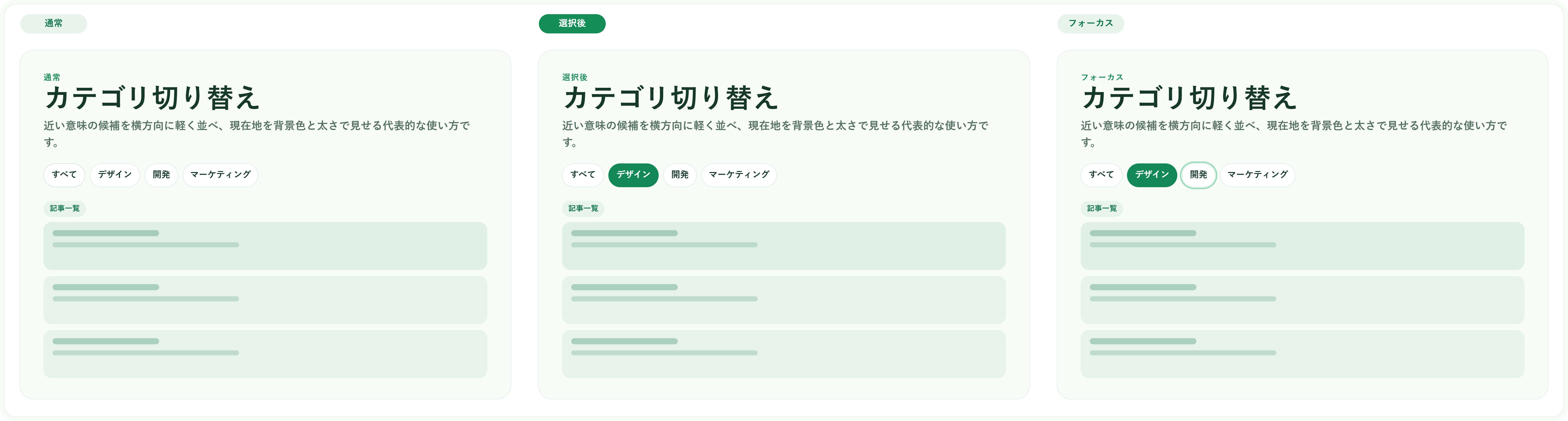
ピルナビゲーションは、カテゴリ切り替えのように、近い意味を持つ選択肢を並列で見せたい場面に向いています。たとえば、「すべて」「デザイン」「開発」「マーケティング」のように、同じ一覧をカテゴリごとに見分けたいときには、軽量な切り替えUIとして自然に機能します。選択肢の数も比較的少なく収まりやすいため、視認性と整理のしやすさのバランスが取りやすくなります。
また、カテゴリ切り替えでは、現在どの分類を見ているかがわかることが重要です。ピルナビゲーションは、背景色や枠線の差によって現在地を明確にしやすく、しかも一覧の上部やセクションの中に自然に配置しやすい利点があります。カテゴリを重く見せず、しかし確実に認識させたい場面では非常に相性が良いです。
4.2 コンテンツ一覧の表示切り替え
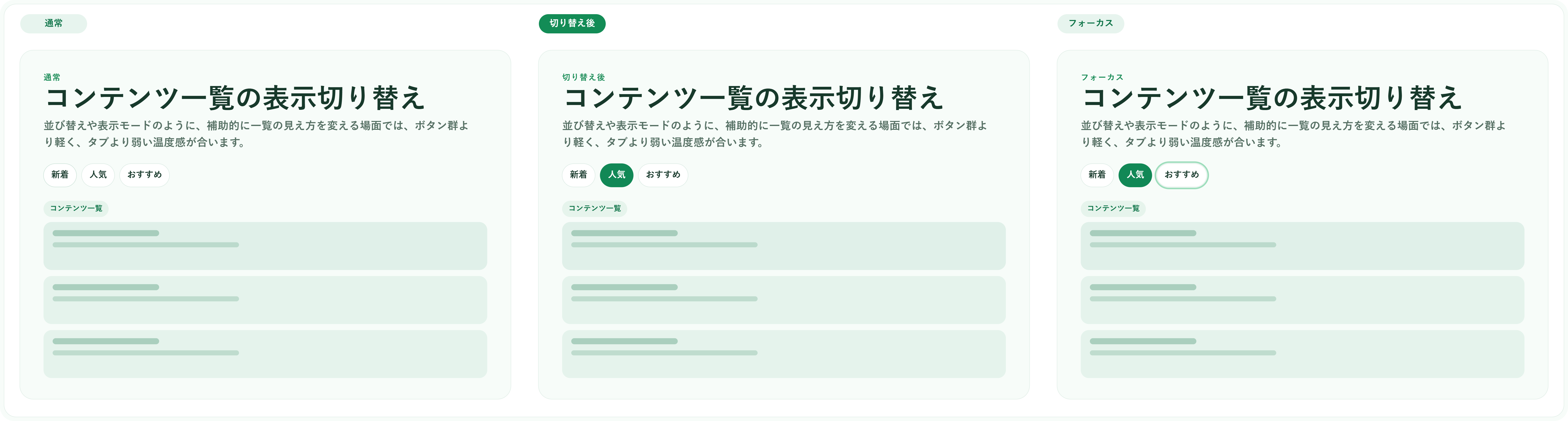
一覧表示の中で、表示内容や表示モードを切り替える場面でもピルナビゲーションは有効です。たとえば、「新着」「人気」「おすすめ」といった並び替えに近い切り替えや、「カード表示」「リスト表示」のようなビュー切り替えの文脈では、ボタン群ほど操作的に見せず、タブほど構造を強く出さずに済むことがあります。こうした中間的な役割にぴったり合いやすいUIです。
特に、一覧ページでは主役はコンテンツそのものであり、切り替えUIは補助に回ることが多くなります。そのため、ナビゲーションが強すぎるとコンテンツより前に出てしまうことがあります。ピルナビゲーションはその点で主張が比較的穏やかなので、一覧の邪魔をせずに切り替え機能を添えやすいのが魅力です。
4.3 ダッシュボードや管理画面の軽量ナビゲーション
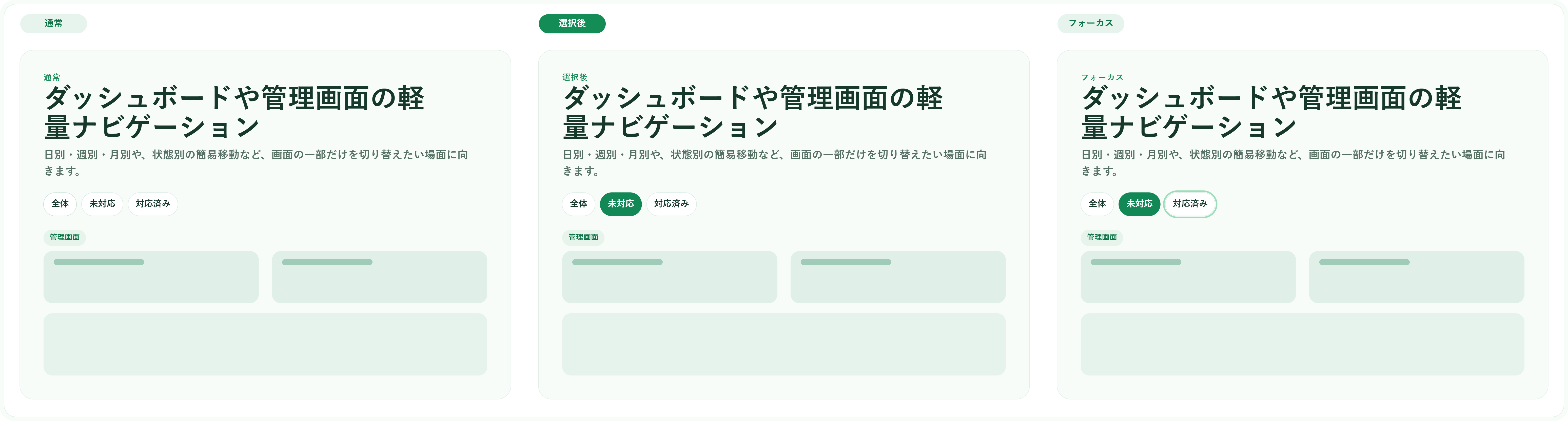
ダッシュボードや管理画面では、画面内の一部だけを軽く切り替えたい場面がよくあります。たとえば、「日別」「週別」「月別」のような表示単位の切り替えや、「全体」「未対応」「対応済み」のような状態別の簡易移動などです。こうした場面で大きなタブやサイドバーを使うとやや重く見えることがあり、ピルナビゲーションの軽さが活きます。
また、管理画面は情報量が多く、硬いUIが続きやすいため、一部にやわらかい切り替えUIを入れることで視認性が整うこともあります。ただし、管理画面では役割の明確さが特に重要なので、見た目の軽さだけで採用するのではなく、ラベルや状態差を十分に分かりやすくする必要があります。軽量であることと曖昧であることは違うため、その点は丁寧に設計したいところです。
5. ピルナビゲーションが向いていない場面
ピルナビゲーションは便利なUIですが、向いていない場面に使うと急に使いにくくなります。特に、項目数が増えすぎる場合、階層構造が必要な場合、ラベルが長くなりやすい場合には、ピルの見た目の良さよりもレイアウトや可読性の問題が先に出やすくなります。つまり、軽量なUIであることが、そのまま制約にもなりやすいのです。
そのため、ピルナビゲーションを採用するかどうかは、見た目の相性だけで決めるべきではありません。情報構造とラベル設計に無理がないかを先に確認することが重要です。ここでは、避けた方がよい典型的なケースを整理します。
5.1 項目数が多いケース
ピルナビゲーションは、少数から中程度の選択肢を扱うのに向いていますが、項目数が多くなりすぎると一覧性が急激に落ちます。横並びで収まらなくなると折り返しや横スクロールが必要になり、どこまで選択肢があるのか把握しづらくなることがあります。項目数が多い状態で無理にピル化すると、見た目は整っていても使い勝手が悪くなりやすいです。
また、項目数が多い場合は、そもそも情報構造として別のUIを選ぶ方が自然なこともあります。ドロップダウン、サイドメニュー、アコーディオン、検索補助などの方が適している場面も少なくありません。ピルナビゲーションは、選択肢が見渡せることに価値があるUIなので、その前提が崩れると強みを発揮しにくくなります。
5.2 階層構造が必要なケース
ピルナビゲーションは、並列な関係にある選択肢を扱うのに向いています。そのため、親カテゴリと子カテゴリのような階層構造をしっかり見せたい場面にはあまり向いていません。複数段のピルを重ねて表現することも不可能ではありませんが、関係性が見えづらくなりやすく、どれが上位でどれが下位なのかが曖昧になりやすいです。
階層構造が必要な場合は、サイドナビゲーションやツリービュー、段階的なタブなど、関係性を視覚的に整理しやすいUIを使った方が理解しやすくなります。ピルナビゲーションはあくまで“横並びの近い選択肢”に強いのであって、構造の深さを見せるためのUIではありません。この限界を理解しておくことが大切です。
5.3 長いラベルが並びやすいケース
ピルナビゲーションは、短めのラベルでこそ見た目と機能のバランスが取りやすくなります。ラベルが長くなると、一つひとつの要素幅が大きくなり、横並びのリズムが崩れやすくなります。さらに、折り返しが発生すると高さが不揃いになりやすく、ピル特有の軽快さも失われます。
特に、日本語ラベルは意味を短くまとめにくい場面もあるため、情報設計の段階で用語の長さを見直すことが重要です。どうしても長いラベルが必要なら、ピルナビゲーションそのものが向いていない可能性もあります。短く整理できるかどうかは、実はピルナビゲーション採用の大きな判断材料になります。
6. ピルナビゲーション設計で最初に決めること
ピルナビゲーションを設計するときは、色や角丸の量から決めるのではなく、役割から先に決める必要があります。ナビゲーションなのか、フィルターなのか、単一選択なのか、複数選択なのかが曖昧なままだと、見た目はそれらしくても機能として不安定になります。役割の曖昧さは、そのままラベル設計や実装方式の迷いにつながります。
また、ピルナビゲーションは小さなUIに見えるぶん、設計判断も軽く見られがちです。しかし実際には、意味づけを少し間違えるだけで、リンクなのかボタンなのかすら変わってしまいます。だからこそ、最初に決めるべき前提を整理しておくことが大切です。
6.1 ナビゲーションなのかフィルターなのか
最初に確認すべきなのは、このUIが“どこかへ移動するためのもの”なのか、“条件を付けて絞り込むためのもの”なのかという点です。前者であればナビゲーションとして考えるべきであり、現在地を示すことやリンク構造が重要になります。後者であればフィルターとして考えるべきであり、複数選択や解除、状態保持の仕様が重要になります。
この違いを曖昧にすると、見た目は同じでも、ユーザーは何が起こるのかを予測しにくくなります。押したらページが変わるのか、その場で表示内容が変わるのかが分からないUIは、操作の信頼感を下げやすいです。ピルナビゲーションを使うなら、まず意味を一つに定め、その意味に沿って振る舞いを整える必要があります。
6.2 単一選択か複数選択か
ピルナビゲーションは単一選択と相性が良いUIですが、見た目を流用して複数選択のチップUIのように使うこともあります。ただし、その場合は“今一つだけ選ばれている状態”と“複数条件が付いている状態”では意味が大きく異なるため、状態の見せ方や操作方法も変える必要があります。単一選択を前提にしたまま複数選択にすると、どの状態が正しいのか分かりにくくなります。
また、単一選択であれば現在地の明確さが最重要になりますが、複数選択であれば追加・解除しやすさや、選択済みの蓄積感が重要になります。つまり、同じ丸いUIでも設計思想はかなり違います。ピルナビゲーションとして成立させたいなら、基本的には単一選択を中心に考え、その上で本当に複数選択が必要かを見極める方が整理しやすいです。
6.3 項目数と横幅のバランス
ピルナビゲーションは横並びで使われることが多いため、項目数と横幅のバランスは最初の段階で検討しておく必要があります。今は短いラベルと少ない項目で収まっていても、今後カテゴリが増えたり、運用で名称が伸びたりすると、すぐに窮屈になることがあります。設計時には、現在の状態だけでなく将来の増減まで見越しておくことが大切です。
また、単に“入るかどうか”ではなく、“見渡しやすいかどうか”も重要です。収まっていても詰まって見える状態では、ピルナビゲーションの軽さが損なわれます。余白や可読性も含めて、無理なく並ぶかを確認することが、長く使える設計につながります。
7. ピルナビゲーションのUI設計ポイント
ピルナビゲーションは小さなUIだからこそ、状態差や余白、形のわずかな違いが印象と使いやすさに大きく影響します。背景色、枠線、文字サイズ、丸み、高さなど、どれか一つだけで完成するわけではなく、複数の要素が組み合わさって心地よいバランスを作ります。つまり、単純に角丸のラベルを並べるだけでは、良いピルナビゲーションにはなりません。
また、ピルナビゲーションは主張しすぎないことが強みですが、そのぶん状態差が弱くなりすぎる危険もあります。やわらかさと明快さを両立させるためには、細部の設計が重要です。ここでは特に意識したいポイントを整理します。
7.1 選択状態と非選択状態の差を明確にする
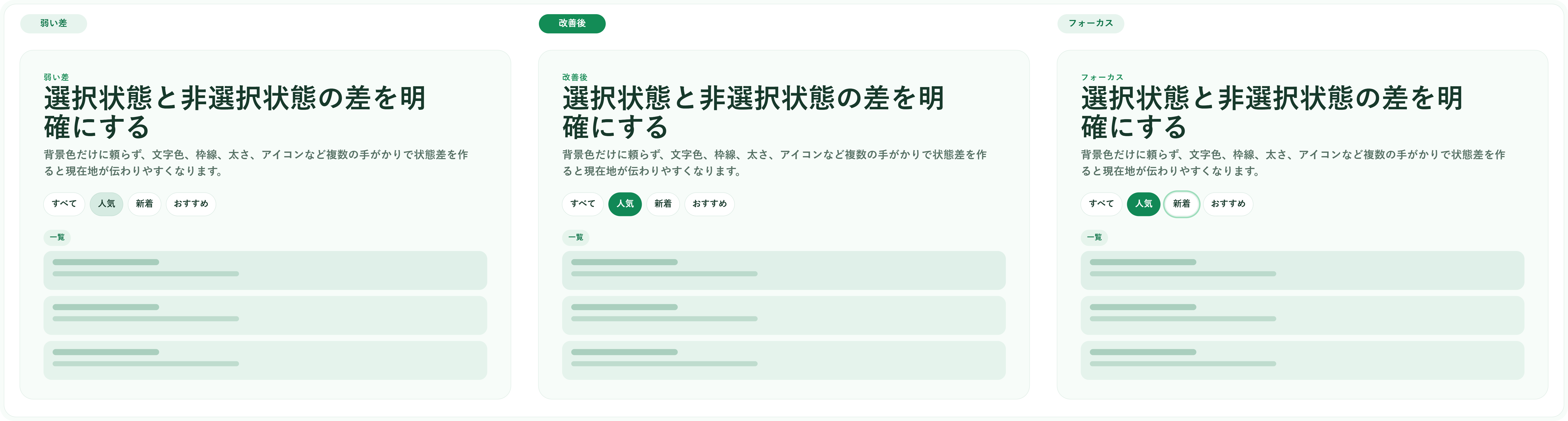
ピルナビゲーションで最も重要なのは、どれが選択中なのかが一目で分かることです。背景色だけをほんの少し変える程度では、現在地が伝わりにくくなることがあります。逆に、差を強くしすぎると、ピルナビゲーションの軽さが失われてしまいます。そのため、背景、文字色、枠線、太さなどを組み合わせて、ちょうどよいコントラストを作ることが大切です。
特に、非選択状態も“押せる要素”として見える必要があるため、選択状態だけを強くしすぎるのではなく、全体の一貫性の中で差を作ることが重要になります。押せることと選ばれていることを両方伝える設計ができると、ピルナビゲーションは非常に使いやすくなります。
7.2 ラベルの長さと余白を整える
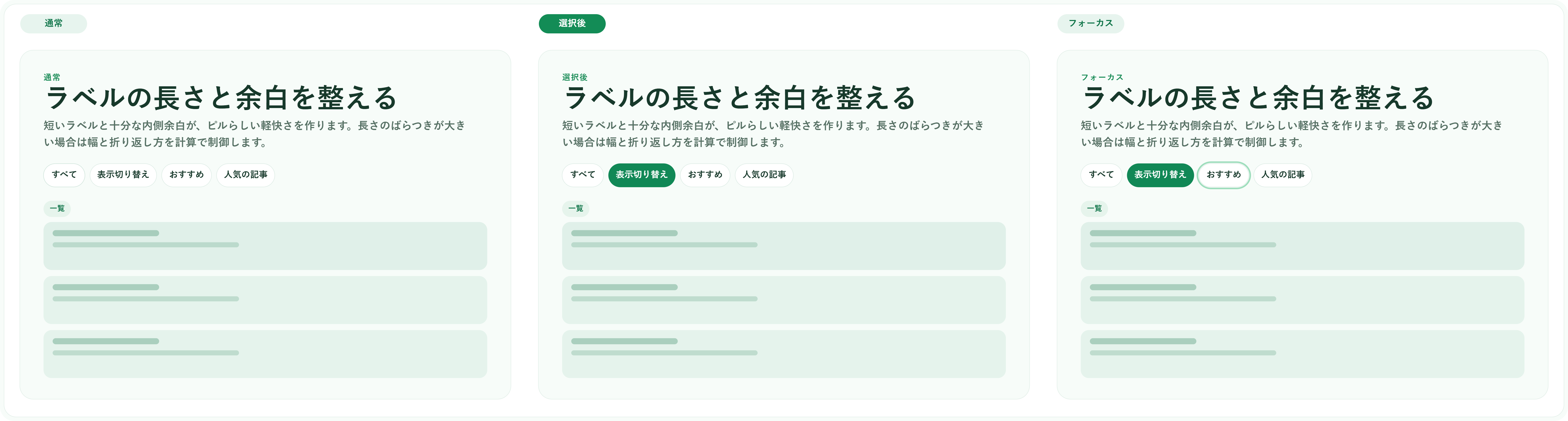
ピルナビゲーションは、文字の長さと内側余白のバランスがそのまま見た目の品質に表れます。ラベルが短すぎると情報量が不足し、長すぎると横幅を圧迫します。また、文字に対して余白が少ないとボタンのような窮屈さが出やすく、余白が多すぎると選択肢同士の距離感が間延びして感じられます。短いラベルと適度な余白の組み合わせが、ピルらしい軽快さを作ります。
さらに、項目ごとの長さのばらつきも見た目に影響します。すべてが均一である必要はありませんが、極端に長いものだけが混ざるとリズムが崩れやすくなります。そのため、ラベル設計の時点で短く自然にまとめることができるかを確認し、余白とセットで整えていくのが望ましいです。
7.3 丸みや高さが印象に与える影響を考える
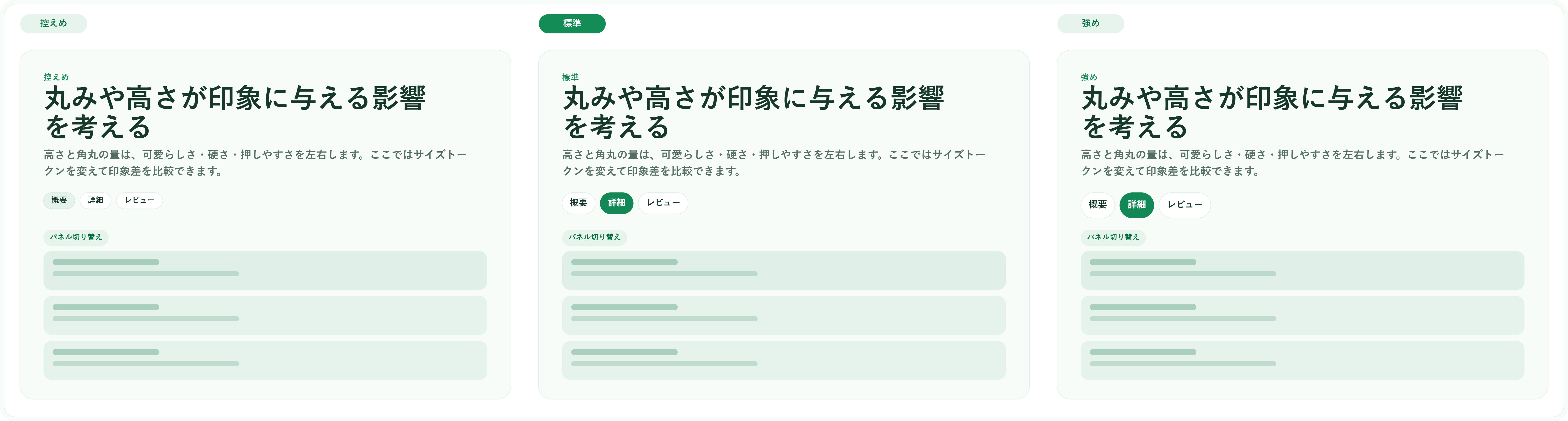
ピルナビゲーションの“ピルらしさ”は、丸みと高さのバランスによって大きく決まります。角丸が弱すぎると普通のボタンやタブに近く見え、逆に丸みが強すぎると可愛らしさや装飾感が前に出やすくなります。また、高さが低すぎると押しにくく見え、高すぎると軽量なUIというより大きな操作部品のような印象になります。
つまり、ピルナビゲーションの形は単なる見た目の好みではなく、UIの意味を伝える要素でもあります。やわらかく見せたいのか、シャープに見せたいのか、プロダクト全体のトーンとどう合わせるのかを考えながら、丸みと高さを決めることが大切です。小さな違いですが、印象の差はかなり大きく出ます。
8. レイアウト設計と配置の考え方
ピルナビゲーションは一つひとつの要素だけでなく、全体としてどこに置かれるか、どう並ぶかによって使いやすさが変わります。たとえば、見出しの直下に置くのか、検索バーの近くに置くのか、一覧の上に配置するのかによって、ユーザーがその役割をどう理解するかも変わってきます。つまり、レイアウト設計は見た目の整頓だけではなく、意味の伝達にも関わっています。
また、ピルナビゲーションは項目数が増えるとすぐに横幅の課題が出やすいため、折り返しにするか横スクロールにするかといった判断も重要です。ここでは、配置とレイアウトの基本的な考え方を整理します。
8.1 横並び配置の基本
ピルナビゲーションの基本は横並び配置です。互いに近い関係の選択肢が一直線に並ぶことで、ユーザーはそれらを同じグループとして認識しやすくなります。横並びにすることで、どの選択肢があるかを一目で把握しやすくなり、現在地と他の候補の関係も理解しやすくなります。
ただし、単に横に並べればよいわけではありません。項目間の余白が狭すぎると詰まって見え、広すぎるとまとまりが弱くなります。また、左寄せにするのか中央寄せにするのかでも印象が変わります。多くの場合は左寄せの方が一覧や見出しとの関係を作りやすく、自然に読ませやすい構成になります。
8.2 折り返しと横スクロールの使い分け
項目数が増えたときには、折り返して複数行にするか、横スクロールで一列を保つかを選ぶ必要があります。折り返しは全体を一度に見渡しやすい一方で、行が増えると高さが不安定になり、一覧や周辺UIとの関係が崩れやすくなります。逆に横スクロールは一列のリズムを保ちやすいですが、続きがあることを伝えないと気づかれにくいことがあります。
どちらが優れているかは文脈次第ですが、モバイルでは横スクロール型が有効なことも多く、デスクトップでは折り返しの方が扱いやすい場面もあります。重要なのは、レイアウト上の都合だけで決めるのではなく、ユーザーが選択肢を把握しやすいかどうかで判断することです。
| 比較項目 | 折り返し | 横スクロール |
|---|---|---|
| 全体の見渡しやすさ | 高い | やや低い |
| 高さの安定性 | 低くなりやすい | 保ちやすい |
| モバイル適性 | 場合による | 高いことが多い |
| 注意点 | 行の増加で崩れやすい | 続きがあることを伝える必要がある |
8.3 周辺UIとの余白設計
ピルナビゲーションは、単体で見たときよりも、周囲のUIとの距離感の中で印象が決まります。見出しに近すぎると窮屈に見え、検索バーやフィルター群と離れすぎると関係性が弱く感じられます。そのため、どの情報に属するUIなのかが自然に伝わる余白設計が重要になります。
また、一覧やカード群との距離も大切です。近すぎるとナビゲーションではなくラベルのように見えることがあり、遠すぎると何を切り替えているUIなのか分かりにくくなります。余白は飾りではなく、意味のつながりを作るための要素として扱うことが大事です。
9. レスポンシブ対応で気をつけること
ピルナビゲーションはコンパクトなUIですが、モバイルでは意外と崩れやすい部品でもあります。ラベルの長さ、タップ領域、横幅の制約が一気に厳しくなるため、デスクトップでちょうど良かった設計がそのまま通用しないことが少なくありません。レスポンシブ対応では、単に縮小するのではなく、操作性と見やすさを保てるかが重要になります。
また、ピルナビゲーションは一覧の上やコンテンツの近くに置かれることが多いため、少しの崩れでもページ全体の印象に影響しやすくなります。ここでは、レスポンシブ対応で特に気をつけたい点を整理します。
9.1 モバイルでは横スクロール型も有効になる
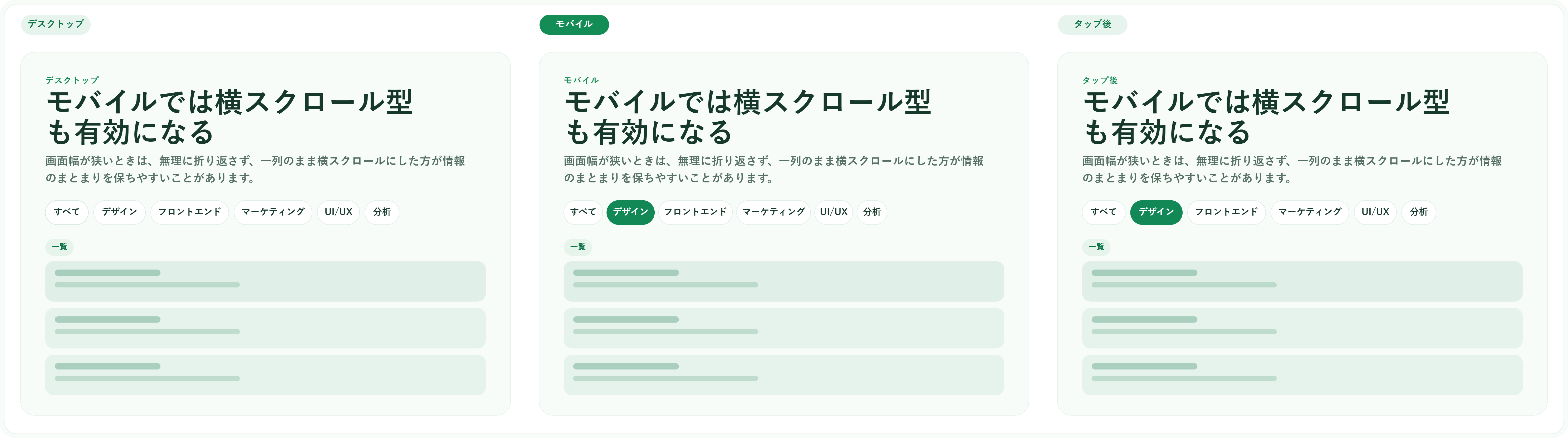
モバイルでは画面幅が限られるため、すべてのピルを一度に横並びで見せるのが難しくなることがあります。その場合、無理に折り返して高さを増やすより、横スクロール型にして一列を保った方がすっきり見えることがあります。特に、選択肢が5個以上ある場合や、ラベル長にばらつきがある場合には有効です。
ただし、横スクロール型にするなら、続きがあることを示す工夫が必要です。端の要素を少し見切らせる、薄いグラデーションをかける、スクロールバーや矢印を使うなど、ユーザーが気づけるようにすることで、見逃されにくくなります。モバイルでは省スペースと分かりやすさの両立が重要です。
9.2 タップしやすいサイズを確保する
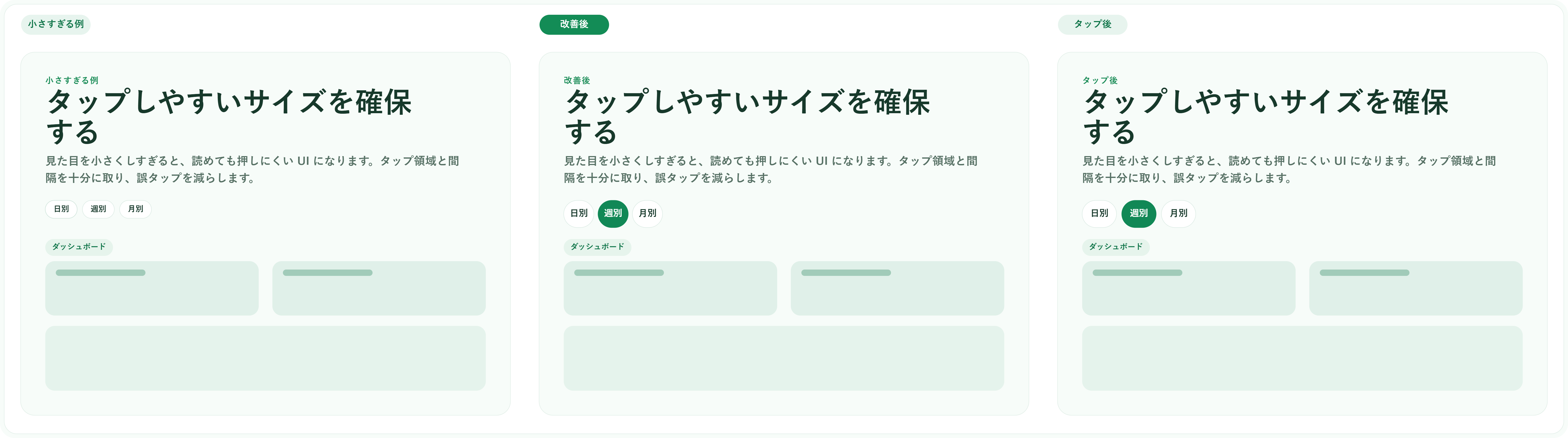
ピルナビゲーションは小さく見せたくなるUIですが、モバイルでは押しやすさを優先する必要があります。文字が読めても、指で狙いにくければ操作しにくくなります。特に、項目数を多く見せたいからといって高さや左右余白を削りすぎると、見た目は収まっても体験としては悪化しやすくなります。
また、タップ領域は見た目のサイズと一致している必要があります。文字だけが押せる状態ではなく、ピル全体が自然に押せるようにしておく方が使いやすくなります。レスポンシブ対応では、情報量よりも確実に触れるサイズを優先する方が結果的に満足度が上がりやすいです。
9.3 長いラベルによる崩れを防ぐ
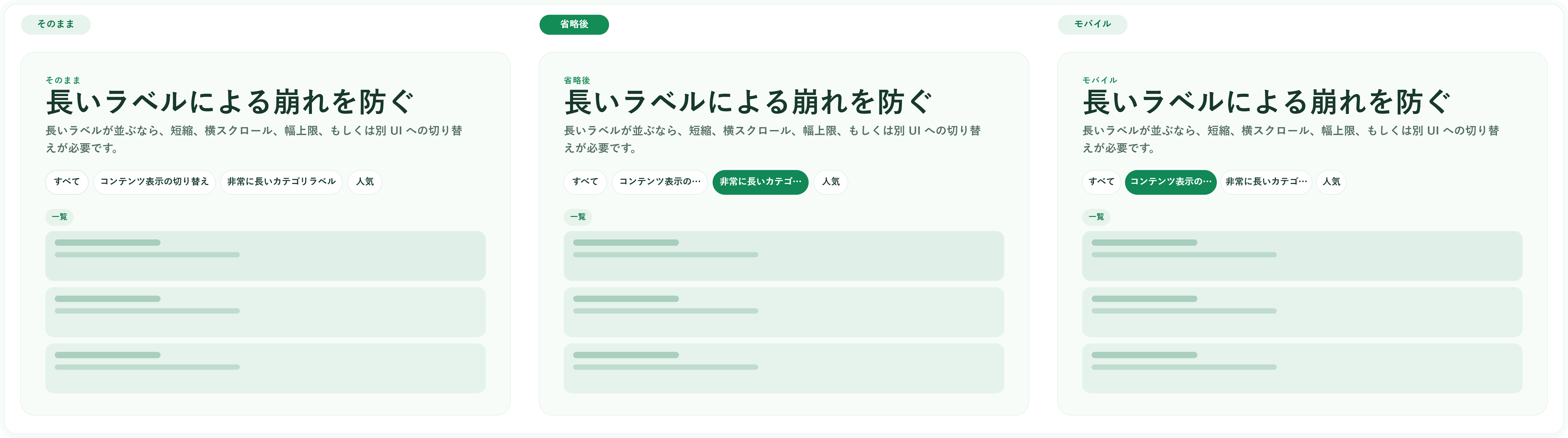
モバイルでは特に長いラベルがレイアウト崩れの原因になりやすくなります。折り返しが発生すると高さが乱れ、隣のピルとのバランスも崩れやすくなります。省略記号を使う、文言を短縮する、別のUIに切り替えるなど、ラベルの長さに応じた対策が必要です。
重要なのは、CSSだけで何とかしようとするのではなく、文言設計そのものを見直すことです。ピルナビゲーションは短く明快なラベルと相性が良いので、運用段階で名称が伸びやすい場合は、事前に文字数ガイドラインを用意しておくと安定しやすくなります。
10. アクセシビリティから見るピルナビゲーション
ピルナビゲーションは見た目が軽く、状態差も柔らかく作りやすいUIですが、それは同時にアクセシビリティ上の弱点にもなりやすい要素です。特に、色だけで状態を伝えてしまう、キーボード操作に配慮しない、フォーカスが見えにくいといった問題は起こりやすくなります。見た目の美しさと使いやすさを両立するには、アクセシビリティの視点が欠かせません。
また、ピルナビゲーションは一見単純に見えるため、実装時に意味づけが軽く扱われやすい傾向もあります。しかし、リンクなのかボタンなのか、選択状態がどう伝わるのかは、支援技術やキーボード利用者にとって非常に重要です。ここでは、その基本を整理します。
10.1 色だけで状態を伝えない
選択状態を色の違いだけで示すと、色覚特性や表示環境によって差が伝わりにくいことがあります。ピルナビゲーションでは背景色の変化がよく使われますが、それだけに頼るのではなく、文字色、枠線、太さ、アイコン、下線など、複数の手がかりを組み合わせる方が安心です。現在地が一目でわかることは、ナビゲーションとしての基本です。
また、非選択状態も単に薄いだけでは“無効”に見えてしまうことがあります。押せる要素であることと、選ばれていないことの両方が伝わるように設計することが大切です。アクセシビリティの観点では、状態差を減らすのではなく、理解しやすい形で補強することが重要になります。
10.2 キーボード操作に対応する
ピルナビゲーションが操作対象である以上、キーボードでも適切に移動・操作できる必要があります。リンクとして実装するならTabで順に移動できること、ボタンやタブとして実装するなら適切な役割に応じた操作ができることが重要です。見た目だけピルになっていても、フォーカスできなかったり、EnterやSpaceで操作できなかったりすると、使えるUIとはいえません。
また、タブコンポーネントとして設計する場合は、矢印キーによる移動なども考慮した方が自然なことがあります。どの実装方式を採るにしても、キーボード利用者が迷わず使えるかを確認することが大切です。ピルナビゲーションは小さいUIですが、基本的な操作設計は省略できません。
10.3 フォーカス表示を分かりやすくする
ピルナビゲーションは角丸が大きく、背景色も穏やかなことが多いため、フォーカスリングが埋もれやすいことがあります。デザイン優先でフォーカス表示を消してしまうと、キーボードで現在どこにいるのかが分からなくなり、操作性が大きく下がります。見た目の柔らかさを保ちながら、十分に見えるフォーカス表示を設けることが重要です。
また、選択状態とフォーカス状態は別の概念なので、両者が同時に存在する場合にも区別できるようにしておく必要があります。選択中のピルにフォーカスが当たったときも、現在フォーカスしていることが分かるように設計することで、操作の信頼感が高まります。
11. ピルナビゲーションの実装パターン
ピルナビゲーションは見た目が共通していても、実装方式は用途によって変わります。ページ遷移を伴うならリンク、画面内の状態変更ならボタン、明確なタブ切り替えならタブコンポーネントとして扱う方が自然です。見た目だけを先に作ってしまうと、どのHTML要素を使うべきかが曖昧になりやすいため、役割に応じて最初から設計することが重要です。
この章では、代表的な実装パターンを三つに分けて整理します。どれも外見としてはピルナビゲーションに見えますが、意味と振る舞いは異なります。その違いを意識して使い分けることで、実装の迷いも減らしやすくなります。
11.1 リンクとして実装する場合
ページやURLが切り替わるなら、ピルナビゲーションはリンクとして実装するのが自然です。たとえば、カテゴリ別ページへの移動や、クエリパラメータを伴う一覧切り替えなどでは、リンク構造にすることで意味が明確になります。現在地の判定もしやすく、ブラウザの戻る・進むとも整合しやすくなるため、ナビゲーションとしての一貫性を保ちやすいです。
また、リンク実装はSEOや共有URLとの相性も良く、画面状態をURLに反映しやすい利点があります。特に、一覧ページで「人気」「新着」などをURLごとに切り替える場合は、リンクとして扱う方が実装面でも運用面でも扱いやすくなります。ナビゲーションであるなら、まずリンクを検討するのが基本です。
11.1.1 例示ファイル:pill-navigation-links.html
※ 以下のコード例は、あくまで実装イメージを示すサンプルです。実際のプロジェクトでは、URL設計、現在地判定、アクセシビリティ要件に合わせて調整してください。
<nav class="pill-nav" aria-label="記事カテゴリ">
<a href="/articles/all" class="pill-nav__item is-current" aria-current="page">すべて</a>
<a href="/articles/design" class="pill-nav__item">デザイン</a>
<a href="/articles/frontend" class="pill-nav__item">フロントエンド</a>
<a href="/articles/uiux" class="pill-nav__item">UI/UX</a>
</nav>
<style>
.pill-nav {
display: flex;
gap: 10px;
flex-wrap: wrap;
}
.pill-nav__item {
display: inline-flex;
align-items: center;
justify-content: center;
min-height: 40px;
padding: 0 16px;
border: 1px solid #d0d5dd;
border-radius: 999px;
text-decoration: none;
color: #344054;
background: #fff;
}
.pill-nav__item.is-current {
background: #101828;
border-color: #101828;
color: #fff;
}
.pill-nav__item:focus-visible {
outline: 2px solid #2e90fa;
outline-offset: 2px;
}
</style>
11.2 ボタンとして実装する場合
ページ遷移を伴わず、その場で表示内容だけを切り替える場合は、ボタンとして実装する方が意味に合いやすくなります。たとえば、同一画面内で「月次」「週次」「日次」を切り替える、あるいはカード表示とリスト表示を変えるようなケースです。この場合は押した結果として画面状態が変わるので、リンクよりもボタンの方が自然です。
また、ボタン実装であればJavaScriptと組み合わせて状態管理しやすく、aria-pressed などを用いて状態を補助的に伝えることもできます。ただし、単一選択のナビゲーション的な振る舞いなのか、一時的なトグル操作なのかは明確にしておく必要があります。ピル見た目のボタンは便利ですが、意味づけが曖昧になりやすいので、用途をはっきりさせることが大切です。
11.2.1 例示ファイル:pill-navigation-buttons.html
※ 以下のコード例は、あくまで実装イメージを示すサンプルです。状態管理や表示切り替えは、実プロジェクトの設計に合わせて実装してください。
<div class="pill-group" aria-label="表示期間の切り替え">
<button type="button" class="pill-button is-active" aria-pressed="true">日別</button>
<button type="button" class="pill-button" aria-pressed="false">週別</button>
<button type="button" class="pill-button" aria-pressed="false">月別</button>
</div>
<style>
.pill-group {
display: flex;
gap: 10px;
flex-wrap: wrap;
}
.pill-button {
min-height: 40px;
padding: 0 16px;
border: 1px solid #d0d5dd;
border-radius: 999px;
background: #fff;
color: #344054;
cursor: pointer;
}
.pill-button.is-active {
background: #eef4ff;
border-color: #84adff;
color: #1d4ed8;
}
.pill-button:focus-visible {
outline: 2px solid #2e90fa;
outline-offset: 2px;
}
</style>
11.3 タブコンポーネントとして扱う場合
ピル見た目を使いながら、実際の役割はタブコンポーネントとして扱うケースもあります。たとえば、「概要」「詳細」「レビュー」のように、同一コンポーネント内のパネル表示を切り替える場合です。この場合は、単なるリンクやボタンではなく、タブとしての役割や関連パネルとの関係を意識して実装する必要があります。
見た目が軽いからといって、意味まで軽くしてしまうとアクセシビリティが損なわれやすくなります。タブとして設計するなら、role="tablist"、role="tab"、role="tabpanel" などを用いて、状態と関係性を明確にする方がよいです。ピルナビゲーションの外観を持ちながら、内部構造はきちんとタブとして成立させることが重要です。
11.3.1 例示ファイル:pill-navigation-tabs.html
※ 以下のコード例は、あくまで実装イメージを示すサンプルです。実際の案件では、矢印キー操作やパネル切り替えロジックも含めて実装してください。
<div class="pill-tabs" role="tablist" aria-label="コンテンツ切り替え">
<button
id="tab-overview"
class="pill-tab is-active"
role="tab"
aria-selected="true"
aria-controls="panel-overview"
type="button"
>
概要
</button>
<button
id="tab-detail"
class="pill-tab"
role="tab"
aria-selected="false"
aria-controls="panel-detail"
type="button"
>
詳細
</button>
<button
id="tab-review"
class="pill-tab"
role="tab"
aria-selected="false"
aria-controls="panel-review"
type="button"
>
レビュー
</button>
</div>
<section id="panel-overview" role="tabpanel" aria-labelledby="tab-overview">
概要パネル
</section>
<style>
.pill-tabs {
display: flex;
gap: 10px;
flex-wrap: wrap;
margin-bottom: 16px;
}
.pill-tab {
min-height: 40px;
padding: 0 16px;
border: 1px solid #d0d5dd;
border-radius: 999px;
background: #fff;
color: #344054;
}
.pill-tab.is-active {
background: #101828;
border-color: #101828;
color: #fff;
}
.pill-tab:focus-visible {
outline: 2px solid #2e90fa;
outline-offset: 2px;
}
</style>
12. よくある失敗と改善ポイント
ピルナビゲーションはシンプルに見えるため、設計や実装を軽く扱ってしまいがちです。しかし、役割が曖昧なまま配置したり、状態差を弱くしすぎたり、モバイルでの扱いやすさを後回しにすると、すぐに使いにくさが出てしまいます。見た目の可愛さや整い方だけで判断せず、ナビゲーションとして機能しているかを確認することが大切です。
ここでは、実務で起きやすい失敗をいくつか取り上げながら、どのように改善すべきかを整理します。ピルナビゲーションは小さなUIですが、小さいからこそ粗が目立ちやすい部品でもあります。
12.1 見た目だけ整っていて役割が曖昧になる
よくある失敗の一つが、見た目はきれいなピルになっているのに、それがナビゲーションなのかフィルターなのか、切り替えなのかアクションなのかが分からない状態です。ユーザーから見ると、押したら何が起こるのか予測しにくくなり、使うたびに判断を求められるUIになってしまいます。これは見た目の問題ではなく、意味づけの問題です。
改善するには、まず役割を一つに定め、その役割に沿ってラベル、配置、実装方式を揃えることが必要です。ページ遷移ならリンク、その場の切り替えならボタン、パネル切り替えならタブというように、構造から整えることで曖昧さはかなり減らせます。ピルナビゲーションは見た目が共通しやすいからこそ、意味の統一が重要です。
12.2 選択状態が弱く現在地が伝わらない
ピルナビゲーションは軽く見せたいあまり、選択状態を控えめにしすぎてしまうことがあります。背景色の差が小さすぎる、文字色だけ少し変えている、枠線がほとんど同じなどの状態では、現在どれが選ばれているのか分かりにくくなります。現在地が伝わらないナビゲーションは、見た目がきれいでも機能としては不十分です。
改善するには、背景・文字・枠線・フォントウェイトなどを組み合わせて、無理なく差を強めることが有効です。派手にする必要はありませんが、少なくとも一瞬で認識できる程度の違いは必要です。軽さと分かりやすさの両立を意識して調整することが、ピルナビゲーションの品質を大きく左右します。
12.3 モバイルで使いにくくなる
デスクトップではちょうどよく見えていたピルナビゲーションも、モバイルでは詰まりすぎたり、押しにくくなったりしやすいです。特に、ラベルが長い、項目数が多い、余白が少ないといった条件が重なると、一気に使いにくくなります。見た目上は表示できていても、操作性や可読性が落ちていることは少なくありません。
改善するには、横スクロール化、ラベル短縮、タップ領域拡大、折り返し制御など、モバイル前提の調整を行う必要があります。ピルナビゲーションは小さいUIに見えますが、実際にはレスポンシブ設計の影響を強く受ける部品です。最終的には実機で触ってみて、迷わず押せるかどうかを確認することが大切です。
おわりに
ピルナビゲーションは、丸みのある見た目が特徴的なだけのUIではなく、軽量に選択肢を整理し、現在地や切り替え先をわかりやすく伝えるためのナビゲーション設計です。カテゴリ切り替えや一覧の表示変更、管理画面の補助的な切り替えなど、近い意味を持つ選択肢をコンパクトに見せたい場面で特に力を発揮します。一方で、項目数が多すぎる場合や、階層構造が必要な場合、ラベルが長くなりやすい場合には向いていないこともはっきりしています。
実務でピルナビゲーションをうまく使うためには、見た目のかわいさや流行感よりも、役割の明確さ、状態差の分かりやすさ、モバイルでの押しやすさ、そしてリンク・ボタン・タブのどれとして実装すべきかを丁寧に考えることが重要です。小さなUIだからこそ、意味と設計が揃っているかどうかで品質差が出やすくなります。ピルナビゲーションを単なる装飾としてではなく、体験を支える構造として捉えることが、使いやすいUIにつながります。







