EN
EN JP
JP KR
KR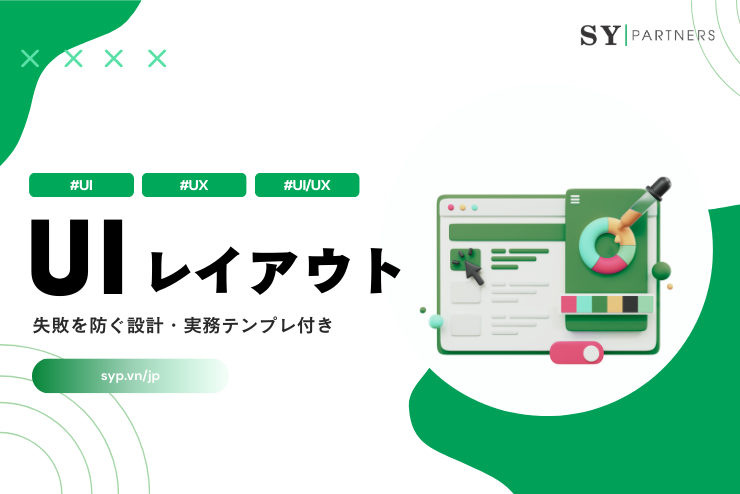
失敗を防ぐUIレイアウト設計・実務テンプレ付き
UIを整える場面では、色や装飾、トーン、アイコンの統一といった「見た目の改善」から着手しがちです。もちろんそれらは重要ですが、実務で起きやすい失敗は「見た目が整っているのに、ユーザーが迷う」という形で現れます。迷いが残ると、説明文を増やしても、CTAの色を変えても、改善が安定しません。根っこには、ユーザーの理解と判断の順序が画面に固定されていないという問題があることが多いです。
UIレイアウト設計は、要素を綺麗に並べる作業ではなく、ユーザーの思考と行動を支える骨格を作る設計です。人は画面を「上から全部読む」わけではなく、目に入った情報から状況を推測し、次に何をすべきかを判断します。そのため、最初に見せる情報、比較させる情報、行動に繋がる要素の置き方を、構造として先に決める必要があります。レイアウトが骨格として機能していれば、コピーや装飾は「支える役」として効きやすくなります。
レイアウトの軸が弱いまま改善を続けると、画面が増えた瞬間に整合が割れます。空状態やエラー状態、権限差、長文、多言語、モバイルなど、実務で必ず増える「状態」に耐えられず、都度その場しのぎの調整になります。その結果、レビューは好みの議論に寄り、意思決定は遅くなり、実装とデザインの差分も増えて手戻りが起きやすくなります。
この記事は、失敗を防ぐUIレイアウト設計を「定義・原因・典型パターン・兆候・最小対策」の順で整理し、実務で再現できる形に落とし込みます。最後に、設計ブリーフとレビュー用チェックリストをコピペで使える粒度で提示し、チームで設計と改善を回せる状態を目指します。
1. UIレイアウト設計の定義・誤解をほどく
UIレイアウト設計を「配置を決めること」とだけ捉えると、改善が偶然に依存しやすくなります。逆に、UIレイアウト設計が担保すべき範囲を言語化できると、議論は要件に戻り、レビューも実装も迷いが減ります。最初に定義を揃えることは、見た目を整える以上に、工程全体のコストを下げる投資になります。
また、UIレイアウト設計はデザイン工程の最後に整えるものではなく、要件の一部として最初に固めるべき骨格です。骨格が弱いまま装飾を詰めると、見栄えは良くても「何をすればいいか」が伝わらず、実際の成果が伸びません。まずはレイアウト設計の「役割」を明確にします。
1.1 UIレイアウト設計は「判断の順序」を固定する
UIレイアウト設計が扱う中心は、要素の位置そのものより「ユーザーの判断の順序」です。ユーザーは画面を見た瞬間、目的に沿って必要な情報を探し、仮説を立て、確かめながら操作します。だからこそ、最初に理解してほしい情報が自然に目に入り、次に比較すべき要素へ視線が流れ、最後に行動が迷わず選べるように、画面構造として順番を作る必要があります。
ここで効くのがビジュアルヒエラルキーです。※ビジュアルヒエラルキー:文字サイズ・太さ・余白・位置で重要度の序列を作り、視線の優先順位を誘導する考え方です。序列が曖昧だと、ユーザーは「どれが重要か」を自分で推測することになり、認知負荷が増えます。推測が増えるほど迷いは増え、誤操作や離脱、問い合わせとして現れやすくなります。
実務では「3秒で何の画面か分かるか」を基準にすると、設計の弱点が見つかりやすいです。3秒で目的が掴めない場合、ユーザーが悪いのではなく、レイアウトが判断の順序を支えられていない可能性が高いです。特に初回利用や久しぶりの利用では、レイアウトがそのままガイドになるため、順序を作れているかが体験を大きく左右します。
1.2 UIレイアウト設計は「余白を増やす」だけでは成立しない
余白は、情報のまとまりや重要度を示す強い手段です。ただし、関係性を設計せずに余白だけ増やすと、逆に「何が同じグループか」「どれが同じ階層か」が分かりにくくなることがあります。余白は万能薬ではなく、意図を強調するための道具であり、意図が曖昧なままでは効きません。整って見えるのに判断しにくいUIは、こうした状態から生まれます。
同様に、コンポーネント化もUIレイアウト設計の代わりにはなりません。コンポーネント化は再利用と実装効率を上げる仕組みであって、画面の目的や主役を自動で作るものではないからです。カードやボタンが綺麗でも、画面全体の優先順位や導線が弱ければ、ユーザーは迷います。特に実務では「バッジが増える」「文言が長くなる」「条件で要素が出たり消えたりする」などが起きるため、画面としての骨格がないと崩れます。
誤解を潰す最短の方法は、画面の目的を一文で言い切ることです。目的が言えれば主役が決まり、主役が決まれば、配置と余白に理由が生まれます。理由がある配置は、レビューでも実装でも再現されやすく、変更にも強くなります。
1.3 UIレイアウト設計が成果に直結する理由
UIの成果は、機能が正しく動くことだけでは決まりません。ユーザーが「選べる状態」になっているかが重要です。どこを見ればよいか、次に何をすればよいか、間違えても戻れるかが伝わると、ユーザーは迷いなく行動できます。UIレイアウト設計は、この「選べる状態」を画面構造として担保します。
特に業務ツールやSaaSでは、熟練者と初心者が混在します。熟練者は文脈を補完できますが、初心者は補完できません。初心者が詰まると、問い合わせ・教育・導入失敗といった運用コストとして跳ね返ります。つまり、レイアウトの弱さは「利用者の理解力」ではなく「プロダクトの運用負担」の問題になります。
UIレイアウト設計は見た目の話に見えて、実は運用の再現性を作る設計です。画面が増え、機能が増え、状態が増えても崩れない骨格があるかどうかが、改善が積み上がるか、毎回やり直しになるかを分けます。
2. UIレイアウト設計が失敗する原因を構造で掴む
UIレイアウト設計の失敗は、センス不足より「決めていないこと」で起きるケースが多いです。未決定が多いほど、追加や変更が入った瞬間に整合が割れ、見た目の微調整では回復しにくくなります。根が同じまま手当てだけ変えると、別の画面で同じ問題が再発します。
原因を構造として捉えると、修正の優先順位が自然に決まります。色や装飾を触る前に、目的・優先順位・ルール・状態という骨格を固めると、改善の再現性が上がり、レビューも短くなります。ここでは、現場で頻出する原因を「なぜ起きるか」まで含めて整理します。
2.1 UIレイアウト設計の失敗原因:優先順位が未定義
最も多い失敗は、重要度が同率だらけになることです。見出しもボタンも注意喚起も同じ強さになり、ユーザーが最初に何を見るべきかを判断できません。これは担当者の責任というより、画面の目的と優先順位がチームで合意されていない状態です。合意がないと、各担当が自分の要素を守ろうとして、結果として全部が強くなります。
重要度が同率になると、ユーザーは「全部読まないと分からない」状態に追い込まれます。滞在時間は伸びるのに完了率が伸びない、スクロールが増えるのに満足度が上がらない、といった現象が起きます。特に急いでいるユーザー、スマホ利用、初回利用では、迷いが離脱に直結します。
対策は装飾ではなく、目的と主役の固定です。主役は1つに絞り、残りは「補助・詳細・例外」に落とします。主役を絞れない場合、画面目的が複数混在している可能性が高いので、画面分割やフロー設計の見直しも含めて検討したほうが、結果的に速く安く済みます。
2.2 UIレイアウト設計の失敗原因:余白・整列・サイズのルール不在
余白や揃え線がバラつくと、ユーザーは無意識に疲れます。視線が滑らず、情報のまとまりを理解するために余計な処理が必要になるからです。内容が同じでも「読みにくい」「分かりにくい」と感じるのは、情報量そのものより、関係性の見せ方が弱いことが原因になりがちです。
ここで重要なのがグリッドシステムです。※グリッドシステム:画面を一定の列・間隔で区切り、配置・余白・整列を一貫させる基準です。グリッドがあると、要素を追加しても揃えやすく、実装側も「守る数値」が明確になります。その結果、デザインと実装のズレが減り、手戻りも減ります。見た目の統一は、実装の統一とセットで成立します。
実務で崩れやすいのは、コンポーネント内部ではなく「コンポーネント同士の間」です。内部が整っていても、ブロック間隔がまちまちだったり、揃え線がズレていたりすると、一気に雑に見えます。画面全体の余白ルールを先に固定すると、追加変更に強いUIになります。
2.3 UIレイアウト設計の失敗原因:状態設計の不足
通常状態だけで設計すると、空状態・エラー状態・権限差・長文・多言語・モバイルで崩れます。つまり「例外が現れた瞬間に負ける」設計になります。実務では例外のほうが頻出で、導入直後は空状態が当たり前です。最初に見せる体験が空状態なのに、そこが弱いと、初期体験で大きく失点します。
空状態は特に危険です。※空状態:データが無い、検索結果が0件など表示対象が存在しない状態です。空状態が弱いと、ユーザーは次に何をすればよいか分からず、離脱や問い合わせに繋がります。単に「ありません」と出して終えるのではなく、「作成する」「インポートする」「条件を変える」など、次の行動を同じ構造内に置く必要があります。
状態設計は後回しにすると高くつきます。本番で露出してから直すと、画面の骨格ごと見直すことになりやすいからです。最初から最低限の状態を作って耐久確認をしておくと、骨格の弱点が早期に露出し、修正が軽く済みます。
UIレイアウト設計:原因と症状の対応表
UIレイアウト設計の原因 | 画面の症状 | ユーザーの反応 | 最初にやる修正 |
| 優先順位が未定義 | 重要な要素が同じ強さ | 迷う・探す・離脱 | 目的を一文で固定し主役を1つにする |
| 余白・整列ルールが無い | まとまりが見えない | 疲れる・読み飛ばす | 基準余白と揃え線を決めて全体に適用 |
| 状態設計が不足 | 空状態・エラーで崩れる | 不安になる・問い合わせ | 空状態・エラーを先に作り耐久確認 |
| グルーピングが弱い | 関係ない要素が近い | 誤解・誤操作 | 近接・区切り・ラベルで関係性を整理 |
3. UIレイアウト設計の典型パターンと使い分け
UIレイアウト設計に万能解はありません。画面が担う目的が違えば、ユーザーが必要とする分かりやすさも違うため、型の選択そのものが設計になります。型を持たずに毎回ゼロから考えると、設計は遅くなり、判断基準もブレやすくなります。
典型パターンを知っていると、設計・レビュー・実装の共通言語ができます。さらに、用途だけでなく落とし穴まで把握しておくと、状態が増えたときの崩れを先回りできます。ここでは実務で使う頻度が高い型を、目的と注意点ごとに整理します。
3.1 UIレイアウト設計:1カラムは「理解から行動」の流れを作る
1カラムは視線移動が単純で、読む・理解する・次へ進むという流れを作りやすい型です。オンボーディング、設定の説明、申込導線、チュートリアルなど、情報を順序立てて届けたい画面に向いています。画面全体を一本のストーリーとして設計できるため、ユーザーが迷いにくくなります。
一方で比較には弱いです。選択肢が縦に積まれると、差分を横断的に捉えにくくなり、選ぶ理由が薄れます。比較が必要な場合は、比較軸を先に提示したり、カード化や表を併用して差分を見せたりする工夫が必要です。情報が増えるほど「読ませる」より「拾わせる」設計が効きます。
Fパターンの拾い読みを支える見出しと要約があると安定します。※Fパターン:左上から横、次に少し下で横、最後に左側を縦に追う傾向のことです。見出しと要約で視線の停止点を作ると、ユーザーは必要な情報に素早く到達でき、行動に繋がりやすくなります。
3.2 UIレイアウト設計:2カラムは「監視」と「操作」を分ける
2カラムは、情報を見ながら操作する体験に強い型です。管理画面、チケット管理、分析ダッシュボードなど、一覧で状況を把握しつつ詳細を編集する場面で効果が出ます。左は状況の把握、右は操作や詳細、といった役割分担が明確なほど、ユーザーは迷いにくく、作業も速くなります。
注意点は、左右の主役が曖昧になることです。左右どちらにも重要情報が散ると、視線が往復し、比較疲れが起きます。結果として判断が遅れたり、誤操作が増えたりします。主役は片側に寄せ、もう片側は補助にする、というルールがあるだけで安定します。重要なのは「左右に何を置くか」より「どちらが主役か」を固定することです。
レスポンシブで縦並びになる瞬間に破綻しやすいので、モバイル配置も同時に決めます。※レスポンシブ:画面サイズに応じてレイアウトを最適化する設計です。モバイルで先に出す主役を固定しておくと、縮んだ瞬間に重要情報が下へ落ちる事故を防げます。
3.3 UIレイアウト設計:カード・グリッドは探索と比較を両立する
カード・グリッドは、同じ型の繰り返しで探索と比較の両方に効く型です。テンプレ一覧、商品一覧、記事一覧など「候補を見て選ぶ」画面に向いています。ユーザーは同じ型をなぞるだけでスキャンできるため、認知負荷が低く、選別が速くなります。型が揃うほど、ユーザーは内容の差分に集中できます。
落とし穴は、カード内の情報密度のバラつきです。タイトルが長い、バッジが増える、説明が一部だけ長い、画像比率が不揃いなどが混ざると、整列が崩れ、比較が難しくなります。見た目が崩れるだけではなく、意思決定の速度が落ちることが問題です。カードは「比較の器」なので、器の形が揺れると比較が崩れます。
必須要素を固定し、可変要素は省略や折りたたみに逃がすと耐久性が上がります。※折りたたみ:詳細を必要時だけ開いて初期表示の密度を抑える仕組みです。加えて、長いタイトルを省略するルールや、バッジの上限数を決めると、運用で崩れにくくなります。
3.4 UIレイアウト設計:フォームは不安を分割して完了率を上げる
入力が長いフォームは、1画面に詰め込むと途中離脱が増えます。ユーザーは「終わりが見えない」「間違えたら面倒」「あとでやろう」と感じやすく、入力前から心理的ハードルが上がります。段階に分けると、終わりが見え、達成感が積み上がり、完了率が上がりやすくなります。支払い・契約・個人情報など不安が大きい領域ほど、分割の効果が出ます。
ただし分割しすぎると移動が増えて疲れます。判断基準は、ユーザーが途中で離脱したくなる不安の大きさです。不安が小さいなら1画面で完結させたほうが速いこともあります。逆に不安が大きいなら、進捗表示や段階の見通しをセットで設計し、安心感を作るほうが有効です。
エラー表示は入力の近くに置くと迷いが減ります。※インラインエラー:入力欄の近くにエラーを表示し、原因と修正を即時に理解できる形式です。エラーが画面上部にまとまっていると、視線と操作が往復し、修正コストが上がります。レイアウト要件として「原因が近くで分かる」を固定すると、体験も運用も安定します。
UIレイアウト設計:パターン早見表
UIレイアウト設計パターン | 向いている目的 | 強み | 注意点 |
| 1カラム | 説明・導線 | 流れが作りやすい | 比較が弱い |
| 2カラム | 監視しながら操作 | 情報と操作を分離 | 主役が曖昧だと疲れる |
| カード・グリッド | 探索・選択 | 型が揃い比較しやすい | 可変情報で崩れやすい |
| 分割フォーム | 入力完了 | 不安を分割できる | 分割しすぎは負担 |
4. UIレイアウト設計の兆候・早期検知のやり方
UIレイアウト設計の失敗は、炎上より前に小さく出ます。ユーザーは「使いにくい」と感じても、理由を正確に言語化できないことが多く、行動が鈍る形で現れます。だからこそ、兆候を「観察できる形」にしておくと、現場で早く気づけます。
早期に気づければ、大改修ではなく構造の調整で済みます。行動・数値・短時間テストを組み合わせると、原因の当たりが付き、改善の優先順位も決めやすくなります。ここでは、実務で回しやすい観点に絞って整理します。
4.1 UIレイアウト設計の兆候:行動に出るサイン
同じ画面で行ったり来たりする、同じ説明を何度も開く、誤クリックが多い。これらは「次に何をすべきか」が画面から読めない状態の典型です。ユーザーが怠けているのではなく、画面が判断に必要な情報の順序を渡せていない可能性があります。特に、主要行動に到達するまでの視線の迷いが増えると、誤操作や離脱が増えます。
また、スクロールが増えているのに完了率が上がらない場合、読ませているのではなく探させている可能性が高いです。情報が多いことが問題ではなく、優先順位やグルーピングが弱く、必要な手がかりに到達するまでの道筋が無いことが問題です。こうした状態では、説明文を増やしても「探す距離」が増えるだけになりがちです。
問い合わせが「どこにありますか」「何を押せばいいですか」に寄っているとき、機能説明を増やしても再発しやすいです。UIレイアウト設計として「見つけられる形」に変えるほうが、問い合わせ削減と体験改善を同時に進められます。
4.2 UIレイアウト設計の兆候:数値に出るサイン
計測がある場合、レイアウト問題は単発の指標より「組み合わせ」で見えます。滞在が長いのに完了が低い、CTAのクリックが低いのにスクロールは多い、離脱が高いのに再訪が少ない、といった組み合わせは、導線の分かりにくさや比較のしにくさを疑う根拠になります。特定画面だけが継続して悪いなら、機能より構造の問題である可能性が高いです。
滞在が伸びること自体は悪ではありませんが、完了や次アクションに繋がらない滞在は「迷いの滞在」であることが多いです。説明を増やした結果、滞在が伸びたように見えても、主役が埋もれていれば完了は伸びません。数値を見るときは、ユーザーが前進している滞在か、停滞している滞在かを分けて考えると判断しやすくなります。
ヒートマップがあれば、注目させたい箇所に視線やクリックが集まっているかを確認します。※ヒートマップ:クリックや視線の集中度を色で可視化する分析手法です。見てほしい場所に見ていないなら、色やコピーの前に、レイアウトの順序が負けている可能性が高いです。
4.3 UIレイアウト設計の早期検知:5分でできる確認手順
重いユーザーテストができなくても、短い確認で当たりを付けられます。重要なのは、迷いが発生した瞬間を捕まえ、何を探していたのかを言語化してもらうことです。迷いは操作が止まる、視線が彷徨う、戻るを繰り返す、といった形で必ず出ます。
- 画面を5秒だけ見せて「何の画面で、次に何ができる?」を聞く
- タスクを1つ渡し、迷った瞬間に「今なにを探している?」を聞く
- スマホ幅にして同じタスクを実施し、迷いが増えるかを見る
- 長文・多言語相当の文言を入れて、崩れ方を確認する
結果が悪い場合、色や装飾を増やすより、主役・グルーピング・導線位置を直すほうが早く効きます。レイアウトの順序が整うと、説明を増やさなくても「分かる」状態を作りやすくなります。
5. UIレイアウト設計の最小対策セット
UIレイアウト設計の改善は、全部を一気に直そうとすると止まりやすいです。レイアウトは要素同士が絡むため、手を広げるほど影響範囲が増え、合意形成が難しくなります。だからこそ、効く順番で手を入れ、改善を積み上げられる形にすることが重要です。
ここでは、既存UIを壊さずに改善を積み上げるための最小対策を提示します。新規設計にも改修にも適用でき、レビューでも合意が取りやすい順番に並べています。まずは少ない工数で効くところから固めるのが、最短で成果に繋がります。
5.1 UIレイアウト設計の対策:主役を1つに絞り、構造で示す
最初に決めるのは主役です。たとえば「次に押してほしいボタン」「最初に理解してほしい要約」「最重要の状態表示」など、画面の目的に直結する要素を1つ選びます。主役が決まると、他の要素は主役を支える役割に落とせるため、画面全体の強弱が整理されます。主役が複数ある場合は、画面目的が複数混在している可能性が高いので、目的の分離も検討したほうがブレが減ります。
主役は色だけで示すと、テーマ変更やアクセシビリティ対応で崩れやすいです。サイズ・位置・余白で主役を確立し、色は補助として使うほうが安定します。※アクセシビリティ:障害の有無に関係なく利用しやすくする設計・実装の考え方です。構造で主役が立っているUIは、将来の変更に強く、運用で迷いにくいです。
合意の取り方は、画面の目的を一文で言い切り、主役がその目的に直結しているかだけを確認することです。判断基準が少ないほど運用で守られ、品質が安定します。
5.2 UIレイアウト設計の対策:余白と整列のルールを3つに固定する
ルールは増やすほど守られません。守れないルールは現場では存在しないのと同じなので、最初は3つに絞り、確実に運用できる形にします。余白と整列は「見た目の統一」だけでなく「理解の速さ」に直結するため、ここを固定すると効果が出やすいです。
- 基準余白を決め、要素間は原則その倍数で統一する
- 揃え線を固定し、例外を作らない
- 文字サイズは役割ごとに段階を決め、同じ役割は同じサイズにする
これだけで「雑に見える」問題の大半が減ります。※8の倍数:余白やサイズを8px単位で揃え、統一感と実装の再現性を上げる考え方です。さらに実装側も迷いにくくなり、デザインと実装の差分が減って手戻りが減ります。
5.3 UIレイアウト設計の対策:レスポンシブは残す順番を決める
レスポンシブは縮め方ではなく、残し方の設計です。主役は常にファーストビューに残す、補助情報は折りたたみや別画面に逃がす、といった順番を決めます。順番がないと、縮んだ瞬間に主役が下へ落ち、モバイルだけ完了率が落ちる事故が起きます。モバイルでは「探す距離」が伸びるほど、迷いと誤操作が増えます。
モバイルで最初に見せる情報は、画面の目的に直結するものに絞ります。補助情報は後で見られる場所へ逃がし、初期表示の判断負荷を下げるほうが完了率は上がりやすいです。特に一覧と詳細が混ざる画面では、モバイルで役割が崩れやすいので、主役の位置を強制的に守る設計が必要になります。
併せてタップ領域も確認します。※タップ領域:指で押しやすいように確保すべきボタンなどの大きさです。押しやすさは「押せるか」だけでなく「押し間違えないか」も含むため、余白とセットで考えると事故が減ります。
5.4 UIレイアウト設計の対策:状態を最低限そろえて耐久確認する
通常状態だけでは、必ず後で崩れます。最低限「空状態・エラー状態・長文時」を先に作って耐久確認します。状態を先に作ると、骨格が強制的に試されるため、後戻りの少ない改善ができます。状態設計はユーザー体験だけでなく、運用の問い合わせ削減にも直結します。
空状態は「何もない」を見せるだけでは不十分です。次の行動(作成・インポート・条件変更)を同じ構造内に置くと、迷いが減ります。空状態は、ユーザーが「始め方」を探している瞬間なので、レイアウトが最も重要になります。ここで次の一手が見えないと、体験が止まります。
エラーは入力の近くで理解できるようにします。原因が遠いと、視線と操作が往復し、修正の心理的コストが上がります。状態設計をレイアウト要件として扱うと、体験のぶれが減り、改善も積み上がります。
6. UIレイアウト設計のテンプレ・チェックリスト・具体例
UIレイアウト設計は、感覚を捨てることではなく、合意形成に耐える形で理由を残すことです。テンプレがあると、議論が好みから要件に戻り、レビューが短くなり、実装も迷いにくくなります。結果として、改善が積み上がりやすくなります。
ここでは、設計・ワイヤー・レビューの3場面で使える成果物をまとめます。どれもコピペして運用でき、チーム内で共有しやすい粒度にしています。まずはテンプレを使って「決めるべきこと」を先に決めるだけでも、失敗は大きく減ります。
6.1 UIレイアウト設計ブリーフ
以下を埋めると、目的・主役・状態が固定され、レイアウトが崩れにくくなります。特に「目的」と「次に取ってほしい行動」はズレやすいので注意が必要です。目的が曖昧だと、行動が増え、主役が増え、画面が散らかります。逆に目的が明確なら、情報の並びと余白に一貫した理由が生まれます。
・画面名:
・画面の目的(1文):
・最初に理解してほしいこと(1つ):
・次に取ってほしい行動(1つ):
・主要行動の場所(上部・右側・下部など):
・迷いが出やすい箇所(最大3つ):
・状態一覧:通常・空状態・エラー・長文・権限差
・比較が必要か:必要・不要(必要なら比較軸も記載)
・モバイルで残す要素:
目的と行動がズレていると、レイアウトは必ず割れます。目的が行動に接続する形で書き切ると、配置・余白・見出しの判断が一気に楽になります。逆に、ここが曖昧だと、後工程でどれだけ整えても納得感が出ず、修正が増えます。
レビューは装飾より先に、このブリーフが満たされているかを確認します。順番を守るだけで議論がブレにくくなり、意思決定が速くなります。
6.2 UIレイアウト設計:情報優先順位シート
要素を並べる前に、優先順位と近接関係を決めます。ワイヤーを描いてから優先順位を決めると、配置のやり直しが発生しやすくなります。先に言語化しておくと、設計とレビューが軽くなり、実装側も意図を理解しやすくなります。結果として「見た目の調整」に時間を使わずに済みます。
優先順位
・最重要:
・重要:
・補助:
・詳細:
・例外:
グルーピング
・同じ意味でまとめる要素:
・近づけると誤解が起きる要素:
・別ブロックに分けるべき要素:
導線
・主要行動:
・代替行動(戻る・キャンセルなど):
・次画面への接続:
ここまで決めると、ワイヤーフレームは「整列」に近い作業になります。迷う場所が減るため、作る側もレビュー側もスムーズに進み、修正回数も減ります。
6.3 UIレイアウト設計:デザインレビュー・チェックリスト
チェックは増やすと形骸化します。大切なのは、毎回必ず守る最低ラインを決めることです。最低ラインが守られると、画面が増えても品質が一定に保たれ、改善が積み上がります。逆に最低ラインがないと、都度の判断がブレ、結果として一貫性が崩れます。
- 画面の目的が一文で言える
- 主役が1つに絞られている
- 見出しと要約で拾い読みできる
- 余白と揃え線が画面全体で一貫している
- 同じ役割の要素は同じ見た目になっている
- 空状態でも目的が保たれている
- エラーが入力の近くで理解できる
- モバイルでも主役がファーストビューに残る
- タップ領域が押しやすい
- キーボード操作でも主要行動に到達できる
運用のコツは、毎回すべてを完璧にするより「主役・余白・状態」を落とさないことです。ここが守られると、細かなデザイン差分があっても体験は崩れにくくなり、改善が積み上がります。
6.4 UIレイアウト設計の具体例:通知一覧を「探すUI」から「判断できるUI」へ
通知一覧が見づらい典型は、重要度の序列が無いことです。未読・期限・重要通知が同じ密度で並ぶと、ユーザーは自分に関係あるものを見つけるために探すしかありません。探しが増えると疲れが増え、重要な通知ほど見落とされやすくなります。結果として、通知の価値そのものが下がってしまいます。
改善は「判断」を先に分けます。上部に未読フィルタ・重要のみ・期限順など、判断に必要な切り口を置き、一覧はカード化して要点(タイトル・時刻・重要度)を固定します。※カード化:情報の型を揃え、比較とスキャンをしやすくする整理方法です。こうすることで、ユーザーは「全部読む」から「必要なものだけ選ぶ」へ行動を変えられます。
空状態も同じレイアウト骨格で設計します。通知が無いときに「何もありません」だけで終えるのではなく、通知設定や条件変更への導線を同じ構造内に置きます。空状態は体験の終わりではなく、体験を前へ進める入口として扱うと、離脱が減り、次の行動が生まれます。
おわりに
UIレイアウト設計は、単に見た目を整えるための装飾技術ではなく、ユーザーが「何を見て、どう理解し、どの順番で判断するか」を画面上に固定するための設計行為です。この順序が明確に固定されていると、ユーザーは考え込むことなく次の行動に進めるようになり、操作の迷いが減少します。その結果、完了率や継続率といった成果指標も安定しやすくなります。反対に、理解と判断の順序が曖昧なままだと、説明文やガイドを追加しても根本的な迷いは解消されず、改善が点在するだけで積み上がっていきません。
UIレイアウトがうまくいかない原因は、センスや美的感覚の不足ではなく、設計上の「未決定」が放置されている点にあります。情報の優先順位、余白や整列のルール、操作に伴う状態変化の扱いが決まっていないと、画面が増えるほど判断がその場しのぎになり、全体の整合性が崩れていきます。その結果、修正や手戻りが増え、設計コストも膨らみがちです。だからこそ、細部を詰める前に未決定を減らし、画面の骨格を固定することが、最も現実的で効果の高い対策になります。骨格が固まれば、その上に載せる装飾やコピーの改善も、狙った成果に結びつきやすくなります。
すぐに効きやすい一手としては、まず画面の主役となる要素を一つに絞り込み、余白と揃え線のルールを明確に固定することが挙げられます。そのうえで、空状態やモバイル表示といった制約の強い条件で耐久確認を行うと、構造の弱点が浮き彫りになりやすくなります。大規模な改修に頼らなくても、構造を整えるだけで成果を押し上げる動きは十分に可能です。短い検証でも迷いが発生しているポイントは見つかるため、まずは小さく回し、早く学ぶ姿勢が重要になります。
最後に、テンプレートやチェックリストを共通言語として運用することを意識してください。これにより、議論が好みや印象論に流れにくくなり、常に要件や目的に立ち返った設計判断が可能になります。その結果、設計とレビューの速度が上がり、UIレイアウト設計そのものが組織の資産として蓄積されていきます。積み上がる設計は、画面数が増えるほど強度を増し、長期的にはプロダクトの成長を支える確かな土台になります。