EN
EN JP
JP KR
KR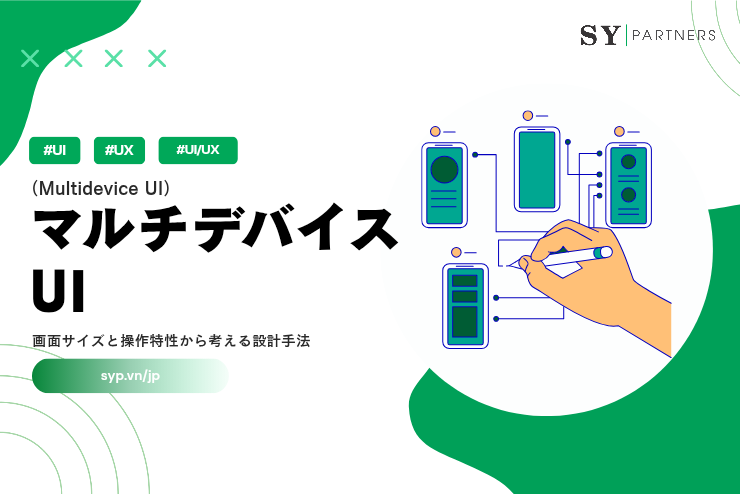
マルチデバイスUIとは?画面サイズと操作特性から考える設計手法
デバイスの多様化が進んだ現在、UIは「どの画面でも同じ見た目にする」だけでは不十分になっています。PC・スマートフォン・タブレットはもちろん、スマートウォッチやTV、車載、音声デバイスまで、ユーザーが触れる接点は増え続けています。UI設計は、単一の画面を前提とした設計から「利用環境の差を前提にした設計」へと切り替えることが求められます。
マルチデバイス対応で重要なのは、画面サイズに合わせて縮小・拡大する発想ではなく、操作方法や利用シーンの違いに合わせて情報の優先度と導線を組み替えることです。たとえばPCでは一覧性と作業効率が重視され、スマートフォンでは短時間で迷わず目的に到達できる即時性が求められます。同じサービスでも、デバイスが変われば「自然な使い方」も変わるため、UIは状況に合わせて変化する必要があります。
本記事では、マルチデバイス対応UI設計の基本的な考え方を整理したうえで、デバイスごとのUI特性、実務で意識すべき設計ポイント、そして導入によって得られる効果までを体系的にまとめます。どのデバイスでも一貫した体験を保ちながら、それぞれで最も使いやすい形に最適化するための判断軸として、設計・運用の現場で活用できる内容を目指します。
1. マルチデバイス対応UI設計とは
マルチデバイス対応UI設計とは、PC・スマートフォン・タブレットなど、異なる画面サイズや操作方法を持つ複数のデバイスにおいて、一貫した体験を提供するためのUI設計アプローチです。単に画面を縮小・拡大するのではなく、利用シーンや操作特性(マウス、タッチ、キーボード)を前提に、情報構造や操作方法を調整する点が重要となります。
観点 | 内容 |
画面サイズ | デバイスごとに異なる表示領域への最適化 |
操作方法 | マウス操作・タッチ操作・キーボード操作への配慮 |
情報優先度 | 重要情報をデバイス特性に応じて再配置 |
レイアウト | レスポンシブ/アダプティブな構成 |
操作距離 | 指・視線の動きに合わせた配置設計 |
表示密度 | 文字サイズ・余白・要素数の調整 |
状態共有 | デバイス間での利用継続を想定した設計 |
パフォーマンス | 回線や端末性能の違いへの配慮 |
マルチデバイス対応UI設計の目的は、どのデバイスでも「同じことができる」ことではなく、「そのデバイスで最も自然に使える」体験を実現することにあります。デバイス差を前提に設計することで、操作の迷いやストレスを抑え、利用文脈に適したUXを安定して提供できるようになります。
2. デバイスごとのUI特性
マルチデバイス対応UIを設計する際は、各デバイスの「操作環境」「利用目的」「制約条件」を分けて整理する必要があります。ここでは代表的なデバイスごとにUI特性をサブセクションとして整理します。
2.1 PC向けUIの特性
PC向けUIは、比較的大きな画面サイズと高い表示解像度を活かせる点が大きな特徴です。複数の情報や操作要素を同時に表示できるため、全体を俯瞰しながら作業を進める利用スタイルに適しています。
また、マウスやキーボードによる高精度な入力が前提となるため、細かな操作やショートカットを活用した効率的なインタラクションが可能です。こうした特性は、業務システムや管理画面、制作系ツールなどで特に効果を発揮します。
以下の表は、PC向けUIにおける主な特性を観点別に整理したものです。
観点 | 特性 |
画面 | 大画面・高解像度 |
操作 | マウス・キーボード |
情報量 | 多い情報を同時表示可能 |
利用シーン | 業務、制作、管理画面 |
これらの特性を踏まえた設計では、一覧性や作業効率を重視したレイアウトが求められます。ただし、情報を詰め込みすぎると視認性が低下するため、情報の整理や優先度設計を意識することが重要です。
2.2 ノートPC向けUIの特性
ノートPC向けUIは、デスクトップPCに近い操作体系を持ちながら、使用環境が固定されない点に特徴があります。自宅やオフィスだけでなく、移動中や外出先など、さまざまな場所で利用されることを前提に考える必要があります。
画面サイズは一定ではなく、機種や設定によって表示領域に差が生じやすいため、余白や要素配置に柔軟性を持たせた設計が求められます。常に十分な作業スペースが確保できるとは限らない点を意識することが重要です。
ノートPC向けUIの特性を、主な観点ごとに整理すると以下のようになります。
観点 | 特性 |
画面 | 中〜大サイズ |
操作 | マウス・タッチパッド |
環境 | 移動中・外出先でも利用 |
制約 | 画面サイズのばらつき |
こうした条件を踏まえると、特定の画面幅や解像度に依存した固定的なレイアウトは避けるべきです。表示領域の変化に対応できる可変性を持たせることで、安定した操作性と視認性を維持できます。
2.3 タブレット向けUIの特性
タブレット向けUIは、タッチ操作を前提としながら、スマートフォンほど画面が小さくなく、PCほど精密な操作も求められない中間的な特性を持ちます。閲覧を中心に、簡単な入力や操作を伴う利用シーンが多い点が特徴です。
手持ちでの利用と卓上での利用が混在するため、操作姿勢や視線距離が一定にならない点も考慮する必要があります。細かい操作を前提とせず、視認性と操作の確実性を優先した設計が求められます。
タブレット向けUIの主な特性を、観点別に整理すると以下のようになります。
観点 | 特性 |
画面 | 中サイズ |
操作 | タッチ操作 |
姿勢 | 手持ち・卓上両対応 |
用途 | 閲覧・軽作業 |
これらの条件を踏まえると、操作要素を詰め込みすぎない構成が有効です。情報量を抑えつつ、視線移動と指の動きが自然につながる配置を意識することで、タブレット特有の使い方に適したUIを構築できます。
2.4 スマートフォン向けUIの特性
スマートフォンは画面が小さく、片手での操作を前提とするデバイスです。利用場面は通勤中や待ち時間などが多く、ユーザーは短時間で目的を達成することを求めています。そのため、UIには即時性と分かりやすさが強く求められます。
表示領域が限られる以上、情報量を増やす設計は操作性や可読性を損ないやすくなります。画面遷移や操作手順を含め、最短距離で目的に到達できる構成を意識する必要があります。
スマートフォン向けUIの主な特性を整理すると、以下の通りです。
観点 | 特性 |
画面 | 小サイズ |
操作 | 片手・親指中心 |
情報量 | 必要最小限 |
利用頻度 | 高頻度・短時間 |
UI設計では、情報の取捨選択と配置の明確さが重要になります。主要な操作やコンテンツを視線と親指が届きやすい位置に集約し、不要な判断を挟まない導線を構築することで、快適なモバイル体験を支えられます。
2.5 スマートウォッチ向けUIの特性
スマートウォッチは、常に身に着けた状態で使われるデバイスであり、操作よりも「確認」が主な目的になります。画面を見る時間はごく短く、ユーザーは詳細な情報処理を期待していません。そのため、UIは瞬時に意味が伝わることを最優先に設計する必要があります。
操作方法はタップや簡単なジェスチャに限られ、精密な入力や多段階の操作には向きません。情報提示は短いテキストやシンプルな記号に絞り、視認した瞬間に判断できる構成が求められます。
観点 | 特性 |
画面 | 極小 |
操作 | タップ・ジェスチャ |
目的 | 即時確認 |
表示内容 | 短文・アイコン中心 |
スマートウォッチ向けUIでは、機能を詰め込む発想よりも役割を限定する考え方が重要になります。通知や状態の要点のみを提示し、詳細な操作や情報確認はスマートフォンなど他デバイスに委ねることで、実用性の高い設計につながります。
2.6 TV向けUIの特性
TVは、ユーザーが画面から離れた位置で利用することを前提としたデバイスです。視線移動や操作のたびに体を動かすことは想定されておらず、長時間の視聴を妨げない設計が重要になります。能動的な操作よりも、内容を把握し続ける体験が中心となります。
入力手段はリモコンに限定されるため、UI上での選択肢や遷移は最小限に抑える必要があります。上下左右の移動だけで理解できる構造を意識し、現在位置が常に把握できる状態を維持することが求められます。複雑な分岐や細かい操作は、利用の継続性を下げる要因になりがちです。
観点 | 特性 |
視聴距離 | 遠距離 |
操作 | リモコン |
フォント | 大きく明瞭 |
用途 | 視聴中心 |
画面全体の設計では、情報量よりも読み取りやすさが優先されます。十分な文字サイズと明確なコントラストを確保することで、離れた場所からでも内容が直感的に理解できます。操作を意識させず、視聴体験に自然に溶け込むUI構成が、TV向け設計の完成度を左右します。
2.7 車載UIの特性
車載UIは、ユーザーが運転という高い集中力を要する行為と同時に利用する点で、他のデバイスとは設計前提が大きく異なります。画面操作に意識を向けさせる時間は極力短く抑える必要があり、情報の確認や指示は一瞬で完結することが求められます。
視線移動や手動入力が増えるほど安全性は低下するため、UIは「考えさせない」「迷わせない」構成が基本となります。表示要素は必要最低限に絞り、状態や次の行動が直感的に理解できる表現が重要です。操作の確実性と分かりやすさが、そのまま利用者の安全性につながります。
観点 | 特性 |
操作時間 | 極短時間 |
注意配分 | 運転優先 |
表示 | 最小限 |
入力 | 音声操作が中心 |
車載環境では、物理操作よりも音声による指示が中心となり、誤入力を前提としない設計が不可欠です。操作回数を抑え、意図しない挙動を防ぐ仕組みを組み込むことで、安心して利用できるUIが成立します。安全性を最優先に据えた判断の積み重ねが、車載UI設計の品質を左右します。
2.8 音声デバイス向けUIの特性
音声デバイスは、画面表示を前提とせず、音声のみで操作と情報伝達を行う点が大きな特徴です。ユーザーは視覚的な手がかりを得られないため、UIの役割は「何ができるのか」「今どの状態なのか」を会話の流れの中で自然に伝えることにあります。操作方法を学習させるというより、対話を進める中で理解させる設計が求められます。
このような特性から、情報は一度に提示せず、発話の順序や区切りを慎重に設計する必要があります。選択肢の提示や確認応答を適切に挟むことで、ユーザーの迷いを抑え、安心して対話を継続できる環境を整えます。音声だけで完結するUIでは、対話そのものがインターフェースになります。
観点 | 特性 |
入出力 | 音声中心 |
UI要素 | 対話設計 |
情報提示 | 順序制御が重要 |
制約 | 視覚的補助なし |
音声デバイス向けUIでは、明確なフィードバックと分かりやすい進行が体験の質を左右します。ユーザーの発話に対して、現在の状況や次の行動を音声で確実に伝えることで、操作への不安を軽減できます。対話の流れを丁寧に設計することが、音声UIの使いやすさと信頼性を支える要素となります。
デバイスごとに画面サイズ、操作方法、利用環境は大きく異なります。そのため、UI設計では「状況」と「目的」を整理し、最適な情報提示や操作導線を定めることが重要です。PCでは一覧性や作業効率、モバイルやウェアラブルでは即時性と分かりやすさが重視されます。
同時に、体験の一貫性を保つことも欠かせません。共通デザインや情報構造を軸に、操作負荷や制約に応じて表現を調整することで、違和感のないマルチデバイス体験を実現できます。こうした設計判断が、長期的に利用されるUIの基盤となります。
3. マルチデバイス対応のUI設計ポイント
スマートフォン、タブレット、PCなど、ユーザーが利用するデバイスは多様化しています。そのため、特定の画面サイズや操作環境だけを前提としたUI設計では、体験の質にばらつきが生じやすくなります。
マルチデバイス対応のUI設計では、単に画面を縮小・拡大するのではなく、利用状況や操作特性を踏まえた設計判断が求められます。本章では、実務で意識すべき設計ポイントを整理します。
3.1 レスポンシブ設計を前提としたレイアウト構成
マルチデバイス対応を成立させるためには、画面サイズの違いに応じて構成が自然に変化するレスポンシブ設計が前提となります。固定幅を基準にしたレイアウトは、一部の環境では要素が過密になったり、操作対象が極端に小さくなったりする原因となり、体験品質を不安定にします。
そこで、ブレークポイント単位で情報の重要度を再定義し、要素の配置や表示順を調整する設計が求められます。どのデバイスでも主要なコンテンツが適切に視界に入り、操作の起点が分かりやすい構成を維持することで、無理のない利用体験を継続的に提供できます。
3.2 操作手段の違いを考慮する
利用するデバイスによって、ユーザーが前提とする操作方法は大きく異なります。PC環境ではマウス操作やキーボード入力が中心となる一方、スマートフォンでは指による直接操作が基本となります。この違いを無視したUI設計は、操作のしづらさや誤操作を招きやすくなります。
特にホバー操作を前提としたインタラクションや、クリック精度を要求する細かなUI要素は、タッチ環境では十分に機能しません。指の接触範囲を考慮した要素サイズや余白を確保することで、意図しない操作を減らし、安定した操作感を提供できます。操作特性に即した設計は、デバイスに依存しない快適な体験を支える基盤となります。
3.3 情報量と表示密度の最適化
画面領域が限られるデバイスでは、PC向けと同等の情報量を一度に表示すると、文字や要素が密集し、可読性が著しく低下します。特に優先度の低い情報まで同時に並べる設計は、視線の迷いを生み、内容の理解を妨げる要因となります。情報が過剰な状態では、ユーザーが本来注目すべきポイントを瞬時に把握することが難しくなります。
そのため、デバイス特性に応じて表示内容を整理し、情報を段階的に提示する構成が効果的です。初期表示では重要度の高い要素に絞り、必要に応じて詳細へ進める設計にすることで、利用者は目的の情報に集中しやすくなります。情報設計の質はUI全体の使いやすさを左右する要素であり、体験の完成度に直結します。
3.4 ナビゲーション構造の調整
ナビゲーション設計は、利用するデバイスの特性によって最適解が大きく変わります。PCでは画面幅を活かしたグローバルナビゲーションが有効ですが、同じ構成をそのままモバイルに適用すると、タップしづらさや情報過多を招きやすくなります。限られた表示領域では、情報の優先度を整理した上で、操作のしやすさを重視した再設計が求められます。
モバイル環境では、ハンバーガーメニューやボトムナビゲーションなど、利用シーンに応じたナビゲーション形式を選択することが有効です。主要機能へ短い動線で到達できる構造は、ユーザーの迷いを減らし、操作効率を高めます。ナビゲーションは単なる視認性の問題ではなく、指の動きや操作負荷まで含めた「到達しやすさ」を設計する要素として捉える必要があります。
3.5 パフォーマンスへの配慮
マルチデバイス対応を進める際には、画面サイズや操作方法だけでなく、通信環境や端末性能の違いも設計段階から考慮する必要があります。特にモバイル環境では、通信速度が不安定になりやすく、処理能力もPCと比べて制約を受けやすいため、読み込み時間の長さがユーザー体験に直接影響します。表示までに時間がかかるUIは、操作前の離脱や利用意欲の低下を招く要因となります。
画像サイズの最適化や不要なスクリプトの削減、リソース読み込みの制御といったパフォーマンスを意識した設計が重要です。処理負荷を抑えた構成にすることで、通信環境が限定的な状況でも安定した表示を実現できます。快適な表示速度は、UIそのものの使いやすさを成立させる前提条件であり、マルチデバイス対応における品質を下支えする要素となります。
3.6 一貫性を保ちながら柔軟に変える
デバイスごとにUIを最適化する場合でも、体験全体の一貫性を維持する視点は欠かせません。画面サイズや操作方法に応じた調整を行う一方で、見た目や操作感が大きく変わりすぎると、ユーザーは同一サービスとしての連続性を感じにくくなります。特に主要な画面構成や操作の流れが異なると、学習コストが増加し、利用時の戸惑いにつながる可能性があります。
そのため、基本となるデザインルールやUIコンポーネントは共通化し、デバイス特有の制約や特性が影響する部分のみを調整する設計が有効です。共通の設計思想を保ったまま最適化を行うことで、環境が変わっても違和感のない操作体験を提供できます。こうした一貫性を意識した設計は、マルチデバイス環境における使いやすさと信頼性の両立を支えます。
マルチデバイス対応のUI設計は、画面サイズに合わせてレイアウトを調整するだけの作業ではありません。利用される環境や入力手段、操作時の姿勢や集中度など、デバイスごとに異なる特性を踏まえた設計判断を一つひとつ積み重ねていく必要があります。そのうえで、どのデバイスから利用しても迷わず操作できるよう、一貫した体験を維持することが重要になります。
適切に設計されたマルチデバイスUIは、操作時のストレスや学習コストを抑え、ユーザーの負担を軽減します。結果として、サービス全体への信頼感や満足度が高まり、継続利用や成果の向上にもつながります。マルチデバイス対応は、単なる対応項目ではなく、サービス品質を左右する重要な設計要素といえます。
4. マルチデバイス対応UI設計による効果
マルチデバイス対応のUI設計は、単に利用可能な端末を増やすための取り組みではありません。設計の質によって、ユーザー体験や業務効率、さらにはサービス全体の評価にまで影響を及ぼします。
ここでは、マルチデバイス対応UIを適切に設計・運用することで得られる主な効果を整理します。
4.1 ユーザー体験の向上
デバイスに応じたUIを提供することで、ユーザーは利用環境の違いを意識することなくサービスを操作できます。画面サイズや入力手段に最適化されたレイアウトや導線を設計することで、操作時の迷いや不安が抑えられ、安定した利用体験を維持しやすくなります。環境ごとの違いを吸収するUI設計は、ユーザーにとっての認知負荷を下げる効果があります。
操作が直感的に行える状態は、サービス全体に対する使いやすさの印象を高めます。特に初回利用時にスムーズな操作体験を提供できるかどうかは、その後の継続利用に大きく影響します。初期体験の質を高めることは、長期的なユーザー満足度の向上につながります。
4.2 利用シーンの拡大
マルチデバイス対応を行うことで、サービスを利用できるシーンは大きく広がります。PCによる業務利用に加え、外出先でのスマートフォン操作や、タブレットを用いた閲覧など、利用環境の違いに柔軟に対応できるようになります。デバイスごとの特性を踏まえた設計により、どの環境でも一定の操作性と情報取得のしやすさを保つことが可能です。
時間や場所に制約されずにサービスへアクセスできる状態は、ユーザーの利便性を高めます。結果として、日常的な利用や継続的なアクセスが促進され、利用頻度の向上につながります。サービスが生活や業務の流れに自然に組み込まれることで、提供価値を安定的に高めることができます。
4.3 操作効率と生産性の向上
操作特性に合ったUI設計を行うことで、不要な操作の発生や入力ミスを抑えやすくなります。タッチ操作を前提とした画面構成や、キーボード操作に最適化された導線を採用することで、ユーザーは操作に迷うことなく、作業の流れを維持したまま利用できます。入力方法とUI構造の整合性は、安定した操作性を支える重要な要素です。
業務系サービスや管理画面では、操作効率がそのまま作業時間に影響します。無駄な手順や再入力が減ることで、処理時間の短縮や作業負荷の軽減が期待でき、生産性の向上につながります。日常的に利用されるシステムほど、こうした設計の効果は継続的に現れます。
4.4 サービス品質の安定化
デバイスごとの画面サイズや入力方法、操作特性を考慮した設計を行うことで、表示崩れや操作不具合といった問題の発生を抑えることができます。あらかじめ利用環境の違いを想定したUI設計を行うことで、特定のデバイスに依存した不具合を未然に防ぎ、安定した動作を維持しやすくなります。その結果、ユーザー体験の質を一定水準以上に保つことが可能になります。
安定したUIは、ユーザーからの問い合わせやトラブル対応の負担を軽減する点でも重要です。品質が継続的に担保されることで、サービスに対する信頼感が高まり、長期的な運用や改善にも良い影響を与えます。結果として、運用コストの抑制とサービス価値の向上を両立しやすくなります。
4.5 開発・運用コストの最適化
設計段階からマルチデバイス対応を前提とすることで、後付け対応に伴う大規模な修正や設計の見直しを避けることができます。あらかじめデバイス差異を考慮した情報設計やレイアウト方針を定めておくことで、実装時の手戻りを抑え、結果として修正コストの削減につながります。また、共通コンポーネントを活用した設計は、UIの一貫性を保ちながら、開発スピードを高めるうえでも有効です。
このような設計アプローチにより、実装や保守にかかる負担が軽減され、開発チームは不具合対応や調整作業に追われにくくなります。その結果、改善施策の検討や新機能の追加といった、より付加価値の高い業務にリソースを集中しやすくなり、プロダクト全体の成長を継続的に支える体制を構築できます。
マルチデバイス対応UI設計は、単に画面サイズや表示崩れに対応するための取り組みではありません。ユーザー体験の向上に加え、利用シーンの拡大や業務効率の改善、さらには運用面における安定性の確保にも大きく寄与します。異なるデバイス間で一貫した操作性を提供することで、ユーザーは環境を問わずスムーズにサービスを利用できるようになります。
そのため、短期的な見た目の調整にとどまらず、長期的なサービス成長を支える設計として捉えることが重要です。デバイス特性や利用状況を踏まえた適切な設計判断を積み重ねることで、保守性や拡張性を維持しながら、価値の高いマルチデバイス体験を継続的に提供することが可能になります。
おわりに
マルチデバイス対応UI設計は、単なるレイアウト調整やレスポンシブ対応にとどまるものではありません。利用される状況や操作手段、ユーザーの集中度や行動文脈までを含めて設計することで、はじめて「使いやすい体験」として成立します。デバイスごとの違いを制約として捉えるのではなく、体験を最適化するための前提条件として扱うことが重要です。
また、デバイスごとに最適化を行いながらも、全体としての一貫性を保つ視点は欠かせません。共通する情報構造やデザインルールを軸に、必要な部分だけを柔軟に調整することで、環境が変わっても迷いのない操作体験を提供できます。この積み重ねが、ユーザーの学習コストを抑え、サービスへの信頼感を高めていきます。
マルチデバイス対応は一度対応して終わるものではなく、利用環境やデバイスの進化に合わせて見直し続ける設計領域です。長期的な運用と成長を見据え、初期設計の段階からデバイス差を意識したUI設計を行うことで、保守性と拡張性を備えた、価値の高いユーザー体験を継続的に提供することが可能になります。