

 EN
EN JP
JP KR
KR
UXと視覚階層とは?ユーザー行動を導く情報設計を徹底解説
視覚階層とは、画面上の情報に優先順位をつけ、ユーザーが自然に重要な情報から理解できるようにする設計思想です。Webサイトやアプリの画面では、見出し、本文、画像、ボタン、アイコン、余白、色、配置など、多くの要素が同時に表示されます。これらが整理されていないと、ユーザーはどこを見ればよいか分からなくなり、情報理解や行動に時間がかかります。
UXにおいて視覚階層が重要なのは、ユーザーの行動が「見え方」に強く影響されるためです。どれだけ良い内容や機能があっても、重要な情報が目立たない、CTAが埋もれている、見出しと本文の差が弱い、余白が不足している状態では、ユーザーは価値を理解する前に離脱してしまいます。つまり、視覚階層は見た目の装飾ではなく、ユーザーが迷わず行動するための情報設計そのものです。
また、近年ではモバイルUX、SaaS、EC、AI生成UI、ダッシュボード、ランディングページなど、情報量の多い画面が増えています。画面が複雑になるほど、情報をどう並べるか、何を先に見せるか、どこへ視線を誘導するかがUX品質を左右します。視覚階層を理解することで、単に美しいUIではなく、ユーザーが自然に理解し、判断し、行動できる画面を設計しやすくなります。
1. 視覚階層とは
視覚階層とは、画面上の情報に視覚的な優先順位をつける考え方です。ユーザーは画面を開いた瞬間に、すべての情報を均等に読むわけではありません。まず目立つ見出し、大きな画像、強い色、中央にある要素、余白で囲まれた要素などに視線が向きます。そのため、重要な情報ほど視認されやすい形で配置し、補足情報は控えめに見せる必要があります。
視覚階層が設計されている画面では、ユーザーは自然に「何が重要か」「次に何を読めばよいか」「どこを押せばよいか」を理解できます。一方で、すべての要素が同じ大きさ、同じ色、同じ密度で並んでいる画面では、情報の優先順位が分からず、ユーザーは判断に迷います。UXにおける視覚階層は、ユーザーの認知負荷を下げ、行動をスムーズにするための基本設計です。
主な要素
視覚階層は、サイズ、色、位置、余白、コントラストなど複数の要素によって作られます。どれか一つだけで決まるのではなく、複数の視覚要素が組み合わさることで、ユーザーの視線の流れが形成されます。
| 要素 | 内容 |
|---|---|
| サイズ | 大きいほど目立ち、重要な情報として認識されやすい |
| 色 | 強いコントラストやアクセントカラーほど注目されやすい |
| 位置 | 上部、中央、視線の流れ上にある要素ほど見られやすい |
| 余白 | 周囲に空間がある要素は独立して認識されやすい |
| コントラスト | 明暗・大小・太細の差が視線誘導を生み出す |
これらの要素を適切に使うことで、ユーザーに見てほしい順番を自然に作ることができます。ただ目立たせるだけではなく、情報の重要度に応じて強弱をつけることが視覚階層の基本です。
1.1 視線の優先順位を設計する考え方
視覚階層は、ユーザーの視線の優先順位を設計する考え方です。ユーザーが画面を見たとき、最初にどこへ目を向けるのか、その次に何を読むのか、最後にどの行動へ進むのかを意図的に整理します。たとえば、ランディングページでは、最初にサービスの価値を伝える見出し、次に補足説明、最後にCTAボタンへ視線を誘導する構造がよく使われます。
この設計が弱いと、ユーザーは画面内を無秩序に見てしまいます。結果として、重要な説明を読まずに離脱したり、CTAを見つけられなかったり、情報の意味を誤解したりします。視覚階層は、ユーザーに「読ませる順番」を押し付けるのではなく、自然に理解できる流れを作るための設計です。
1.2 情報の重要度を視覚化する
視覚階層では、情報の重要度を視覚的に表現します。重要な情報は大きく、明確に、目立つ位置へ配置し、補足情報は控えめに整理します。たとえば、商品ページでは商品名、価格、写真、購入ボタンが重要であり、細かい説明や注意事項はその後に読まれるべき情報です。
すべての情報を強調すると、結果的に何も目立たなくなります。視覚階層では、強調する情報と控える情報を明確に分けることが重要です。情報の価値に差をつけることで、ユーザーは短時間で画面の意味を理解できます。
1.3 UXに大きく影響する設計要素
視覚階層は、UXに大きく影響します。ユーザーは、見やすく整理された画面では迷わず行動できますが、階層が弱い画面では理解に時間がかかります。特にモバイル画面では表示領域が限られるため、どの情報を優先的に見せるかが重要になります。
良いUXは、ユーザーに余計な判断を求めません。見出しを見れば内容が分かり、ボタンを見れば次の行動が分かり、余白によって情報のまとまりが理解できます。視覚階層は、ユーザーが考えすぎずに行動できる状態を作るための基礎になります。
2. なぜ視覚階層が重要なのか
視覚階層が重要なのは、ユーザーが画面上の情報を一度にすべて処理できないためです。Webサイトやアプリでは、見出し、説明文、画像、メニュー、ボタン、注意書き、広告、カード、アイコンなどが同時に表示されます。これらの情報が整理されていないと、ユーザーは何から見ればよいか分からず、認知負荷が高まります。
視覚階層は、情報過多を整理し、ユーザーの迷いを減らし、行動率を高める役割を持ちます。特にCTAやフォーム、商品購入、資料請求、会員登録など、ユーザーに明確な行動を取ってほしい場面では、視覚階層の品質が成果に直結します。
2.1 情報過多を防ぐ
現代のWebサイトでは、多くの情報を1画面に詰め込みがちです。サービスの特徴、実績、料金、レビュー、CTA、FAQ、ニュース、バナーなどを同時に見せようとすると、ユーザーは何が重要なのか分からなくなります。情報量が多いこと自体が悪いのではなく、優先順位が見えないことが問題です。
視覚階層を設計すると、情報量が多くても読みやすくなります。大きな見出しでテーマを示し、段落で補足し、カードや余白で情報を分け、CTAを明確に配置することで、ユーザーは順番に理解できます。情報を減らすだけではなく、情報の見せ方を整えることが重要です。
2.2 迷いを減らす
視覚階層は、ユーザーの迷いを減らします。ユーザーが画面を見たときに、重要な要素がすぐ分かれば、次の行動を取りやすくなります。逆に、同じ強さの情報が並んでいると、ユーザーは何を読めばよいのか、どこを押せばよいのかを考えなければなりません。
迷いが増えると、ユーザーは行動を止めます。特にフォーム入力や購入画面では、小さな迷いが離脱につながります。視覚階層は、ユーザーの判断を助け、スムーズに次のステップへ進めるために重要です。
2.3 行動率へ影響する
視覚階層は、クリック率やコンバージョン率にも影響します。CTAが画面内で埋もれている場合、ユーザーは行動の選択肢に気づきにくくなります。一方で、CTAだけを過剰に目立たせると、広告感や押し売り感が出てしまい、信頼感を損なうことがあります。
重要なのは、CTAを自然な視線の終点に置くことです。ユーザーが見出しを読み、説明を理解し、納得した後にCTAが目に入る構造を作ることで、行動しやすくなります。視覚階層は、ただ目立たせる設計ではなく、納得から行動へつなげるUX設計です。
3. UXと視覚階層の関係
UXと視覚階層は密接に関係しています。UXはユーザー体験全体を指し、視覚階層はその体験を支える情報設計の一部です。ユーザーが画面を見たときに、どの情報を理解し、どの順番で判断し、どの行動へ進むのかは、視覚階層によって大きく変わります。
良いUXでは、ユーザーが迷わずに目的へ進めます。そのためには、画面上の情報が整理され、重要度が視覚的に伝わる必要があります。視覚階層が弱いと、ユーザーは情報を探す負担が増え、操作に不安を感じやすくなります。
3.1 行動導線を設計する
視覚階層は、行動導線を設計するために使われます。ユーザーが最初に見るべき情報、次に理解すべき情報、最後に行動すべき場所を整理することで、自然な流れを作ります。たとえば、サービス紹介ページでは、課題提起、解決策、メリット、実績、CTAという流れがよく使われます。
この流れが視覚的に整理されていると、ユーザーは画面をスクロールしながら内容を理解できます。逆に、情報がバラバラに配置されていると、ユーザーはストーリーを追えず、途中で離脱しやすくなります。視覚階層は、ユーザー行動を導くための道筋です。
3.2 ユーザー負荷を減らす
視覚階層は、ユーザー負荷を減らします。画面を見るたびに「どこが重要か」「何をすればよいか」を考えなければならないUIは、ユーザーに負担をかけます。特に業務システムやSaaSでは、情報量が多いため、視覚階層が弱いと作業効率が下がります。
ユーザー負荷を減らすには、情報をグルーピングし、見出しで区切り、重要な数値や状態を目立たせ、操作ボタンを分かりやすく配置する必要があります。視覚階層によって情報が整理されると、ユーザーは少ない労力で状況を把握できます。
3.3 認知コストを下げる
認知コストとは、ユーザーが情報を理解し、判断するために必要な頭の負担です。視覚階層が整っていない画面では、ユーザーは情報の意味や関係性を自分で解釈しなければならず、認知コストが高くなります。
視覚階層が整った画面では、情報の重要度や関係性が見た目から伝わります。大きな見出し、まとまったカード、適切な余白、明確なCTAによって、ユーザーは短時間で理解できます。UXの良さは、ユーザーに考えさせすぎない設計から生まれます。
4. 人間の視線パターン
Webデザインでは、人間の視線パターンを理解することが重要です。ユーザーは画面をランダムに見るわけではなく、ある程度決まった流れで情報を読み取ります。代表的なものにF型パターンやZ型パターンがあります。ただし、これらは絶対的なルールではなく、コンテンツの種類、画面サイズ、言語、レイアウトによって変化します。
視線パターンを理解すると、重要な情報をどこに配置すべきかを考えやすくなります。特にファーストビュー、ランディングページ、記事ページ、商品ページ、ダッシュボードなどでは、視線の流れを意識した設計がUXに大きく影響します。
4.1 F型パターン
F型パターンとは、ユーザーが画面の上部を横に読み、その後左側を縦に下がりながら情報を確認するような視線の流れです。テキスト量が多い記事ページ、検索結果ページ、一覧ページなどで見られやすいパターンです。
このパターンでは、左上や上部に重要な情報を置くことが効果的です。見出し、冒頭文、カテゴリ名、重要なリンクなどは、ユーザーが早い段階で確認しやすい場所に配置する必要があります。文章中心のページでは、見出しの階層や段落の始まりが特に重要になります。
4.2 Z型パターン
Z型パターンとは、ユーザーの視線が左上から右上へ移動し、その後左下へ下がり、右下へ流れるようなパターンです。情報量が比較的少ないランディングページやファーストビュー、広告バナー、シンプルなヒーローセクションなどで使われやすい考え方です。
この場合、左上にロゴや主要メッセージ、右上にナビゲーション、中央にビジュアルや価値提案、右下付近にCTAを置くと、自然な視線の流れを作りやすくなります。Z型パターンは、短時間で印象を作り、行動へつなげる画面に向いています。
4.3 モバイルでは変化する
モバイルでは、視線パターンがPCとは異なります。画面幅が狭く、縦スクロールが中心になるため、ユーザーは上から下へ順番に情報を確認する傾向が強くなります。また、親指操作のしやすさも重要になり、見やすい位置と押しやすい位置が必ずしも同じではありません。
モバイルUXでは、重要な情報を上部に置きながら、CTAや操作要素はタップしやすい位置へ配置する必要があります。視線の流れと指の動きを両方考えることが、モバイルの視覚階層では重要です。
簡易図:視線パターンのイメージ
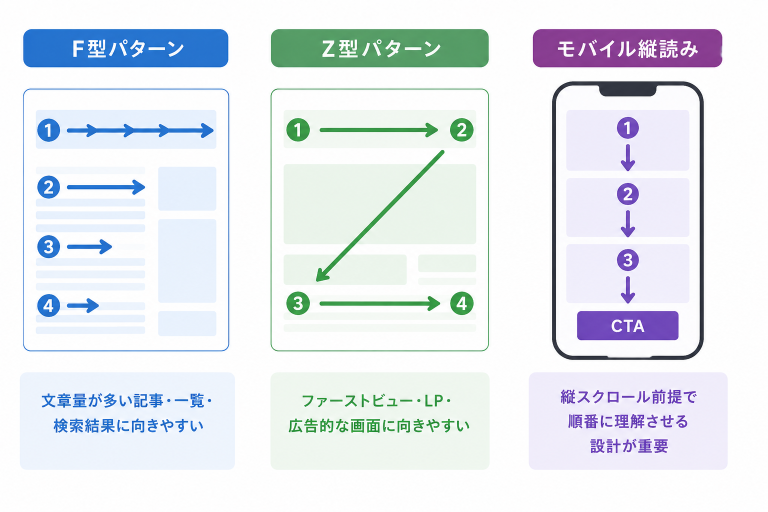
この図は、あくまで基本的な考え方です。実際のUIでは、画像、余白、ボタン、色、アニメーション、コンテンツ量によって視線の流れは変化します。そのため、視線パターンは固定ルールではなく、設計判断の参考として使うことが大切です。
5. サイズによる階層設計
サイズは、視覚階層を作る最も基本的な要素の一つです。大きな要素は小さな要素よりも目立ちやすく、重要な情報として認識されます。見出し、メインビジュアル、価格、CTA、重要な数値などは、サイズによって優先順位を伝えることができます。
ただし、単純に大きくすればよいわけではありません。すべてを大きくすると、画面全体が騒がしくなり、階層が崩れます。サイズ設計では、主役と脇役を明確に分け、情報の重要度に応じて段階的な差をつけることが重要です。
5.1 大きさで重要度を伝える
ユーザーは、大きい要素を重要な情報として認識しやすいです。たとえば、ページタイトルが本文と同じサイズだと、何がテーマなのか分かりにくくなります。逆に、見出しが明確に大きければ、ユーザーはページの内容をすぐに理解できます。
大きさは、情報の入口を作る役割を持ちます。最初に見てほしいメッセージ、強調したい価値、重要な数値などは、十分なサイズで表示する必要があります。ただし、本文とのバランスを崩さないように、サイズ差を設計することが大切です。
5.2 主役と脇役を分ける
サイズ設計では、主役と脇役を分けることが重要です。主役となる情報は大きく、補足情報は小さく、関連情報は中間サイズで表示します。この差があることで、ユーザーは情報の優先順位を自然に理解できます。
たとえば、商品カードでは商品画像と商品名を目立たせ、補足説明やタグは控えめに表示します。価格やCTAをどの程度目立たせるかは、ページの目的によって変わります。サイズ設計は、画面の目的と連動させる必要があります。
5.3 強調しすぎも逆効果になる
サイズによる強調は効果的ですが、強調しすぎると逆効果になることがあります。大きすぎる見出しは圧迫感を生み、過度に大きいCTAは広告感や不自然さを与えることがあります。特に高級感UXやBtoBサービスでは、過剰な強調が信頼感を損なう場合があります。
視覚階層では、強さだけでなく品のあるバランスが重要です。必要な情報をしっかり目立たせながら、全体のリズムや余白を保つことで、読みやすく自然なUXになります。
6. 色と視覚階層
色は、視覚階層を作るうえで非常に強い影響を持ちます。アクセントカラー、背景色、文字色、CTAカラー、状態表示色などによって、ユーザーの視線は大きく変わります。特にCTAや重要な通知では、色による誘導が効果的です。
一方で、色を使いすぎると画面が騒がしくなり、何が重要なのか分からなくなります。視覚階層における色設計では、ブランドカラー、アクセントカラー、警告色、背景色の役割を明確に分けることが重要です。
6.1 CTAカラー設計
CTAカラーは、視覚階層の中でも特に重要です。CTAはユーザーに行動を促す要素であるため、周囲のUIから適度に目立つ必要があります。背景や他のボタンと同化していると、ユーザーは行動の選択肢に気づきにくくなります。
ただし、CTAカラーは目立てばよいわけではありません。ブランドトーンと合っているか、画面全体の印象を壊していないか、押し売り感がないかも重要です。信頼感を重視するサービスでは青や落ち着いた色、高級感を重視するサービスでは黒、白、ゴールドなどが使われることもあります。
6.2 コントラスト活用
色のコントラストは、視線誘導に大きく影響します。背景と文字のコントラストが弱いと、可読性が下がります。CTAと背景の差が弱いと、ボタンが埋もれます。重要な情報は、十分なコントラストによって視認しやすくする必要があります。
ただし、強すぎるコントラストは疲れやすさや圧迫感につながる場合があります。特にダークモードや高級感のあるUIでは、白黒の差を強くしすぎず、中間色や余白を使って静かな階層を作ることも重要です。
6.3 色数を増やしすぎない
視覚階層を作るうえで、色数を増やしすぎないことは非常に重要です。赤、青、緑、黄色、紫などを同じ画面で多用すると、ユーザーはどの色が重要なのか分からなくなります。色は多ければ豊かに見えるわけではなく、役割が整理されているほど使いやすくなります。
基本的には、ベースカラー、テキストカラー、アクセントカラー、状態表示色を整理して使うと安定します。CTAに使う色は限定し、同じ意味の操作には同じ色を使うことで、ユーザーが迷いにくくなります。
7. タイポグラフィと視覚階層
タイポグラフィは、視覚階層に大きく影響します。文字のサイズ、太さ、行間、字間、色、書体、配置によって、情報の読みやすさと重要度が変わります。特にWebサイトやアプリでは、テキスト情報がUXの中心になることが多いため、タイポグラフィ設計は非常に重要です。
良いタイポグラフィは、ユーザーに読む順番を自然に伝えます。見出し、サブ見出し、本文、注釈、ボタン文言が明確に分かれていると、ユーザーは短時間で情報構造を理解できます。
7.1 見出しサイズ設計
見出しサイズは、情報の階層を伝える基本要素です。H1、H2、H3、本文のサイズ差が明確であれば、ユーザーはページ全体の構造を把握しやすくなります。見出しが弱いと、文章が長く感じられ、読み進める負担が増えます。
ただし、見出しサイズを大きくしすぎると、画面のリズムが崩れることがあります。特にモバイルでは、見出しが大きすぎると1画面に表示できる情報量が減り、スクロール負担が増えます。PCとモバイルで適切なサイズバランスを調整することが重要です。
7.2 文字ウェイト設計
文字ウェイトも、視覚階層を作るうえで重要です。太字は強調として使えますが、使いすぎると画面全体が重くなります。重要な見出しやラベル、数値、CTA文言などに限定して使うことで、強調の効果が高まります。
本文では、読みやすさを優先する必要があります。すべてを太くすると読みにくくなり、逆に細すぎる文字は視認性が下がります。視覚階層では、文字の太さを情報の重要度に応じて使い分けることが大切です。
7.3 行間・文字間も影響する
行間や文字間も、視覚階層に影響します。行間が狭すぎると文章が詰まって見え、読む負担が増えます。逆に行間が広すぎると、情報のまとまりが弱くなり、視線が流れにくくなります。本文、見出し、注釈、それぞれに適した行間を設計する必要があります。
文字間も同様です。ボタン文言や見出しでは、少し余裕を持たせることで読みやすくなる場合があります。一方で、本文の字間を広げすぎると読みづらくなります。タイポグラフィは細部の調整ですが、UX全体の印象に大きく影響します。
8. 余白と視覚階層
余白は、視覚階層を作るための重要な要素です。余白は単なる空きスペースではなく、情報のまとまりを作り、視線を休ませ、重要な要素を際立たせる役割を持ちます。余白が不足している画面は情報が詰まって見え、ユーザーに圧迫感を与えます。
良い余白設計では、関連する情報を近づけ、異なる情報を離します。これにより、ユーザーは画面内の情報構造を自然に理解できます。余白は、視覚階層を静かに支える設計要素です。
8.1 空白もデザイン要素
余白は、何もない場所ではなく、デザイン要素です。余白があることで、重要な情報が目立ち、ユーザーは読みやすくなります。高級感のあるUIや落ち着いたブランドサイトでは、余白が世界観を作る役割も持ちます。
余白を削って情報を詰め込むと、一見多くの情報を見せられるように感じます。しかし、情報密度が高すぎると、ユーザーは読む気を失いやすくなります。余白は、情報を届けるために必要な空間です。
8.2 情報グルーピングを行う
余白は、情報グルーピングに使われます。近くにある要素は関連しているように見え、離れている要素は別のまとまりとして認識されます。この性質を利用して、カード、フォーム、メニュー、セクションを整理できます。
たとえば、フォームではラベルと入力欄を近づけ、別の入力グループとは余白で区切る必要があります。カードUIでは、画像、タイトル、説明、CTAの関係性を余白で整理します。余白が適切だと、ユーザーは構造を直感的に理解できます。
8.3 密度バランスが重要になる
余白設計では、密度バランスが重要です。余白が少なすぎると窮屈になり、余白が多すぎると情報が散らばって見えます。重要なのは、コンテンツの目的やブランドトーンに合った密度を作ることです。
SaaSのダッシュボードでは、情報密度がある程度必要ですが、それでもグループ分けやカード間の余白は欠かせません。一方、高級ECやブランドサイトでは、余白を大きく使うことで静けさや上質感を演出できます。余白は、UXとブランド印象の両方に関係します。
9. レイアウトと視覚階層
レイアウトは、視覚階層を構造化するための土台です。どこに見出しを置くか、画像と文章をどう並べるか、CTAをどこに配置するか、カードを何列で表示するかによって、ユーザーの視線と理解の流れが変わります。
良いレイアウトは、ユーザーが自然に情報を追える構造を持っています。逆に、要素が不規則に並び、余白やサイズに一貫性がないレイアウトでは、ユーザーは情報の関係性を理解しにくくなります。
9.1 グリッド設計
グリッド設計は、レイアウトの安定感を作ります。画面を一定のルールで分割し、要素を整列させることで、情報が整理されて見えます。カードUI、商品一覧、記事一覧、ダッシュボードなどでは、グリッドが視覚階層を支えます。
グリッドがあると、ユーザーは要素同士の関係を理解しやすくなります。また、デザインの一貫性も保ちやすくなります。特にレスポンシブデザインでは、PC、タブレット、モバイルでグリッドをどう変化させるかが重要です。
9.2 視線移動を整理する
レイアウトは、視線移動を整理します。ユーザーが左から右へ読むのか、上から下へ読むのか、画像からテキストへ移動するのか、テキストからCTAへ移動するのかを考えます。視線移動が自然であれば、ユーザーは内容を理解しやすくなります。
視線移動が不自然なレイアウトでは、ユーザーは画面内を行ったり来たりしなければなりません。これは認知負荷を高めます。視覚階層を意識したレイアウトでは、情報の流れと行動の流れを一致させることが重要です。
9.3 UI一貫性を保つ
レイアウトの一貫性は、UXに大きく影響します。ページごとにボタンの位置、カードの構造、見出しのサイズ、余白のルールがバラバラだと、ユーザーは毎回新しく理解しなければなりません。一貫性があるUIでは、ユーザーは学習コストを抑えられます。
一貫性は、デザインシステムとも関係します。ボタン、カード、フォーム、見出し、余白、カラーのルールを定義しておくことで、画面ごとの視覚階層を安定させやすくなります。
10. CTAと視覚階層
CTAは、視覚階層の中でも特に重要な要素です。CTAはユーザーに次の行動を促すためのボタンやリンクであり、資料請求、購入、登録、問い合わせ、ダウンロードなどに関係します。CTAが適切に目立っていないと、ユーザーは行動できません。
ただし、CTAは目立たせればよいわけではありません。ユーザーが情報を理解し、納得したタイミングでCTAが見えることが重要です。視覚階層では、CTAを視線の流れの中に自然に組み込む必要があります。
10.1 行動ボタンを目立たせる
CTAは、周囲の要素よりも目立たせる必要があります。色、サイズ、余白、配置、文言によって、ユーザーがすぐ認識できる状態を作ります。特に購入ボタンや問い合わせボタンは、画面内で埋もれないように設計することが大切です。
一方で、CTAを過剰に強調すると、ユーザーに圧迫感を与えることがあります。特に高級感を重視するサイトやBtoBサービスでは、落ち着いた強調が求められます。視覚階層では、目立つことと信頼感のバランスが重要です。
10.2 情報優先順位を整理する
CTAを効果的にするには、CTA周辺の情報優先順位を整理する必要があります。ユーザーが行動する前には、価値、理由、安心材料、条件などを理解する必要があります。これらの情報が不足していると、CTAが目立っていてもクリックされにくくなります。
たとえば、料金ページでは価格、プラン差、導入メリット、サポート内容を理解した後にCTAがあると自然です。ECでは商品写真、レビュー、価格、配送情報、返品条件を確認した後に購入CTAが目に入る構造が望ましいです。
10.3 視線終点設計が重要になる
CTAは、視線の終点として設計すると効果的です。ユーザーが見出しを読み、説明を理解し、メリットを確認し、最後にCTAへ到達する流れを作ります。視線の流れとCTAの位置が合っていると、行動が自然になります。
逆に、CTAが情報の流れと関係ない場所にあると、ユーザーは違和感を覚えます。CTAは単独で強くするのではなく、ページ全体のストーリーの中で配置することが重要です。
11. ランディングページと視覚階層
ランディングページでは、視覚階層が成果に大きく影響します。LPは、ユーザーに短時間で価値を理解してもらい、問い合わせ、購入、登録などの行動へつなげるためのページです。そのため、ファーストビュー、見出し、メリット、証拠、CTAの順番が重要になります。
LPでは、情報をただ並べるだけでは不十分です。ユーザーの不安や関心に合わせて、自然に読み進められるストーリーを作る必要があります。視覚階層は、そのストーリーを視覚的に支える役割を持ちます。
11.1 ファーストビュー設計
ファーストビューは、ユーザーが最初に見る画面です。ここで何のサービスか、誰向けか、どのような価値があるかが伝わらないと、ユーザーはすぐに離脱します。ファーストビューでは、見出し、サブコピー、ビジュアル、CTAの階層が重要です。
見出しは最も重要なメッセージとして目立たせ、サブコピーで補足し、CTAで次の行動を提示します。ビジュアルは装飾ではなく、価値や利用イメージを伝えるために使うべきです。ファーストビューの視覚階層が弱いと、LP全体の成果が下がります。
11.2 スクロール誘導
LPでは、スクロール誘導も重要です。ユーザーがファーストビューだけで判断しない場合、次のセクションへ自然に進める必要があります。視覚階層が整っていると、次に読むべき情報が分かりやすくなります。
スクロール誘導では、セクションごとの見出し、余白、背景の切り替え、カード配置、矢印や小さな動きが役立つことがあります。ただし、過剰なアニメーションは逆効果です。ユーザーの理解を助ける範囲で、静かな誘導を行うことが重要です。
11.3 ストーリー構成も重要になる
LPでは、ストーリー構成も視覚階層と関係します。ユーザーは、課題を認識し、解決策を理解し、メリットを確認し、信頼材料を見て、行動するという流れで判断します。この順番が崩れると、情報があっても説得力が弱くなります。
視覚階層は、このストーリーを支えるために使われます。課題提起の見出しを強くし、解決策を分かりやすく見せ、実績やレビューを整理し、最後にCTAへ導くことで、ユーザーは納得しながら行動できます。
12. モバイルUXと視覚階層
モバイルUXでは、視覚階層の重要性がさらに高まります。画面が小さいため、一度に表示できる情報量が限られます。PCでは横並びで見せられる情報も、モバイルでは縦に積み重ねる必要があります。そのため、表示順、余白、文字サイズ、CTA配置がUXに直結します。
また、モバイルでは視線だけでなく、指の操作も考慮する必要があります。見やすい場所と押しやすい場所が異なる場合もあるため、視覚階層と操作導線を同時に設計することが重要です。
12.1 小画面最適化
モバイルでは、小画面に合わせた情報優先順位が必要です。PCの情報をそのまま縮小するだけでは、文字が読みにくくなり、ボタンが押しにくくなります。モバイルでは、最も重要な情報を上から順に配置し、不要な装飾や補足情報を整理する必要があります。
特にファーストビューでは、見出し、価値提案、CTAを簡潔に見せることが重要です。ユーザーは短時間で判断するため、何のページか、何が得られるか、次に何をすればよいかをすぐに理解できる構造が求められます。
12.2 指操作導線
モバイルでは、指操作導線も重要です。ボタンが小さすぎる、近すぎる、画面上部にありすぎると、タップしにくくなります。視覚的には目立っていても、操作しにくければUXは悪くなります。
CTAや重要操作は、タップしやすいサイズと位置を確保する必要があります。特に片手操作を想定する場合、親指が届きやすい範囲を意識した設計が重要です。視覚階層と操作性は、モバイルでは切り離せません。
12.3 縦スクロール前提設計
モバイルでは、縦スクロール前提で視覚階層を作ります。ユーザーは上から下へ順番に情報を読むため、表示順がそのまま理解順になります。重要な情報を後ろに置きすぎると、読まれる前に離脱される可能性があります。
縦スクロールでは、セクションごとの見出し、短い段落、適切な余白、カード化された情報が有効です。また、CTAをページ下部だけでなく、適切なタイミングで繰り返し配置することもあります。ただし、CTAを多用しすぎると圧迫感が出るため、文脈に合わせる必要があります。
13. SaaSと視覚階層
SaaSでは、視覚階層が非常に重要です。SaaSの画面は、ダッシュボード、設定画面、一覧、詳細、フォーム、分析グラフなど、情報量が多くなりやすいからです。視覚階層が弱いと、ユーザーは何を見ればよいか分からず、機能が多いほど使いにくくなります。
SaaSでは、ユーザーが短時間で状況を把握し、必要な操作を行えることが重要です。情報の優先順位、状態表示、アラート、CTA、ナビゲーションの階層を明確にする必要があります。
13.1 情報量が多くなりやすい
SaaSは、機能が増えるほど情報量が多くなります。メニュー、データ、通知、ステータス、フィルター、アクションボタンが同時に表示されることもあります。この状態で視覚階層が弱いと、ユーザーは画面を理解するだけで疲れてしまいます。
情報量が多い画面では、すべてを同じ強さで見せないことが重要です。主要な数値、重要なアラート、頻繁に使う操作を目立たせ、補助的な情報は整理して配置します。SaaSでは、情報密度と分かりやすさのバランスがUX品質を左右します。
13.2 ダッシュボード設計
ダッシュボードでは、視覚階層が特に重要です。ユーザーはダッシュボードを見て、現状をすばやく把握し、次に何をすべきか判断します。そのため、重要な指標、異常値、進捗、アクション項目を明確に表示する必要があります。
良いダッシュボードでは、最重要指標が上部や中央に配置され、詳細情報はその下に整理されます。色は状態表示に使い、グラフは目的に合わせて選びます。単に多くのデータを表示するのではなく、意思決定に必要な情報を優先することが重要です。
13.3 優先度整理が重要になる
SaaSでは、優先度整理が重要です。ユーザーが最初に見るべき情報、頻繁に使う機能、エラー時に確認すべき情報を明確に分ける必要があります。優先度が曖昧だと、ユーザーは操作に迷い、サポート問い合わせも増えます。
優先度整理には、ユーザー行動データや利用頻度の分析も役立ちます。よく使われる機能を見つけ、重要な導線を強化し、使われていない機能は配置や説明を見直すことで、SaaS全体のUXを改善できます。
14. AI時代のUXと視覚階層
AI時代では、UXと視覚階層の重要性がさらに高まります。生成AIやAIアシスタントによって、画面に表示される情報量が増えたり、ユーザーごとに表示内容が変わったりする場面が増えています。AIが多くの情報を生成できるからこそ、それをどう整理して見せるかが重要になります。
AI機能があるUIでは、ユーザーがAIの出力を理解し、判断し、修正し、次の行動へ進める必要があります。そのため、結果表示、補足説明、信頼度、操作ボタン、フィードバック導線の視覚階層が重要になります。
14.1 AI生成UIが増加する
AI生成UIが増えると、画面内容が固定ではなくなります。ユーザーごとにおすすめが変わる、AIが文章を生成する、検索結果が要約される、チャット内容に応じてUIが変化するなど、動的な表示が増えていきます。
このようなUIでは、情報の優先順位を動的に整理する必要があります。AIが生成した情報をただ並べるだけでは、ユーザーは重要なポイントを見つけにくくなります。要約、強調、分類、次のアクション提示が重要になります。
14.2 情報量爆発問題
AI時代には、情報量爆発の問題が起きやすくなります。AIは大量の情報を生成できますが、ユーザーがすべてを読むとは限りません。長い回答、複数の候補、補足説明、関連提案が増えるほど、視覚階層が弱いとユーザーは混乱します。
そのため、AI UXでは情報を要約し、重要な結論を先に見せ、詳細は必要に応じて展開できる構造が有効です。視覚階層は、AIが生成した情報を人間が理解できる形に変換するために重要です。
14.3 人間中心設計がさらに重要になる
AI時代でも、人間中心設計は重要です。AIが高度になっても、最終的に画面を見て判断するのはユーザーです。ユーザーが何を信じればよいか、どこを確認すればよいか、どう修正できるかが分からなければ、AI機能は使いにくくなります。
視覚階層は、AIの出力をユーザーに分かりやすく届けるための設計です。AI結果、根拠、注意点、次の行動を整理して表示することで、ユーザーは安心してAI機能を利用できます。
15. 今後のUXと視覚階層
今後のUXでは、視覚階層はさらに重要になります。画面は静的なものから動的なものへ変化し、ユーザーごとに情報が変わるパーソナライズUIも増えていきます。その中で、常に分かりやすく、迷わず、行動しやすい画面を作るには、視覚階層の設計力が欠かせません。
特にAI、空間UI、音声UI、ウェアラブル、ダッシュボード、マルチデバイス対応が進むほど、情報の出し方が複雑になります。どの情報を強調し、どの情報を控えめにし、どのタイミングで見せるかがUXの競争力になります。
15.1 動的UI時代になる
今後は、動的UIが増えていきます。ユーザーの行動、状態、好み、利用履歴に応じて画面が変化するサービスが増えるため、固定された視覚階層だけでは不十分になります。状況に応じて重要な情報を切り替える設計が必要になります。
動的UIでは、変化しても一貫性を保つことが重要です。表示内容が変わっても、見出し、CTA、状態表示、ナビゲーションのルールが安定していれば、ユーザーは迷いにくくなります。
15.2 パーソナライズ表示が増える
パーソナライズ表示が増えると、ユーザーごとに重要な情報が変わります。ECではおすすめ商品、SaaSでは利用状況に応じたアクション、学習アプリでは弱点に応じた課題が表示されるようになります。
このとき重要なのは、パーソナライズされた情報を分かりやすく見せることです。なぜその情報が表示されているのか、次に何をすればよいのかが視覚的に伝わらなければ、ユーザーは不信感を持つことがあります。視覚階層は、パーソナライズの納得感にも関係します。
15.3 視線データ利用が進む
今後は、視線データや行動データを活用したUX改善も進むと考えられます。ユーザーがどこを見ているか、どこで迷っているか、どの要素が見られていないかを分析することで、視覚階層の改善精度が高まります。
ただし、データだけで良い視覚階層が作れるわけではありません。データは問題発見には役立ちますが、なぜその行動が起きたのかを解釈し、適切なUIへ落とし込むには設計判断が必要です。今後は、データ分析と人間中心設計を組み合わせた視覚階層設計が重要になります。
おわりに
視覚階層は、見た目を整えるためだけの考え方ではありません。ユーザーがどの順番で情報を理解し、どこで判断し、どの行動へ進むのかを設計するUXそのものです。サイズ、色、余白、タイポグラフィ、レイアウト、コントラストを適切に使うことで、ユーザーは迷わず画面を理解できます。
良い視覚階層は、ユーザーの認知負荷を下げます。重要な情報が自然に目に入り、関連する情報がまとまって見え、CTAが適切なタイミングで見つかる画面では、ユーザーは余計な判断をせずに行動できます。これは、EC、SaaS、LP、記事ページ、業務システムなど、あらゆるWeb体験に共通する重要な設計です。
また、視覚階層はブランド体験にも関係します。強い色や大きなボタンで目立たせるだけではなく、余白や静かなコントラストを使うことで、高級感や信頼感を演出できます。どのようなサービス人格を伝えたいかによって、視覚階層の作り方も変わります。
AI時代になっても、人間の認知特性は無視できません。むしろ、AIによって情報量が増えるほど、何を重要として見せるか、どのように整理するかがさらに重要になります。今後のUXでは、情報を増やす力だけでなく、情報を分かりやすく見せる視覚階層の設計力が、サービスの使いやすさと競争力を大きく左右していくでしょう。
