

 EN
EN JP
JP KR
KR
画像ギャラリーとは?UI設計・実装パターン・UX改善の基本
WebサイトやWebアプリにおいて、画像は単なる装飾要素ではなく、情報伝達そのものを担う重要なコンテンツになっています。商品一覧、制作実績、フォトギャラリー、SNS風タイムライン、メディア記事のサムネイル群など、画像を中心に構成されるUIはあらゆる場面で使われており、その見せ方によってユーザーが受ける印象や行動のしやすさは大きく変わります。そこで重要になるのが、画像を整理して見せるための設計単位としての「画像ギャラリー」です。
画像ギャラリーは、ただ画像を並べるだけの仕組みではありません。レイアウト、導線、視線誘導、レスポンシブ対応、アクセシビリティ、読み込み速度、SEOまで含めて考えることで、はじめて実務で機能するUIになります。本記事では、画像ギャラリーの意味や種類から、設計時に押さえるべきポイント、実装パターン、UX改善、パフォーマンス、SEOとの関係までを、実務に使いやすい形で体系的に整理していきます。
1. 画像ギャラリーとは?
画像ギャラリーとは、複数の画像を一定のルールや目的に沿って整理・表示するUIのことです。たとえば、商品画像を一覧で見せるECサイトのカード群、作品を見せるポートフォリオのサムネイル一覧、イベント写真を閲覧しやすく並べたアルバム表示などは、いずれも画像ギャラリーの一種です。重要なのは、画像が単発で置かれているのではなく、複数の画像がまとまりとして認識され、比較・閲覧・選択しやすい形になっていることです。
また、画像ギャラリーは「画像を見せるための箱」ではなく、ユーザーにどの順番で見せるか、どこをクリックさせるか、どの情報を補足表示するかまで含めて設計されるUIコンポーネントでもあります。つまり、画像ギャラリーを考えるときは、見た目だけでなく、情報設計と操作設計をセットで捉える必要があります。
1.1 単なる画像一覧との違い
単なる画像一覧は、画像が並んでいるだけで、ユーザーにどのように見てほしいかという意図が弱いことが多くあります。画像サイズがばらばらだったり、余白のルールが曖昧だったり、クリック後の挙動が統一されていなかったりすると、見た目の整理感が失われるだけでなく、どこに注目すべきかも伝わりにくくなります。見た目として画像が複数ある状態と、UIとして機能する画像ギャラリーは、似ているようで実は大きく異なります。
一方で、画像ギャラリーは、画像群を一つの体験として設計します。たとえば、均一なグリッドで比較しやすくする、モーダルで拡大閲覧できるようにする、カテゴリで絞り込めるようにするなど、閲覧行動を支える工夫が含まれます。つまり、画像ギャラリーは「ただ置く」のではなく、「見やすく、選びやすく、次の行動につなげる」ための設計単位です。
| 比較項目 | 単なる画像一覧 | 画像ギャラリー |
|---|---|---|
| 表示の考え方 | とりあえず並べる | 目的に沿って整理して見せる |
| レイアウト | ルールが曖昧になりやすい | 列数、余白、比率が設計されている |
| 操作性 | クリック先や挙動が不統一になりやすい | 拡大、遷移、切り替えが整理されている |
| UX | 眺めるだけになりやすい | 比較・選択・閲覧を支援できる |
| 実務での役割 | パーツの集合 | 体験を支えるUIコンポーネント |
1.2 UIコンポーネントとしての役割
画像ギャラリーをUIコンポーネントとして捉えると、役割は単純な表示にとどまりません。たとえば、商品一覧なら比較を助ける役割、ポートフォリオなら作品の魅力を印象づける役割、メディアサイトなら記事一覧への入口として機能する役割があります。同じ「画像を並べる」UIでも、何を伝える場面なのかによって、ギャラリーの構造や挙動は変わるべきです。
さらに、コンポーネントとして設計することで、再利用性や保守性も高まります。デザインシステムの観点では、サムネイルサイズ、オーバーレイ、ホバー、キャプション、モーダル連携などを一定のルールにまとめておくことで、複数ページでも品質を揃えやすくなります。画像ギャラリーは見た目のまとまりだけでなく、実装資産としても価値のある構成要素です。
| 観点 | 画像ギャラリーが担う役割 |
|---|---|
| 情報設計 | 複数画像を意味のあるまとまりとして見せる |
| 操作設計 | クリック、拡大、遷移、絞り込みを支える |
| ブランド表現 | 世界観や品質感を視覚的に伝える |
| 再利用性 | 共通コンポーネントとして複数画面で使える |
| 保守性 | ルール化により実装や調整をしやすくする |
2. なぜ画像ギャラリーが重要なのか
画像ギャラリーは、画像が多いページでだけ必要になるものではありません。むしろ、数枚の画像しか使わないページであっても、画像の見せ方に統一感があるかどうかで、ページ全体の完成度や信頼感は大きく変わります。この章では、なぜ画像ギャラリーが実務で重要になるのかを、情報伝達、滞在時間、第一印象という観点から整理します。
2.1 視覚情報の伝達効率が高い理由
画像は、テキストに比べて短時間で多くの情報を伝えやすい媒体です。商品であれば質感や色味、空間であれば雰囲気や広さ、作品であればスタイルや完成度を、一目で把握してもらいやすくなります。画像ギャラリーは、その視覚情報を連続的かつ比較しやすい形で提示できるため、ユーザーが理解に到達するまでの負荷を下げやすいのが特徴です。
特に、一覧性が必要な場面では、画像を個別ページに分散させるよりも、ギャラリーとしてまとめた方が情報効率は高まります。ユーザーは複数の候補を見比べながら判断できるため、商品選定や作品閲覧、記事選択などの行動がスムーズになります。画像ギャラリーは、視覚情報をただ見せるのではなく、比較しやすい形に変換する手段でもあります。
2.2 コンテンツ滞在時間への影響
適切に設計された画像ギャラリーは、ページ滞在時間の向上にもつながります。画像の並びに規則性があり、次に何が見られるかが予測しやすいと、ユーザーは迷いにくくなり、自然にスクロールやクリックを続けやすくなります。逆に、画像サイズや余白が不揃いで、どこが押せるのか分かりにくいギャラリーは、閲覧の流れを切ってしまい、離脱を早める要因になりがちです。
また、画像ギャラリーが単なる見せ場ではなく、次の行動への橋渡しになることも重要です。画像から詳細ページへ移動する、拡大表示で興味を深める、タグやカテゴリで絞り込むなどの導線が整っていれば、ユーザーは受動的に眺めるだけでなく、能動的に探索しやすくなります。滞在時間の長さは、興味の深さだけでなく、UIが探索を支えているかどうかにも左右されます。
2.3 UXにおける第一印象との関係
多くのページで、ユーザーはまず視覚的な印象からサイト全体の品質を判断します。特に画像を多く扱うサイトでは、ギャラリーの整い方そのものが「このサイトは見やすそうか」「信頼できそうか」「洗練されているか」という感覚に直結します。つまり、画像ギャラリーは機能面だけでなく、ブランド体験の入口でもあります。
第一印象を良くするためには、派手さよりも整合性が重要です。画像の比率、余白、文字の置き方、ホバー時の反応、拡大表示のスムーズさなどが一貫していると、ユーザーは無意識に安心感を持ちます。画像ギャラリーの品質は、ページ内の一要素でありながら、サイト全体の印象を底上げする力を持っています。
3. 画像ギャラリーの主な種類とパターン
画像ギャラリーと一口に言っても、向いているレイアウトやUIパターンは一つではありません。比較重視なのか、没入感重視なのか、あるいは一覧性と変化の両立を狙うのかによって、選ぶべき形式は変わります。ここでは代表的なパターンを整理し、それぞれの特徴と実装イメージを確認します。
3.1 グリッド型ギャラリー
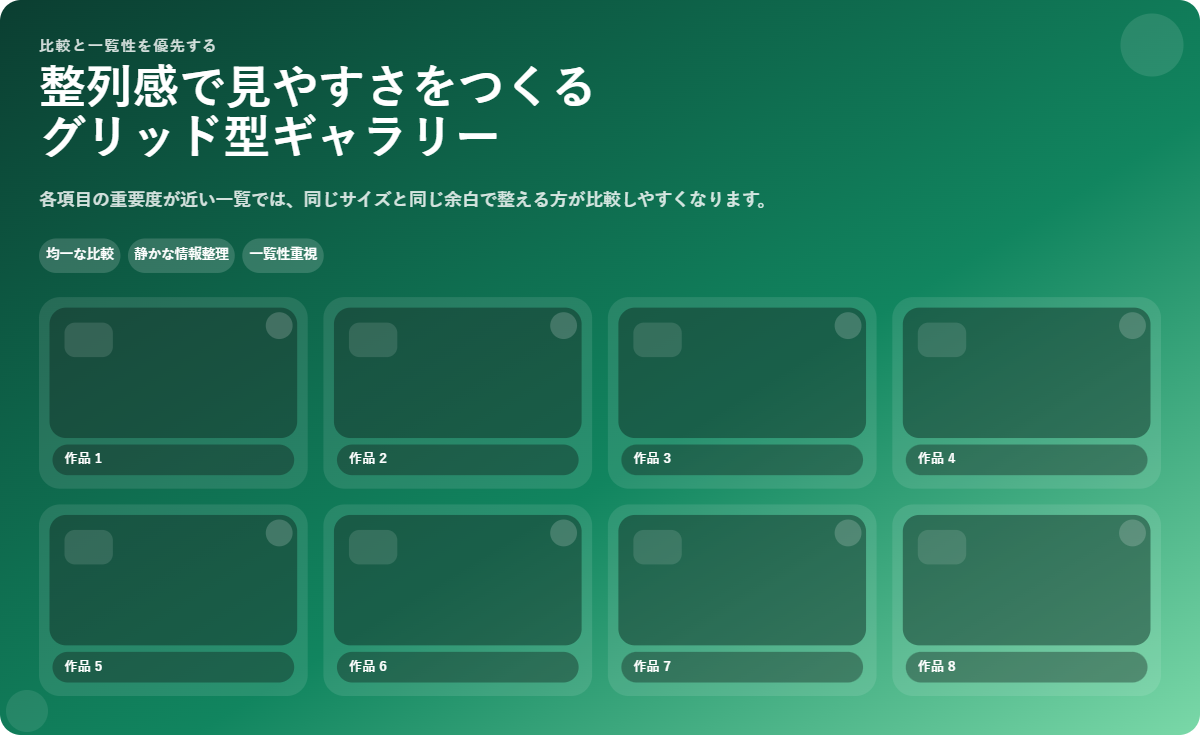
グリッド型ギャラリーは、画像を縦横の規則に沿って並べるもっとも基本的な形式です。各画像の位置関係が明快で、視線が散りにくく、一覧性が高いため、商品一覧や制作実績、記事サムネイルなど幅広い用途に向いています。特に画像同士を比較させたい場面では、均一なレイアウトが情報整理に大きく寄与します。
また、実装面でもCSS Gridとの相性がよく、レスポンシブ調整がしやすい点が実務向きです。画像の縦横比を揃えるか、トリミングを許容するかによって印象は変わりますが、基本的な設計思想は「整列感によって見やすさをつくる」ことにあります。迷ったときに最初の候補になりやすい、汎用性の高いパターンです。
| 項目 | 内容 |
|---|---|
| 向いている用途 | EC、ポートフォリオ、メディア一覧 |
| 強み | 一覧性が高い、比較しやすい、実装しやすい |
| 注意点 | 単調に見えやすい、画像比率の設計が重要 |
| 相性のよい技術 | CSS Grid、object-fit、lazy load |
例示ファイル:gallery-grid.html
※ 以下のコード例は、あくまで実装イメージを示すサンプルです。実際のプロジェクトでは、命名規則、アクセシビリティ、画像最適化方針に合わせて調整してください。
<section class="gallery-grid">
<a href="#" class="gallery-item"><img src="img-01.jpg" alt="制作事例1"></a>
<a href="#" class="gallery-item"><img src="img-02.jpg" alt="制作事例2"></a>
<a href="#" class="gallery-item"><img src="img-03.jpg" alt="制作事例3"></a>
<a href="#" class="gallery-item"><img src="img-04.jpg" alt="制作事例4"></a>
</section>
<style>
.gallery-grid {
display: grid;
grid-template-columns: repeat(auto-fit, minmax(220px, 1fr));
gap: 16px;
}
.gallery-item {
display: block;
overflow: hidden;
border-radius: 12px;
}
.gallery-item img {
width: 100%;
aspect-ratio: 4 / 3;
object-fit: cover;
display: block;
transition: transform .3s ease;
}
.gallery-item:hover img {
transform: scale(1.04);
}
</style>
3.2 スライダー型(カルーセル)
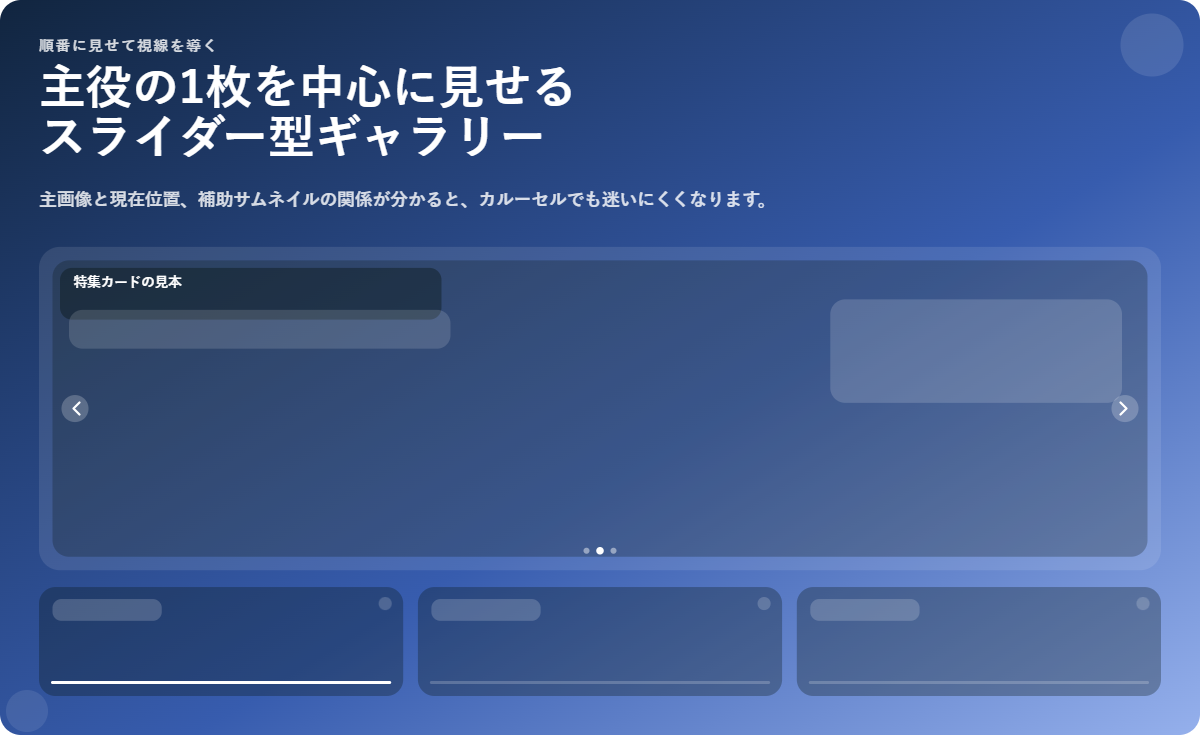
スライダー型は、横方向の移動を中心に画像を切り替えて見せるパターンです。画面内に表示する枚数を限定しつつ、複数の画像を順番に見せられるため、ヒーロー領域やおすすめ商品、事例紹介などに向いています。一度に大量の画像を見せるのではなく、視線をコントロールしながら順に体験させたい場面で有効です。
ただし、カルーセルは便利そうに見えて、使い方を誤ると見落としや操作ストレスが発生しやすい形式でもあります。自動再生が速すぎたり、現在位置が分かりにくかったり、スワイプとクリックが競合したりすると、かえって体験を損ねます。そのため、導入のしやすさではなく、何を順番に見せたいのかが明確なときに採用するのが望ましいです。
| 項目 | 内容 |
|---|---|
| 向いている用途 | メインビジュアル、おすすめ商品、特集 |
| 強み | 限られたスペースで複数画像を見せられる |
| 注意点 | 見落としが起きやすい、操作設計が重要 |
| 相性のよい技術 | scroll-snap、JavaScript、タッチ操作対応 |
例示ファイル:gallery-slider.html
※ 以下のコード例は、あくまで実装イメージを示すサンプルです。実運用では、現在位置表示やキーボード操作、ARIA対応も追加すると扱いやすくなります。
<div class="slider">
<div class="slides">
<img src="slide-01.jpg" alt="特集画像1">
<img src="slide-02.jpg" alt="特集画像2">
<img src="slide-03.jpg" alt="特集画像3">
</div>
</div>
<style>
.slider {
overflow-x: auto;
scroll-snap-type: x mandatory;
display: flex;
}
.slides {
display: flex;
gap: 12px;
}
.slides img {
width: min(80vw, 720px);
height: auto;
scroll-snap-align: start;
border-radius: 14px;
flex: 0 0 auto;
}
</style>
3.3 モザイク・マソンリー型レイアウト
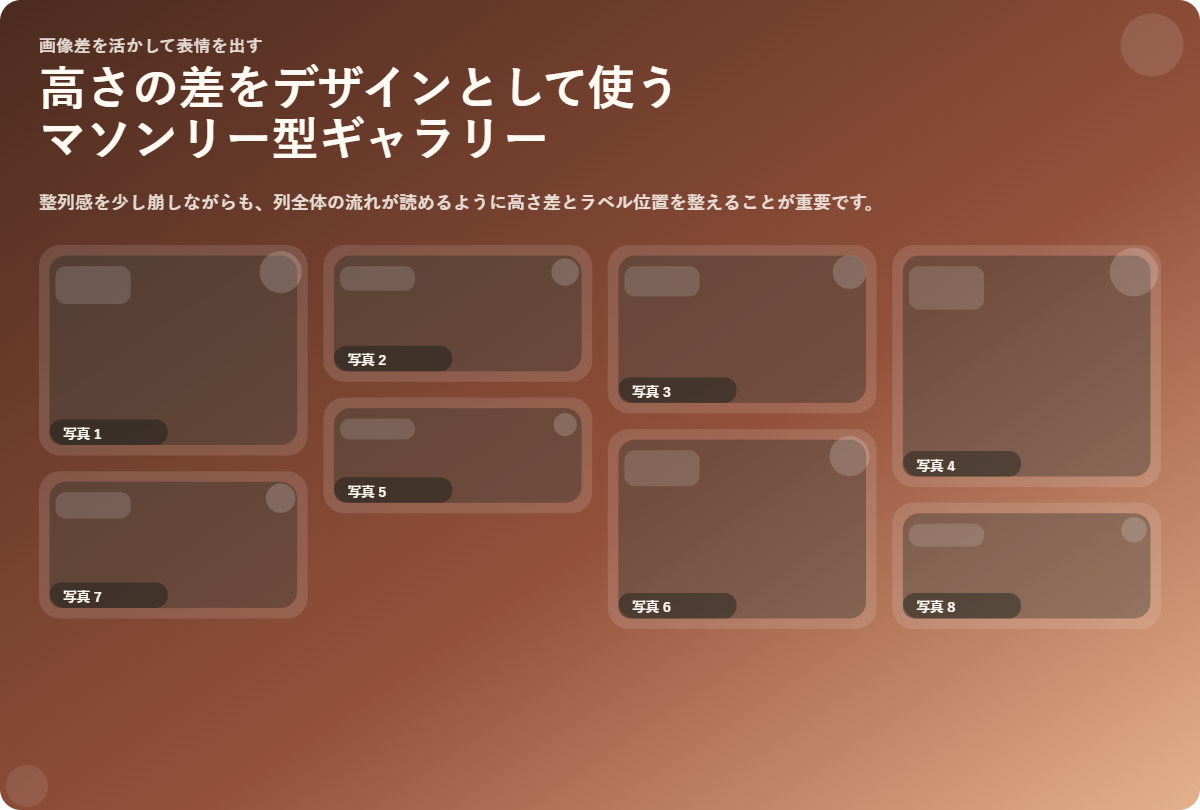
モザイク型やマソンリー型は、画像の縦横比や高さの違いを活かしながら、不規則に見えて全体としてまとまりのあるレイアウトをつくる形式です。写真サイトやビジュアル重視のブランドサイト、SNS風の一覧などでよく使われます。均一なグリッドよりも動きが出やすく、ビジュアルの多様性を活かしやすいのが魅力です。
その一方で、整列感をあえて崩すため、情報比較にはあまり向かない場合があります。また、読み込み後に高さが変わるとレイアウトシフトが起きやすいため、事前にサイズ情報を持たせるなどの工夫も必要です。見た目の面白さだけで選ぶのではなく、画像のばらつきが価値として働く場面に絞って使うと効果的です。
| 項目 | 内容 |
|---|---|
| 向いている用途 | 写真ポートフォリオ、SNS風一覧、ブランド表現 |
| 強み | 表情が出やすい、画像ごとの個性を活かしやすい |
| 注意点 | 比較しにくい、レイアウトシフト対策が必要 |
| 相性のよい技術 | CSS columns、grid-row span、JavaScript補助 |
例示ファイル:gallery-masonry.html
※ 以下のコード例は、あくまで実装イメージを示すサンプルです。実案件では、画像サイズ情報の事前取得や、レイアウト崩れ時のフォールバックも考慮してください。
<section class="masonry-gallery">
<img src="photo-01.jpg" alt="写真1">
<img src="photo-02.jpg" alt="写真2">
<img src="photo-03.jpg" alt="写真3">
<img src="photo-04.jpg" alt="写真4">
</section>
<style>
.masonry-gallery {
column-count: 3;
column-gap: 16px;
}
.masonry-gallery img {
width: 100%;
margin-bottom: 16px;
border-radius: 12px;
display: block;
}
@media (max-width: 768px) {
.masonry-gallery {
column-count: 2;
}
}
</style>
3.4 ライトボックス表示
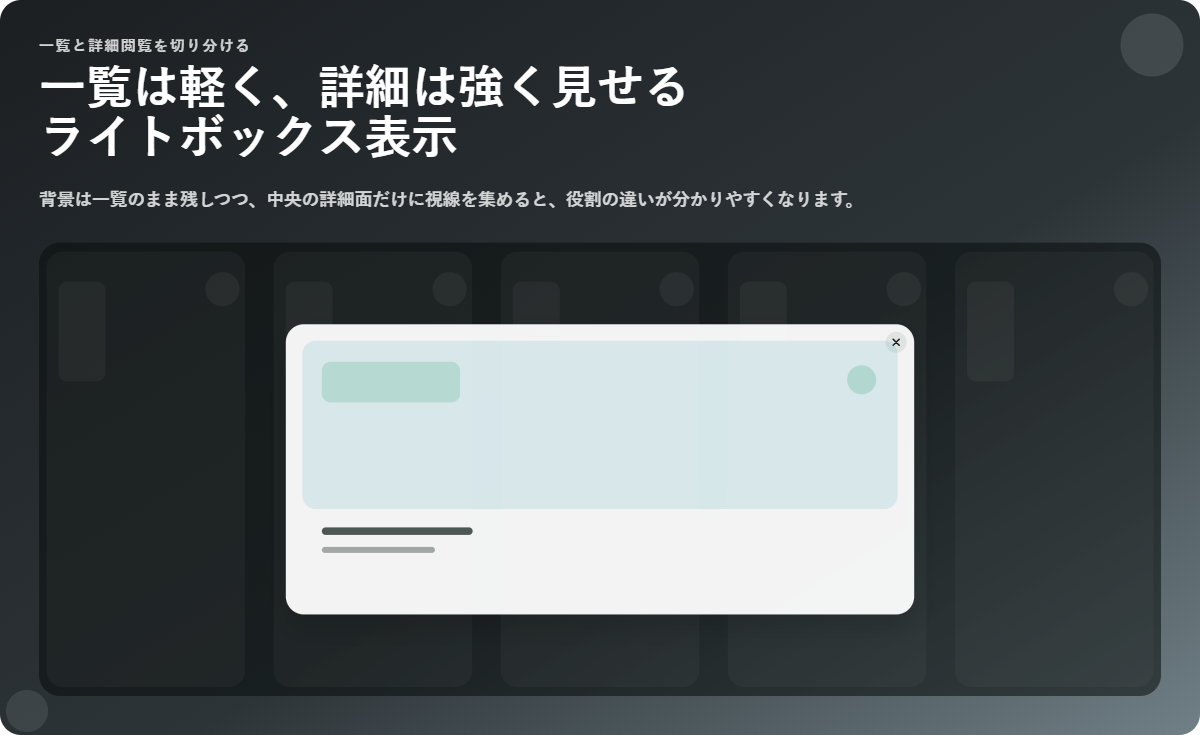
ライトボックス表示は、一覧上のサムネイルをクリックしたときに、背景を暗くして画像を大きく表示するパターンです。一覧の見やすさと、個別画像の詳細閲覧を両立しやすく、ギャラリーUIとの相性が非常に良い構成です。特に、サムネイルでは細部が見えにくい商品画像や作品画像、イベント写真などでは効果が高くなります。
ただし、ライトボックスは視線を強く奪うUIであるため、閉じ方が分かりにくかったり、キーボードで操作できなかったりすると、使いにくさが目立ちます。見せ方としては華やかですが、実際にはモーダルUIとしての基礎品質が求められるため、アクセシビリティやフォーカス管理まで含めて考える必要があります。
| 項目 | 内容 |
|---|---|
| 向いている用途 | 作品拡大、商品詳細、写真閲覧 |
| 強み | 一覧と詳細閲覧を両立しやすい |
| 注意点 | 閉じる導線、フォーカス管理、背景操作抑制が必要 |
| 相性のよい技術 | dialog、JavaScript、キーボードイベント |
例示ファイル:gallery-lightbox.html
※ 以下のコード例は、あくまで実装イメージを示すサンプルです。運用時には、Escキー対応やフォーカストラップ、スクリーンリーダー向け属性も追加してください。
<div class="thumbs">
<img src="thumb-01.jpg" alt="展示作品1" class="thumb">
</div>
<dialog id="lightbox">
<img src="large-01.jpg" alt="展示作品1の拡大画像">
<button id="closeBtn">閉じる</button>
</dialog>
<script>
const thumb = document.querySelector('.thumb');
const lightbox = document.getElementById('lightbox');
const closeBtn = document.getElementById('closeBtn');
thumb.addEventListener('click', () => lightbox.showModal());
closeBtn.addEventListener('click', () => lightbox.close());
</script>
3.5 フルスクリーンギャラリー
フルスクリーンギャラリーは、画面全体を使って画像に没入させる見せ方です。ブランド訴求、写真作品、ビジュアルプレゼンテーションなど、画像そのものの存在感を最大化したいときに向いています。UIの要素を絞って画像に集中させるため、強い印象を残しやすいのが特徴です。
その一方で、フルスクリーンにすると情報量のバランスが難しくなります。キャプション、ナビゲーション、閉じる導線をどこに置くかによって、没入感と操作性のどちらを優先するかが変わるためです。実装上も、画面サイズ差への対応やオーバーレイ文字の可読性確保が必要であり、単に大きく表示すればよいわけではありません。
| 項目 | 内容 |
|---|---|
| 向いている用途 | 写真作品、ブランドサイト、ビジュアル演出 |
| 強み | 没入感が高い、印象を残しやすい |
| 注意点 | 操作導線が埋もれやすい、可読性の調整が必要 |
| 相性のよい技術 | viewport単位、overlay、キーボード操作 |
例示ファイル:gallery-fullscreen.html
※ 以下のコード例は、あくまで実装イメージを示すサンプルです。実案件では、文字コントラスト、閉じる導線、モバイル時の安全領域も必ず確認してください。
<section class="fullscreen-gallery">
<img src="hero-photo.jpg" alt="メインビジュアル">
<div class="caption">
<h2>Visual Story</h2>
<p>画像を主役にしたフルスクリーンギャラリーの例です。</p>
</div>
</section>
<style>
.fullscreen-gallery {
position: relative;
min-height: 100vh;
}
.fullscreen-gallery img {
width: 100%;
height: 100vh;
object-fit: cover;
display: block;
}
.caption {
position: absolute;
left: 32px;
bottom: 32px;
color: #fff;
}
</style>
4. 画像ギャラリー設計で最初に考えるべきこと
画像ギャラリーの設計は、見た目のレイアウトから始めると失敗しやすくなります。先に考えるべきなのは、何を主役として見せるのか、どれだけの情報量を一画面に載せるのか、ユーザーはどんな意図でそのギャラリーを見るのかという前提です。ここが曖昧なままデザインを決めると、見た目は整っていても使いにくいUIになりやすくなります。
4.1 コンテンツの主役は何か
画像ギャラリーを設計するときに最初に決めるべきなのは、主役が「画像そのもの」なのか、「画像に付随する情報」なのかという点です。たとえば写真作品集では画像自体が主役ですが、ECサイトでは価格、商品名、評価などの周辺情報も同じくらい重要です。この違いを無視して同じカード構造を使うと、どこに視線を集めるべきかが曖昧になります。
主役が画像なら、画像面積を大きく取り、文字情報は補助的に抑える方が自然です。逆に、比較検討が重要なら、画像の魅力だけでなく、テキスト情報が同じリズムで読めるように設計する必要があります。つまり、画像ギャラリー設計は「何を大きく見せるか」よりも、「何を判断材料として読ませたいか」を明確にするところから始まります。
4.2 表示枚数と情報密度のバランス
一画面に多くの画像を見せれば一覧性は上がりますが、そのぶん一枚あたりの存在感は弱くなります。逆に、画像を大きく見せれば印象は強くなりますが、比較のしやすさや探索効率は下がることがあります。このバランスは、ギャラリー設計の中でも特に重要で、画像の枚数、カードサイズ、余白、補助情報の量が連動して決まってきます。
情報密度が高すぎると窮屈な印象になり、低すぎるとスクロール負荷が増えます。そのため、単純に画像サイズだけで判断するのではなく、ユーザーが一度に何件程度を見比べたいか、どの程度の深さまで読ませたいかを考える必要があります。表示枚数は見た目の問題ではなく、判断行動の設計そのものです。
4.3 ユーザーの閲覧意図を想定する
同じ画像ギャラリーでも、ユーザーが「ざっと眺めたい」のか、「比較して選びたい」のか、「一枚ずつじっくり見たい」のかによって、適した設計は変わります。たとえば、ざっと見る目的なら一覧性重視、比較目的なら情報の均一性重視、没入閲覧なら拡大表示やフルスクリーン重視が適しています。ここを切り分けないと、どの要素も中途半端になりがちです。
また、閲覧意図はページの文脈とも連動します。トップページの特集枠と、商品一覧ページと、写真詳細ページでは、ユーザーの期待する操作が異なります。画像ギャラリーを「いつも同じ見せ方」で済ませるのではなく、ページ内の役割に応じて変化させる視点が実務では重要です。
5. レスポンシブ対応された画像ギャラリー設計
画像ギャラリーは、デスクトップで見栄えがよくても、モバイルで破綻しやすいUIの一つです。画像の列数、余白、文字量、タップ可能領域などが密接に関係しているため、単に横幅に合わせて縮小するだけでは十分とはいえません。ここでは、レスポンシブ対応で特に重要になる考え方を整理します。
5.1 デバイスごとのレイアウト最適化
デスクトップでは複数列で一覧性を高めるレイアウトが機能しやすい一方、モバイルでは1列または2列に絞って、画像と文字を無理なく読めるようにする方が自然です。特に、カード内に商品名や説明文が入る場合は、横幅が狭くなることで急に可読性が落ちるため、列数の調整だけでなく、情報の出し方自体も見直す必要があります。
また、デバイスごとに「見せる密度」を変える発想も重要です。デスクトップでは一覧性を優先し、モバイルではタップしやすさや視認性を優先するなど、目的に応じて構造を少し変えることは珍しくありません。レスポンシブ対応とは、単なる伸縮ではなく、利用環境に応じて閲覧体験を最適化する設計です。
5.2 列数・余白・比率の調整方法
列数の調整は、画像ギャラリーのレスポンシブ対応でもっとも基本的な要素です。一般的には、画面幅に応じて repeat(auto-fit, minmax()) を使うことで柔軟なレイアウトを作れますが、実際にはそれだけで十分とは限りません。画像の縦横比、カード内文字量、余白の広さが変わることで、同じ列数でも印象が大きく変わるためです。
余白は広すぎると間延びし、狭すぎると圧迫感が出ます。さらに、画像比率を固定するか可変にするかによっても、一覧性と表情の出方が異なります。レスポンシブ設計では、列数だけを機械的に変えるのではなく、余白や比率まで含めて「その幅で読みやすいか」を基準に調整することが大切です。
例示ファイル:responsive-grid.css
※ 以下のコード例は、あくまで実装イメージを示すサンプルです。実際にはデザインカンプやテスト端末に合わせてブレークポイントを再調整してください。
.gallery-grid {
display: grid;
grid-template-columns: repeat(4, 1fr);
gap: 20px;
}
.gallery-grid img {
width: 100%;
aspect-ratio: 4 / 3;
object-fit: cover;
display: block;
}
@media (max-width: 1024px) {
.gallery-grid {
grid-template-columns: repeat(3, 1fr);
gap: 16px;
}
}
@media (max-width: 768px) {
.gallery-grid {
grid-template-columns: repeat(2, 1fr);
gap: 12px;
}
}
@media (max-width: 480px) {
.gallery-grid {
grid-template-columns: 1fr;
}
}
5.3 モバイルとデスクトップのUX差異
デスクトップではホバーが使える一方で、モバイルではタップが中心になります。そのため、ホバーでのみ情報が出る設計はモバイルで成立しにくく、常時表示に切り替えるか、タップ後の動作に役割を持たせる必要があります。つまり、同じギャラリーでも、操作の前提が違う以上、見せ方のルールも変えるべきです。
さらに、モバイルでは指で操作するため、タップ領域の広さやスクロール誤操作の起こりにくさも重要です。デスクトップでは許容される小さなボタンや密度の高いレイアウトでも、モバイルではストレスになりやすい場面があります。レスポンシブ対応では、画面幅だけでなく、操作行動の違いまで含めてUXを設計する必要があります。
例示ファイル:mobile-overlay.css
※ 以下のコード例は、あくまで実装イメージを示すサンプルです。モバイルでホバー前提の情報表示を避けたいときの考え方として参考にしてください。
.gallery-card {
position: relative;
}
.gallery-card .overlay {
position: absolute;
inset: auto 0 0 0;
padding: 12px;
color: #fff;
background: linear-gradient(to top, rgba(0,0,0,.7), rgba(0,0,0,0));
opacity: 0;
transition: opacity .25s ease;
}
.gallery-card:hover .overlay,
.gallery-card:focus-within .overlay {
opacity: 1;
}
@media (max-width: 768px) {
.gallery-card .overlay {
opacity: 1;
}
}
6. UXを高める画像ギャラリー設計
画像ギャラリーは、画像が綺麗に並んでいるだけでは十分ではありません。ユーザーが迷わず視線を動かし、自然に興味を深め、必要なら詳細へ進めるようにするには、細かなUX設計が必要です。この章では、視線誘導、アニメーション、導線、オーバーレイといった実務で差が出やすいポイントを整理します。
6.1 視線誘導と配置設計
画像ギャラリーにおける視線誘導は、情報の優先順位を見た目で伝える作業です。すべての画像が同じ大きさで同じ情報量を持つ構成は一覧性に優れますが、どれを強く見せたいのかが伝わりにくいこともあります。逆に、最初の一枚だけ大きくする、特定のカードにラベルをつける、余白でグルーピングを示すといった設計によって、ユーザーの視線の流れをコントロールしやすくなります。
ただし、視線誘導は派手にすればよいものではありません。大きさ、位置、余白、コントラスト、文字の重ね方などの小さな差を積み重ねて、自然に注目点が決まる状態を作ることが重要です。画像ギャラリーでは、すべてを同じ強さで見せるよりも、見る順序がわかる方が、結果として使いやすい体験になります。
6.2 ホバー・アニメーションの使い方
ホバーやアニメーションは、画像ギャラリーに軽い反応を与え、操作可能性や注目箇所を伝えるのに有効です。特に、画像拡大、オーバーレイ表示、影の変化、タイトルのフェードインなどは、カードがクリック可能であることを直感的に示しやすくなります。ただし、動きが強すぎると本来見せたい画像内容よりも演出が前に出てしまうため、あくまで補助的な役割にとどめることが大切です。
また、アニメーションは「美しさ」だけでなく「理解しやすさ」に貢献しているかが重要です。ユーザーがホバーしたときに何が起こるのか、クリックするとどこに進むのかが分かるようであれば、動きには意味があります。逆に、意味のないズームや過剰な移動は、サイトを重く見せたり、操作の邪魔になったりするため注意が必要です。
6.2.1 ホバーで伝えるべき情報を絞る
ホバー時に多くの情報を一気に出すと、見た目は凝っていても、かえって読みにくくなることがあります。タイトル、カテゴリー、ボタン、説明文、アイコンなどをすべて重ねると、画像そのものの魅力が隠れてしまい、どこを見ればよいか分かりにくくなります。ホバーで出す情報は、次の行動に必要な最小限に絞る方が効果的です。
たとえば、作品ギャラリーならタイトルと「詳しく見る」程度、ECなら商品名と価格程度でも十分なことがあります。ホバーは詳細説明の場ではなく、興味を深めるための入口と考えると設計しやすくなります。情報量を抑えるほど、画像の魅力と導線の分かりやすさが両立しやすくなります。
6.2.2 動きは短く、意味のある変化に留める
アニメーションの時間が長すぎると、ユーザーは「気持ちよさ」より先に「待たされる感覚」を持ちやすくなります。画像ギャラリーのホバー演出は、一枚一枚の反応が頻繁に発生するため、短く軽い変化に留める方が実務では扱いやすくなります。拡大率を少し抑える、opacityの変化を滑らかにする、影の変化を控えめにするなど、繊細な調整が有効です。
また、アニメーションが複数重なると、環境によっては描画負荷も上がります。特に一覧カードが大量にあるページでは、全カードに複雑な演出を載せるのは避けた方が安全です。動きの存在感を強めるより、「反応したことが分かる」程度の控えめな変化を積み重ねた方が、全体の品質は高く見えやすくなります。
| 観点 | 推奨 | 注意点 |
|---|---|---|
| 表示情報 | タイトル、短い補助情報 | 説明文を詰め込みすぎない |
| 動きの強さ | 小さな拡大、薄いフェード | 大きな移動や過剰な回転は避ける |
| 時間 | 短めで軽い | 長すぎるとストレスになりやすい |
| 役割 | 押せることを伝える | 演出だけが目的にならないようにする |
例示ファイル:gallery-hover.css
※ 以下のコード例は、あくまで実装イメージを示すサンプルです。プロジェクトでは、hoverだけでなくfocus-visible時の見え方も合わせて調整してください。
.gallery-card {
position: relative;
overflow: hidden;
border-radius: 14px;
}
.gallery-card img {
width: 100%;
display: block;
transition: transform .25s ease;
}
.gallery-card .caption {
position: absolute;
left: 0;
right: 0;
bottom: 0;
padding: 12px;
color: #fff;
background: linear-gradient(to top, rgba(0,0,0,.7), transparent);
opacity: 0;
transition: opacity .25s ease;
}
.gallery-card:hover img,
.gallery-card:focus-within img {
transform: scale(1.03);
}
.gallery-card:hover .caption,
.gallery-card:focus-within .caption {
opacity: 1;
}
6.3 クリック・タップ導線の最適化
画像ギャラリーでは、カード全体をクリック可能にするのか、画像だけを押せるようにするのか、ボタンを別で置くのかによって操作感が変わります。一般に、一覧の探索効率を高めたい場合はカード全体をリンク化した方が分かりやすいですが、その場合は内部に別リンクやボタンを置きすぎない方が混乱を防げます。押せる範囲が明快であることは、見た目以上に重要です。
また、タップ時の反応も重要です。特にモバイルでは、押したことが分かる反応がないと、意図どおり操作できたか不安になりやすくなります。hoverが使えない環境では、押下時の軽い変化や遷移先の一貫性によって、操作への信頼感を作ることが大切です。導線最適化とは、リンク先を増やすことではなく、迷わず押せる状態を作ることです。
6.4 情報オーバーレイの設計
画像の上にタイトルやカテゴリ、ボタンを重ねるオーバーレイは、ギャラリーUIでよく使われる表現です。うまく使えば画像の世界観を壊さずに必要な情報を添えられますが、文字数やコントラストの調整を誤ると、見づらさの原因になります。特に、背景画像の明暗差が大きい場合は、単純に文字を重ねるだけでは可読性が安定しません。
そのため、オーバーレイは「情報を載せる」よりも「読める状態に整える」ことを意識する必要があります。グラデーションを敷く、文字量を絞る、行間を確保する、長文を避けるなどの工夫によって、画像の魅力と文字の読みやすさを両立できます。オーバーレイは便利な手法ですが、最終的には視認性の設計として考えるべきです。
例示ファイル:gallery-overlay.html
※ 以下のコード例は、あくまで実装イメージを示すサンプルです。背景画像の明るさに応じて、グラデーションの濃さや文字サイズは実装時に調整してください。
<a href="#" class="overlay-card">
<img src="work-01.jpg" alt="作品サムネイル">
<span class="overlay-text">
<strong>Brand Site Design</strong>
<small>Web / UI Design</small>
</span>
</a>
<style>
.overlay-card {
position: relative;
display: block;
overflow: hidden;
border-radius: 14px;
}
.overlay-card img {
width: 100%;
display: block;
}
.overlay-text {
position: absolute;
inset: auto 0 0 0;
padding: 16px;
color: #fff;
background: linear-gradient(to top, rgba(0,0,0,.75), rgba(0,0,0,0));
}
.overlay-text strong,
.overlay-text small {
display: block;
}
</style>
7. パフォーマンスを意識した画像ギャラリー設計
画像ギャラリーは見た目が中心のUIである一方、パフォーマンスに大きく影響しやすい領域でもあります。画像枚数が多くなりやすく、しかもファーストビュー外まで一気に読み込んでしまうと、ページの表示速度や操作のなめらかさが低下しやすくなります。ここでは、設計段階から考えておきたい最適化の観点を整理します。
7.1 画像最適化(圧縮・フォーマット)
どれだけレイアウトが整っていても、画像ファイルが重ければ体験はすぐに悪化します。特に、ギャラリーは複数画像を同時に扱うため、1枚ごとの最適化が積み重なって大きな差になります。必要以上に大きな解像度の画像をそのまま表示するのではなく、表示サイズに合った画像を用意し、適切な圧縮やフォーマット選定を行うことが重要です。
また、画像の用途によって向いている形式は異なります。写真なら高効率なフォーマット、透過が必要なら別形式、装飾用ならさらに軽量化を重視するなど、見た目と容量のバランスを考える必要があります。画像ギャラリーでは「綺麗に見せる」と「重くしない」を両立させる発想が不可欠です。
7.2 Lazy Loadingの活用
遅延読み込みは、画像ギャラリーにおいて非常に相性のよい最適化手法です。ファーストビューに必要な画像だけ先に読み込み、それ以外はスクロールに応じて後から取得することで、初期表示を軽くしやすくなります。画像が多いページほど効果が出やすく、ユーザーがまだ見ていない画像のために初期描画を遅らせる必要がなくなります。
ただし、すべての画像を遅延読み込みにすればよいわけではありません。ファーストビュー内の主画像まで遅延させると、むしろ表示体験が悪くなることがあります。どの画像を優先表示し、どこから先を後読み込みにするかの線引きが大切であり、lazy loadは万能ではなく、優先順位設計の一部として使うべきです。
7.3 スクロール時の描画負荷対策
画像ギャラリーはスクロールと一緒に閲覧されることが多いため、スクロール時の描画負荷も重要な論点になります。大量の画像に複雑な影やフィルター、アニメーションを付けると、環境によってはスクロールが引っかかる原因になります。特に、カード数が多いページでは、一枚あたりの演出が軽く見えても、全体では負荷が積み上がります。
そのため、一覧ページでは「静かに軽く見せる」方向が基本になります。不要な演出を減らす、アニメーション対象を絞る、レイアウト計算の重い処理を避けるなど、細かな調整が滑らかさにつながります。ギャラリーは見た目の華やかさより、スクロールの快適さを優先した方が結果的に質が高く感じられやすいUIです。
7.4 CDNとキャッシュ戦略
画像ギャラリーでは、画像ファイル自体の配信戦略も無視できません。特にグローバル展開やアクセス数の多いサイトでは、画像配信の場所やキャッシュの効き方によって体感速度が変わります。CDNを使うことで、ユーザーに近い場所から画像を届けやすくなり、初回表示や再訪時の体験改善につながります。
また、同じ画像が複数ページで使われる場合は、キャッシュが効きやすい設計にしておくと効果的です。逆に、毎回URLが変わるような実装や、サイズ違いの管理が曖昧な構成では、効率が落ちることがあります。パフォーマンス設計はフロントエンドだけで完結せず、配信レイヤーまで含めて考える必要があります。
8. 実装パターン(HTML / CSS / JavaScript)
ここまでで設計の考え方を整理してきましたが、実務ではそれをどう実装するかが重要になります。画像ギャラリーは構造自体はシンプルでも、一覧性、可変レイアウト、インタラクション、拡大表示などを組み合わせると実装の選択肢が増えます。この章では、よく使われる基本パターンを技術面から見ていきます。
8.1 CSS Gridを使った基本レイアウト
CSS Gridは、画像ギャラリーを構築するうえでもっとも扱いやすい選択肢の一つです。列数や間隔を明快に制御でき、カードサイズの規則性を保ちやすいため、一覧性の高いギャラリーと相性が良くなります。特に、商品一覧や実績一覧のように比較しやすさが求められる場面では、Gridの整列感がそのままUXの安定につながります。
また、レスポンシブ調整も比較的わかりやすく、列数の変更や最小幅の指定がしやすい点が強みです。画像ギャラリーの実装で迷った場合、まずはCSS Gridを基準に考えると全体を整理しやすくなります。自由度が高い一方で、規則性も保ちやすいため、実務向きのベース実装として非常に優秀です。
例示ファイル:gallery-grid-base.html
※ 以下のコード例は、あくまで実装イメージを示すサンプルです。コンポーネント化する場合は、クラス設計や状態管理のルールに合わせて分割してください。
<section class="gallery">
<article class="card"><img src="01.jpg" alt="画像1"></article>
<article class="card"><img src="02.jpg" alt="画像2"></article>
<article class="card"><img src="03.jpg" alt="画像3"></article>
</section>
<style>
.gallery {
display: grid;
grid-template-columns: repeat(auto-fill, minmax(240px, 1fr));
gap: 16px;
}
.card img {
width: 100%;
aspect-ratio: 4 / 3;
object-fit: cover;
display: block;
border-radius: 12px;
}
</style>
8.2 Flexboxとの使い分け
Flexboxは、一次元方向の並びに強いレイアウト方式であり、横スクロール型のギャラリーや、少数アイテムの整列に向いています。たとえば、カルーセル風の横並びや、可変幅のカードを一列で見せたいケースでは、Flexboxの方が直感的に扱いやすいことがあります。必ずしもGrid一択ではなく、目的に応じた使い分けが必要です。
一方で、複数行にまたがる規則的な一覧を作る場合は、Flexboxだけで整えようとすると制御が煩雑になりやすくなります。画像ギャラリーでは、一覧性を重視するならGrid、流れや一列方向の見せ方を重視するならFlexboxと考えると整理しやすいです。技術選定は、見た目ではなく構造の向き不向きから決めるべきです。
例示ファイル:gallery-flex-row.html
※ 以下のコード例は、あくまで実装イメージを示すサンプルです。横スクロールを採用する場合は、キーボード操作や見切れ表示も確認してください。
<div class="gallery-row">
<img src="01.jpg" alt="画像1">
<img src="02.jpg" alt="画像2">
<img src="03.jpg" alt="画像3">
</div>
<style>
.gallery-row {
display: flex;
gap: 16px;
overflow-x: auto;
}
.gallery-row img {
width: 280px;
flex: 0 0 auto;
border-radius: 12px;
}
</style>
8.3 JavaScriptによるインタラクション制御
画像ギャラリーにおけるJavaScriptの役割は、複雑な演出を増やすことではなく、必要な体験を支えることにあります。たとえば、ライトボックスの開閉、アクティブ状態の切り替え、フィルタリング、現在位置の表示、キーボード操作への対応などは、JavaScriptがあることで実現しやすくなります。ただし、なくても成立する部分まで過度に依存すると、保守性や安定性が下がることがあります。
そのため、まずはHTMLとCSSで成立する範囲を作り、その上で必要な操作だけをJavaScriptで補強する方針が扱いやすくなります。画像ギャラリーは見た目が華やかなぶん、実装が複雑になりやすいですが、インタラクションの目的を明確にすれば、必要な処理も整理しやすくなります。
例示ファイル:gallery-filter.js
※ 以下のコード例は、あくまで実装イメージを示すサンプルです。実案件では、状態管理やSSR環境との整合性も考慮してください。
<button data-filter="all">すべて</button>
<button data-filter="web">Web</button>
<button data-filter="photo">Photo</button>
<div class="items">
<div class="item" data-category="web">Web作品</div>
<div class="item" data-category="photo">Photo作品</div>
<div class="item" data-category="web">LP制作</div>
</div>
<script>
const buttons = document.querySelectorAll('[data-filter]');
const items = document.querySelectorAll('.item');
buttons.forEach(button => {
button.addEventListener('click', () => {
const filter = button.dataset.filter;
items.forEach(item => {
item.hidden = !(filter === 'all' || item.dataset.category === filter);
});
});
});
</script>
8.4 ライトボックスの実装例
ライトボックスは画像ギャラリーで非常によく使われるため、実装パターンとして一度整理しておく価値があります。基本的には、サムネイル一覧と拡大表示用の領域を持ち、クリック時に対象画像の情報を差し替えながら表示する構成になります。ここでは簡易的な例として、クリックしたサムネイルをモーダル内に反映する流れを示します。
実際の運用では、閉じるボタン、背景クリック、Escキー、フォーカス制御、前後移動などを追加して品質を高めることになりますが、考え方としては「一覧の軽さ」と「詳細表示の見やすさ」を分離することがポイントです。サムネイル側は一覧性、ライトボックス側は閲覧性に集中させると、役割分担が明確になります。
例示ファイル:lightbox-basic.html
※ 以下のコード例は、あくまで実装イメージを示すサンプルです。実装時にはアクセシビリティ要件とモーダル管理のルールに合わせて拡張してください。
<div class="thumb-list">
<img src="thumb-01.jpg" data-large="large-01.jpg" alt="画像1" class="js-thumb">
<img src="thumb-02.jpg" data-large="large-02.jpg" alt="画像2" class="js-thumb">
</div>
<dialog id="viewer">
<img id="viewerImage" src="" alt="">
<button id="viewerClose">閉じる</button>
</dialog>
<script>
const thumbs = document.querySelectorAll('.js-thumb');
const viewer = document.getElementById('viewer');
const viewerImage = document.getElementById('viewerImage');
const viewerClose = document.getElementById('viewerClose');
thumbs.forEach(thumb => {
thumb.addEventListener('click', () => {
viewerImage.src = thumb.dataset.large;
viewerImage.alt = thumb.alt;
viewer.showModal();
});
});
viewerClose.addEventListener('click', () => viewer.close());
</script>
9. アクセシビリティ対応と考慮点
画像ギャラリーは視覚的なUIであるため、見えていることを前提に設計されがちです。しかし実際には、スクリーンリーダー利用者、キーボード操作ユーザー、コントラストに敏感なユーザーなど、多様な利用状況を想定する必要があります。アクセシビリティ対応は追加要件ではなく、ギャラリーが正しく機能するための基礎品質です。
9.1 alt属性と画像説明の重要性
画像ギャラリーでは、alt属性の質がそのまま情報の伝わりやすさに直結します。単に「image1」「photo」などと入れるだけでは意味がなく、その画像が何を示しているのかを簡潔に伝える必要があります。特に、商品画像や作品画像など内容自体に価値がある場合、altは補助説明として重要な役割を持ちます。
一方で、装飾目的の画像に過剰なaltを入れると、逆に読み上げのノイズになることがあります。画像の役割が情報なのか装飾なのかを見極めたうえで、適切な記述を行うことが大切です。画像ギャラリーは画像が多い分、altの運用ルールを最初に決めておくと品質を保ちやすくなります。
9.2 キーボード操作対応
画像ギャラリー内の要素がリンクやボタンとして機能するなら、キーボードだけでも移動・操作できる必要があります。マウスでしか使えないhover依存の設計や、Tab移動でどこにいるのか分からない構成は、使いにくさの大きな原因になります。特にライトボックスやカルーセルでは、フォーカス移動と現在位置の分かりやすさが重要です。
また、見た目の美しさを優先してfocusスタイルを消してしまうと、キーボード利用者にはほぼ操作不能なUIになってしまいます。視覚的な反応と同じくらい、操作対象として認識できることが大切です。画像ギャラリーでも、focus-visibleを丁寧に整えるだけで体験の質は大きく改善します。
9.3 視覚障害ユーザーへの配慮
視覚障害ユーザーへの配慮では、画像そのものだけでなく、画像周辺の文脈や操作結果がきちんと伝わるかが重要になります。たとえば、画像をクリックすると拡大表示される場合、その挙動がスクリーンリーダーにとっても理解できる形になっているか、閉じる方法が明確か、といった点が問われます。見えているユーザーに自然な挙動でも、読み上げ環境では分かりにくいことがあります。
さらに、キャプションやカテゴリラベル、現在位置表示などの補助情報があることで、画像の意味がより明確になる場合もあります。すべてをaltだけで担おうとするのではなく、構造全体で理解しやすさを支える発想が大切です。画像ギャラリーは視覚表現の塊だからこそ、言語情報との組み合わせが重要になります。
9.4 ARIA属性の活用
ARIA属性は、必要な場面で適切に使えば画像ギャラリーの理解しやすさを補強できます。たとえば、ライトボックスに対してダイアログであることを示したり、ボタンの役割や状態を伝えたりすることで、支援技術との相性を改善しやすくなります。ただし、HTMLで表現できるものを無理にARIAで置き換えるのではなく、まずは適切な要素選択を優先するべきです。
ARIAは魔法の解決策ではなく、足りない意味を補うための手段です。リンクなのかボタンなのか、モーダルなのか通常の領域なのかを正しく構造化したうえで必要最小限に使うと、保守性も上がります。画像ギャラリーでも、意味を足すための補助として丁寧に使うことが重要です。
10. よくある失敗パターンと改善方法
画像ギャラリーは一見シンプルに見えますが、細部の設計不足がそのまま使いにくさとして現れやすいUIです。ここでは、実務でよく起きる典型的な失敗を取り上げながら、どのように改善していけばよいかを整理します。派手な機能を追加する前に、基本的な崩れや違和感を減らすことが先決です。
10.1 画像サイズ不統一による崩れ
画像ごとのサイズや比率がばらばらだと、一覧全体の整列感が失われ、視線の流れも乱れやすくなります。特に、カードごとに高さが大きく変わると、比較がしにくくなり、UIとしてのまとまりも弱まります。これは画像そのものの問題に見えて、実際にはギャラリー全体の設計品質に関わる問題です。
改善するには、比率を揃える、表示枠を固定する、トリミングルールを決めるなど、どのレベルで統一するかを先に定める必要があります。すべての画像を完全に同じ見え方にする必要はありませんが、どこまで揃えて、どこを個性として許容するかを決めるだけで、見た目の安定感は大きく変わります。
10.2 過剰なアニメーション
動きが多いギャラリーは一見印象的ですが、すべてのカードが強く反応したり、スクロールに合わせて複雑に動いたりすると、閲覧そのものが疲れやすくなります。さらに、演出が強すぎると、画像や情報そのものよりも動きに意識が向いてしまい、本来の目的がぼやけます。ギャラリーは主役ではなく、コンテンツを見せるための器であることを忘れない方がよいです。
改善策としては、アニメーションの種類を絞り、時間を短くし、反応を小さくすることが基本です。全カードに同じ派手な演出を入れるより、重要な箇所だけ軽く反応させる方が上品に見えます。ユーザーにとって快適かどうかを基準にすると、自然と過剰な演出は減っていきます。
10.3 モバイルでの操作性の悪さ
デスクトップ前提で作られたギャラリーをそのままモバイルに縮小すると、タップ領域が小さい、文字が詰まる、hoverでしか情報が見えない、といった問題が起きやすくなります。特に、カード内に複数の小さなリンクが並ぶ構成は、モバイルで誤操作の原因になりがちです。見た目が収まっていても、操作しやすいとは限りません。
改善するには、押せる範囲を広げる、リンクの役割を整理する、情報量を減らすなど、モバイル向けの再設計が必要です。レスポンシブ対応は単に縮めることではなく、指で触る前提に合わせて構造を見直すことです。特にギャラリーは触る頻度が高いため、操作ストレスが体験全体を左右しやすくなります。
10.4 読み込み速度の低下
画像ギャラリーでよくある失敗のひとつが、画像枚数の増加に対して最適化が追いつかず、ページ全体が重くなることです。サムネイル一覧に高解像度画像をそのまま使う、ファーストビュー外の画像まで同時に読む、画像以外の演出も重ねる、といった状態になると、表示速度も操作感も悪化します。見せたい気持ちが強いほど、逆に見にくくなるという矛盾が起きやすい領域です。
改善には、画像のサイズ最適化、遅延読み込み、キャッシュ活用、演出削減など、複数の対策を組み合わせる必要があります。ギャラリーは画像が多いから重いのではなく、設計されていないから重くなるのだと考えると、改善の方向が見えやすくなります。
11. 実務での活用シーン別設計
画像ギャラリーは、どの業種でも同じ形で使えるわけではありません。画像の役割は、商品比較、作品訴求、記事誘導、SNS的な体験など、シーンによってかなり異なります。ここでは、実務でよくある代表的な使い方ごとに、設計の考え方を整理します。
11.1 ECサイトの商品一覧
ECサイトの商品一覧では、画像の美しさ以上に比較しやすさが重要になります。ユーザーは複数の商品を並べて見ながら、価格、色、ブランド、在庫状況、評価などを総合的に判断するため、画像だけが目立っても不十分です。画像ギャラリーとしては、商品画像が見やすく、同時に補助情報も一定のリズムで読める構成が求められます。
また、ホバーで別角度画像に切り替える、カラー違いのプレビューを見せる、セールラベルを重ねるなど、比較を助ける工夫も有効です。ただし情報を盛り込みすぎると窮屈になるため、一覧で見せる情報と詳細で見せる情報を分ける設計が重要になります。ECの画像ギャラリーは、魅力訴求と選びやすさの両立が本質です。
11.2 ポートフォリオサイト
ポートフォリオでは、画像ギャラリーがそのまま作品の見せ場になります。そのため、比較のしやすさよりも、世界観や完成度、表現のトーンが伝わることが重要になるケースが多くなります。作品ジャンルによっては均一グリッドが合う場合もありますが、写真やビジュアル重視の分野では、余白やサイズ差を使って空気感を演出する方が向いていることもあります。
一方で、見せ方を優先しすぎて導線が弱くなると、作品詳細や制作背景へ進んでもらいにくくなります。そのため、ギャラリーとしての印象づくりと、ケーススタディへの遷移導線を両立させる必要があります。ポートフォリオにおける画像ギャラリーは、作品を並べる場であると同時に、自分の強みを編集して見せる場でもあります。
11.3 ブログ・メディアサイト
ブログやメディアサイトの画像ギャラリーは、画像そのものの閲覧よりも、記事への入口としての役割が強くなります。そのため、サムネイルの魅力だけでなく、タイトルとの結びつき、カテゴリ表示、更新感などが重要です。ユーザーは画像だけでなく、記事を読む価値があるかどうかを短時間で判断するため、情報整理の精度が問われます。
また、記事一覧は更新頻度が高く、件数も増えやすいため、運用しやすさや読み込み速度も重要になります。派手な演出よりも、規則的で読みやすいグリッドやカードUIの方が長期運用には向いています。メディア系の画像ギャラリーは、視覚訴求よりも「迷わず次の記事を選べること」が価値になりやすいです。
11.4 SNS風ギャラリーUI
SNS風のギャラリーUIは、スクロールしながら次々と画像を見ていく体験に向いています。画像が主役でありながら、いいね数、カテゴリ、ユーザー情報、保存アクションなどを組み合わせることで、画像閲覧と軽い行動が同時に成立しやすくなります。特に、滞在時間を伸ばしたい場面や、継続的な閲覧を促したい場面で使いやすいパターンです。
ただし、SNS風UIは一見使いやすそうに見える反面、情報量が増えやすく、設計が雑だとすぐに雑然とした印象になります。カード構造、余白、操作アイコンの整理、無限スクロール時の負荷対策など、意外と細かい品質管理が必要です。SNSらしさを真似ることよりも、閲覧と軽いアクションが自然に繋がるかを重視する方が実務的です。
12. 画像ギャラリーとSEOの関係
画像ギャラリーは見た目のUIに思われがちですが、実際にはSEOとも無関係ではありません。画像検索への流入、ページ体験、構造化された情報の伝わり方など、画像の扱い方によって検索面での評価や流入機会に差が出ることがあります。この章では、画像ギャラリーをSEOの視点からどう捉えるべきかを整理します。
12.1 画像検索流入への影響
画像が主役になるページでは、通常のテキスト検索だけでなく画像検索からの流入も期待できます。そのため、画像自体が何を表しているのかが検索エンジンにも伝わるように、ファイル名、alt、周辺テキスト、文脈の整合性を持たせることが重要になります。単に綺麗な画像を置くだけではなく、その画像がページ内でどのような意味を持つのかが明確であることが大切です。
また、画像ギャラリーがページの中心コンテンツである場合、一覧としての構造が整理されていることも重要です。雑然とした画像群より、見出しやカテゴリ、キャプションが適切に整理されている方が、ページ全体の意味が伝わりやすくなります。画像検索流入を狙うなら、画像単体ではなく、画像を含むページ全体の情報設計が必要です。
12.2 ファイル名・altの最適化
画像のファイル名やaltは、検索エンジンとユーザーの両方に意味を伝える基本要素です。意味のない連番や自動生成名をそのまま使うより、内容が分かる名称にした方が管理しやすく、文脈も伝わりやすくなります。特に、商品や作品など固有性のある画像では、ファイル名の整理が運用面でも効果を発揮します。
ただし、キーワードを詰め込めばよいわけではありません。altは画像内容を自然に伝えるものであり、不自然なSEO目的の記述は品質を下げます。画像ギャラリーでは画像点数が多いため、ルールを決めて運用しないと品質がばらつきやすくなります。SEOのためにも、命名と説明のルールを先に整えておく方が実務的です。
12.3 Core Web Vitalsとの関係
画像ギャラリーはページ表示の重さに直結しやすいため、Core Web Vitalsにも影響を与えやすい要素です。大きな画像が初期表示を圧迫すると、表示速度の評価が下がりやすくなりますし、画像サイズが事前に確保されていないとレイアウトシフトの原因にもなります。つまり、画像ギャラリーはSEO以前に、ページ体験そのものを左右する存在です。
そのため、画像のサイズ指定、読み込み優先度、遅延読み込み、キャッシュ、演出の軽量化などを通じて、表示安定性を高めることが重要になります。SEO対策として画像ギャラリーを考えるなら、テキスト最適化より先に体感速度と表示安定性を整える方が効果的な場面も多くあります。
12.4 構造化データの活用
画像ギャラリーを含むページでは、内容によっては構造化データの活用を検討する余地があります。たとえば、商品ページなら商品情報、記事一覧なら記事情報、画像そのものに意味があるページならそれに対応する構造の整理が考えられます。重要なのは、画像だけを独立して扱うのではなく、ページの主題と画像の関係を明確にすることです。
ただし、構造化データは見た目を変えるためのものではなく、ページ内容を機械的に理解しやすくする補助です。画像ギャラリー自体が綺麗でも、内容の意味づけが曖昧なら十分に活かしきれません。SEOの観点でも、まずはページ構造、見出し、画像文脈を整理し、そのうえで必要に応じて構造化を考える流れが自然です。
13. 拡張機能と高度なギャラリー設計
基本的な画像ギャラリーが整ったあと、実務ではさらに便利さや回遊性を高めるための拡張が求められることがあります。代表的なのが、カテゴリによる絞り込み、無限スクロール、動画との統合、CMS連携です。ただし、機能を増やすほど複雑さも増すため、必要性と運用性を見極めながら導入することが重要です。
13.1 フィルタリング・カテゴリ分け
画像点数が増えるほど、ユーザーはすべてを順番に見るのではなく、自分に関係するカテゴリだけを見たいと感じやすくなります。そこで有効なのがフィルタリングやカテゴリ分けです。作品種別、商品カテゴリー、撮影テーマなどで絞り込めるようにすると、画像ギャラリーが単なる一覧から、探索しやすいUIへと変わります。
ただし、カテゴリが細かすぎると選びにくくなり、逆に探索負荷が上がることがあります。そのため、分類の粒度はユーザー視点で設計する必要があります。カテゴリ分けはデータ整理のためではなく、見たいものへ早くたどり着けるようにするための機能だと考えるとバランスを取りやすくなります。
13.2 無限スクロールとページネーション
画像数が多いギャラリーでは、無限スクロールとページネーションのどちらを使うかが大きな設計ポイントになります。無限スクロールは連続的に見やすく、SNS的な体験に向いていますが、現在位置の把握やフッターへの到達、再訪時の位置復元が難しくなることがあります。一方、ページネーションは区切りが明確で管理しやすい反面、閲覧の連続性は弱くなります。
どちらが優れているというより、ユーザーが「次々に眺めたい」のか、「区切りを意識して見たい」のかで選ぶべきです。また、SEOや計測、更新頻度、運用負荷も判断材料になります。画像ギャラリーでは、体験の滑らかさと管理のしやすさのどちらを重視するかが選定基準になります。
13.3 動画との統合ギャラリー
近年では、静止画だけでなく短い動画やモーション付きサムネイルを同じギャラリー内で扱うケースも増えています。これにより表現力は高まりますが、一覧のテンポや読み込み負荷、音の扱いなど新たな設計課題も生まれます。特に、静止画と動画が混在すると、ユーザーが何を期待してクリックするのかが分かりにくくなることがあります。
そのため、動画には再生アイコンや尺表示をつける、サムネイル時点で性質が分かるようにするなど、メディア種別を明確に示す工夫が必要です。画像ギャラリーを拡張して動画も扱うなら、単に同じ箱に入れるのではなく、メディアごとの差を理解しやすい形で設計することが重要です。
13.4 CMSとの連携
実務で画像ギャラリーを長期運用するなら、CMSとの連携は非常に重要です。画像の追加、差し替え、カテゴリ設定、alt入力、順序調整などが管理画面から行えるようになっていれば、運用負荷を大きく下げられます。逆に、コード修正前提の実装にしてしまうと、小さな更新でも開発側の手間が増えやすくなります。
また、CMS連携では、見た目の自由度だけでなく入力ルールの設計も重要です。画像比率、推奨サイズ、タイトル文字数、カテゴリ設定方法などを最初に定めておくと、公開後の崩れを防ぎやすくなります。画像ギャラリーは公開時点で完成するものではなく、運用のしやすさまで含めて完成度が決まるUIです。
おわりに
画像ギャラリーは、画像を並べるだけの見た目のパーツではなく、情報設計、操作設計、レスポンシブ対応、アクセシビリティ、パフォーマンス、SEOまで関わる重要なUIコンポーネントです。どのパターンを選ぶか、どの程度の情報を載せるか、どう導線を設計するかによって、ユーザーの見やすさも、ページ全体の印象も大きく変わります。
特に実務では、華やかな演出を足すことより、画像の役割を明確にし、一覧性と閲覧性のバランスを整え、軽く安定して動く状態を作ることが重要です。画像ギャラリーを丁寧に設計できると、ビジュアル表現の質だけでなく、サイト全体の使いやすさや信頼感も底上げしやすくなります。画像をどう並べるかではなく、画像を通じてどんな体験を作るかという視点で考えることが、良いギャラリー設計の出発点になります。
