

 EN
EN JP
JP KR
KR操作しやすさ・分かりやすさ・見つけやすさ・間違えにくさとは?UXを高める使いやすさ設計を解説
Webサイトやアプリ、SaaSの品質を考えるとき、見た目の美しさだけでUXの良し悪しを判断することはできません。どれだけ洗練されたデザインであっても、ユーザーがどこを押せばよいか分からない、表示されている情報の意味を理解できない、必要な機能を見つけられない、入力や操作で何度も間違えてしまうような状態では、ユーザーにとって使いやすい体験とは言えません。UXにおける使いやすさは、単なる見た目の印象ではなく、ユーザーが目的を達成するまでに感じる迷い、不安、手間、ストレスをどれだけ減らせるかによって決まります。
使いやすさを体系的に考えるうえで重要になるのが、「操作しやすさ」「分かりやすさ」「見つけやすさ」「間違えにくさ」という4つの視点です。操作しやすさは、ボタンやフォームなどをスムーズに扱えるかに関係し、分かりやすさは、画面や情報の意味をすぐ理解できるかに関係します。見つけやすさは、ユーザーが求める情報や機能へ迷わず到達できるかを示し、間違えにくさは、誤操作や入力ミスを防ぎ、ミスしても回復できる設計になっているかを示します。これらはそれぞれ独立した概念でありながら、実際のUXでは密接に結びついています。
現代のWebサービスでは、ユーザーは少しでも分かりにくい、面倒、不安、怖いと感じると、すぐに別のサービスへ移動します。特にスマートフォン中心の利用環境では、画面が小さく、操作時間も短く、集中して読まれないことが多いため、使いやすさの設計が成果に直結します。問い合わせ、購入、登録、予約、資料請求、継続利用といった行動を増やすためには、表面的なデザイン改善だけではなく、操作、理解、探索、安全性という4つの観点からUXを見直すことが重要です。
1. 操作しやすさとは?
操作しやすさとは、ユーザーが画面上のボタン、リンク、入力欄、メニュー、カード、タブ、スライダーなどを迷わず、無理なく、自然に扱える状態を指します。ユーザーが「これは押せる」「次はここを操作すればよい」「押したら何が起きるか分かる」と感じられるUIは、操作しやすいUIです。一方で、ボタンが小さすぎる、押せる場所が分かりにくい、操作後の反応がない、入力欄の仕様が分かりにくい、ステップ数が多すぎるといった状態では、ユーザーは操作そのものにストレスを感じます。
操作しやすさは、単にボタンの大きさを調整するだけでは成立しません。目的達成までに必要な操作回数、画面遷移の自然さ、入力補助、タップ領域、クリック後のフィードバック、モバイルでの片手操作のしやすさまで含めて考える必要があります。ユーザーはUIを学ぶためにサービスを使っているのではなく、自分の目的を達成するために使っています。そのため、操作に余計な思考や負担をかけないことが、UXを高めるための基本になります。
操作しやすさの特徴表
| 観点 | 内容 | 改善ポイント |
|---|---|---|
| 押しやすさ | ボタンやリンクを無理なく操作できる | サイズ、余白、配置を調整する |
| 迷いにくさ | 次に何をすべきか分かる | 主要アクションを明確にする |
| 反応の分かりやすさ | 操作結果がすぐ分かる | 読み込み中、完了、失敗を表示する |
| 手数の少なさ | 目的達成までの操作が少ない | 不要なステップや入力を削る |
1.1 直感的に操作できるUI
直感的に操作できるUIとは、ユーザーが詳しい説明を読まなくても、画面を見ただけで基本的な操作方法を理解できるUIです。たとえば、主要なボタンが目立つ位置にあり、リンクはリンクらしく見え、入力欄には何を入力すればよいかが示され、操作後には画面上で何らかの反応が返るような設計は、ユーザーにとって安心して扱いやすいものになります。直感的なUIでは、ユーザーが「これは何だろう」と考える時間が少なく、自然に次の行動へ進めます。
直感的な操作を実現するには、ユーザーがすでに知っている一般的なUIパターンを活用することが重要です。検索欄は見つけやすい位置に置く、戻る操作は慣れた場所に配置する、購入や送信などの主要操作は明確なボタンとして表示する、フォームではラベルと入力欄を近づけるといった基本を守ることで、ユーザーの学習負荷を下げられます。新しさを出そうとして独自すぎる操作体系にすると、見た目は個性的でも、ユーザーにとっては分かりにくくなる場合があります。
1.2 ユーザー負担を減らす設計
ユーザー負担を減らす設計とは、目的達成までに必要な操作、入力、判断、確認をできるだけ少なくすることです。たとえば、会員登録フォームで不要な項目を削る、郵便番号から住所を自動入力する、同じ情報を何度も入力させない、購入手続きを短いステップで完了できるようにするなどの工夫が該当します。ユーザーが途中で疲れたり、面倒だと感じたりするポイントを減らすことで、完了率や満足度は大きく変わります。
操作負担を減らすためには、企業側が取得したい情報と、ユーザーが今入力する必要のある情報を分けて考える必要があります。初回登録時にすべてのプロフィール情報を求めるよりも、まず最低限の情報で利用を開始できるようにし、必要になったタイミングで追加情報を求める方が、ユーザーの心理的ハードルは下がります。操作しやすさとは、ユーザーに努力を求めるのではなく、サービス側が負担を引き受ける設計だと言えます。
1.3 タップ・クリックしやすさ
タップ・クリックしやすさは、操作しやすさの中でも特に基本的な要素です。スマートフォンでは指で操作するため、ボタンが小さすぎたり、リンク同士の間隔が狭すぎたりすると、誤タップが起こりやすくなります。PCでも、クリックできる範囲が分かりにくい、ボタンの見た目が弱い、押したかどうか分からないといった問題があると、ユーザーは不安を感じます。操作対象は、見た目として押せることが分かり、実際にも押しやすい大きさである必要があります。
モバイルでは、親指が届きやすい範囲や片手操作のしやすさも重要になります。重要なCTAを画面の遠い位置に置きすぎると、ユーザーは操作しづらく感じます。また、スクロール中に誤って押しやすい位置に危険なボタンを置くと、間違えにくさにも悪影響が出ます。タップ・クリックしやすさは、単なる見た目ではなく、デバイス特性や利用状況を踏まえた実用的な設計です。
1.4 モバイルUXとの関係
モバイルUXでは、操作しやすさが特に重要になります。スマートフォンは画面が小さく、ユーザーは移動中、待ち時間、片手操作、短時間利用など、集中しにくい状況で使うことが多いため、少しでも操作が複雑だと離脱につながりやすくなります。PCでは許容されるメニュー数や情報量でも、モバイルでは過剰に感じられることがあります。そのため、モバイルでは主要操作を絞り込み、迷わず進める導線を作ることが重要です。
モバイルUXを高めるには、タップ領域を十分に確保し、フォーム入力を最小限にし、画面下部の操作しやすい位置に主要アクションを配置するなどの配慮が必要です。また、スマートフォンでは文字入力そのものが負担になりやすいため、選択式UI、自動入力、入力補助、カメラ読み取りなどを活用することで、操作負担を大きく減らせます。モバイル時代の操作しやすさは、指先で迷わず、少ない手数で目的を達成できる設計だと言えます。
操作性の比較表
| 悪い操作性 | 良い操作性 |
|---|---|
| ボタンが小さく押しにくい | ボタンが十分な大きさで押しやすい |
| 次に何をすればよいか分からない | 主要アクションが明確に示されている |
| 入力項目が多く途中で疲れる | 必要最小限の入力で完了できる |
| 操作後の反応がない | 処理中・完了・失敗がすぐ分かる |
2. 分かりやすさとは?
分かりやすさとは、ユーザーが画面に表示された情報、機能、選択肢、操作内容をすぐに理解できる状態を指します。どれだけ便利な機能を用意していても、ユーザーが「この画面は何をする場所なのか」「このボタンを押すと何が起きるのか」「この説明は自分に関係があるのか」を理解できなければ、UXは低下します。分かりやすさは、ユーザーが安心して操作するための前提であり、操作しやすさや間違えにくさにも強く影響します。
分かりやすさは、文章だけでなく、見出し、ラベル、アイコン、余白、色、レイアウト、情報の順番によって作られます。Webサイトやアプリでは、ユーザーがすべての文章を丁寧に読むとは限りません。多くの場合、ユーザーは流し読みをしながら、自分に必要な情報だけを探します。そのため、見出しだけでも内容が分かること、重要な情報が視覚的に目立つこと、専門用語が少なく自然な言葉で説明されていることが重要です。
分かりやすさの特徴表
| 観点 | 内容 | 改善ポイント |
|---|---|---|
| 情報理解 | 画面の意味がすぐ分かる | 見出しと説明を明確にする |
| 文言 | ボタンやラベルの意味が分かる | ユーザー視点の言葉を使う |
| 専門用語 | 難しい言葉が少ない | 日常語や補足説明を使う |
| 視覚整理 | 情報の優先順位が見える | 余白、色、文字サイズを調整する |
2.1 情報がすぐ理解できる状態
情報がすぐ理解できる状態とは、ユーザーが画面を開いた瞬間に、何の情報があり、何を判断すればよいのかを把握できる状態です。料金ページであればプランの違いが分かること、フォーム画面であれば入力すべき内容が分かること、管理画面であれば現在の状態と次に必要な作業が分かることが重要です。画面内に情報が存在していても、構造が整理されていなければ、ユーザーはその情報を正しく理解できません。
情報を分かりやすくするには、重要な情報を上から順番に配置し、見出しで内容を区切り、比較が必要な情報は表にまとめ、補足情報は必要な場所に近づけることが有効です。特にWebページでは、最初に結論や価値を示し、その後に詳細を説明する構成が読みやすくなります。ユーザーが「読む努力」をしなくても意味をつかめるようにすることが、分かりやすいUXの基本です。
2.2 UIテキストの重要性
UIテキストとは、ボタン、フォームラベル、エラーメッセージ、説明文、空状態、確認画面などに表示される短い文章のことです。UIテキストが分かりにくいと、ユーザーは操作に不安を感じます。たとえば、ボタンに「送信」とだけ書かれている場合、何を送信するのか、送信後に何が起こるのかが分かりにくいことがあります。一方で、「無料相談を申し込む」「変更を保存する」「資料をダウンロードする」のように書けば、ユーザーは操作結果を想像しやすくなります。
UIテキストでは、企業側や開発者側の言葉ではなく、ユーザーが理解しやすい言葉を使うことが重要です。「認証に失敗しました」という表現よりも、「メールアドレスまたはパスワードが正しくありません」と表示した方が、ユーザーは次に何を確認すればよいか分かります。短い文言であっても、ユーザーの迷いを減らす力があります。UIテキストは小さな要素に見えますが、使いやすさと完了率に大きく影響します。
2.3 専門用語を減らす理由
専門用語を減らす理由は、ユーザーの理解負担を下げるためです。サービス提供側にとって当たり前の言葉でも、ユーザーにとっては意味が分からない場合があります。特に初めてサービスを利用するユーザーや、専門知識が少ないユーザーに対しては、専門用語が多いだけで「難しそう」「自分向けではなさそう」と感じられてしまいます。分かりやすさを高めるには、専門的な内容をユーザーの言葉へ翻訳する意識が必要です。
ただし、専門用語を完全に排除すればよいわけではありません。BtoBサイトや専門サービスでは、専門用語そのものが検索キーワードや信頼性につながる場合もあります。その場合は、用語を使いつつ、すぐ近くに補足説明を入れることが有効です。たとえば「CVR改善」と書く場合は、「問い合わせや購入につながる割合を高める改善」と補足すると、初心者にも意味が伝わりやすくなります。分かりやすさとは、内容を浅くすることではなく、理解できる形で伝えることです。
2.4 視覚的整理との関係
分かりやすさは、視覚的整理と深く関係します。同じ情報量でも、余白がなく、すべての文字サイズが同じで、見出しがなく、重要な情報が埋もれている画面では、ユーザーは理解しにくくなります。一方で、見出し、段落、カード、表、アイコン、色、余白を適切に使えば、情報のまとまりや優先順位が自然に伝わります。ユーザーは文章を読む前に、まず視覚的な構造から画面を理解します。
視覚的整理では、すべての情報を目立たせようとしないことが重要です。すべてを強調すると、結果的に何も目立たなくなります。重要な情報を目立たせるためには、補足情報を控えめにし、余白を取り、情報の階層を明確にする必要があります。分かりやすいUIは、ユーザーに「どこから見ればよいか」「何が重要か」「次に何をすべきか」を自然に伝える設計になっています。
悪いUI文言例・改善例
| 悪い文言 | 改善文言 | 改善理由 |
|---|---|---|
| 送信 | 無料相談を申し込む | 操作結果が分かりやすい |
| エラーが発生しました | 入力内容を確認してください | 次の行動が分かる |
| 実行 | 変更を保存する | 何が実行されるか明確 |
| 認証失敗 | メールアドレスまたはパスワードが正しくありません | 原因を推測しやすい |
3. 見つけやすさとは?
見つけやすさとは、ユーザーが必要な情報、機能、商品、ページ、設定項目へ素早く到達できる状態を指します。Webサイトやアプリでは、情報が存在しているだけでは不十分です。ユーザーがその情報を見つけられなければ、実質的には存在していないのと同じように扱われます。料金ページ、問い合わせボタン、検索機能、ヘルプ、購入条件、配送情報など、ユーザーが必要とする情報を適切な場所に配置することが重要です。
見つけやすさは、ナビゲーション、検索機能、カテゴリ分類、見出し設計、内部リンク、情報設計によって決まります。情報量が少ないサイトでは多少構造が粗くても問題が表面化しにくいですが、ページ数や機能数が増えるほど、情報設計の品質がUXに大きく影響します。ユーザーが迷わず目的地へ進めるサイトは、離脱率を下げるだけでなく、回遊率やコンバージョン率にも良い影響を与えます。
見つけやすさの特徴表
| 観点 | 内容 | 改善ポイント |
|---|---|---|
| 到達性 | 必要な情報へ早く行ける | ナビゲーションを整理する |
| 探索性 | 関連情報を見つけやすい | 内部リンクやカテゴリを整える |
| 検索性 | 検索で目的情報に到達できる | 検索欄、絞り込みを用意する |
| 構造理解 | サイト全体の位置が分かる | パンくず、見出し階層を使う |
3.1 情報へ素早く到達できること
情報へ素早く到達できる状態とは、ユーザーが目的のページや機能を探すために、何度もクリックしたり、戻ったり、迷ったりしなくてよい状態です。たとえば、料金を知りたいユーザーがすぐ料金ページへ行けること、問い合わせたいユーザーがすぐ問い合わせフォームを見つけられること、商品を比較したいユーザーが比較表へ自然に到達できることが重要です。ユーザーの目的が明確な場合、余計な回り道は大きなストレスになります。
到達性を高めるには、企業側が見せたい順番ではなく、ユーザーが知りたい順番を優先する必要があります。サービスサイトでは「機能」「料金」「導入事例」「よくある質問」「問い合わせ」など、ユーザーが検討時に見る情報を分かりやすく並べることが有効です。情報へ早く到達できる設計は、ユーザーに安心感を与え、ページ全体への信頼感も高めます。
3.2 ナビゲーション設計
ナビゲーション設計は、見つけやすさの中心です。グローバルナビゲーション、サイドメニュー、フッターリンク、パンくずリスト、カテゴリメニューなどは、ユーザーがサイト内を移動するための道案内になります。ナビゲーションが分かりにくいと、ユーザーはサイト内で迷い、自分が今どこにいるのか、次にどこへ進めばよいのかを理解できなくなります。
良いナビゲーションでは、項目数を増やしすぎず、ユーザーの目的に近い言葉で分類します。「ソリューション」「プロダクト」「リソース」といった抽象的な言葉だけでは、初めて訪れたユーザーには意味が伝わりにくい場合があります。「料金」「機能」「導入事例」「資料請求」「問い合わせ」のように、行動や目的に近い表現を使うことで、ユーザーは迷わず移動できます。ナビゲーションは企業の組織構造ではなく、ユーザーの探し方に合わせて設計することが重要です。
3.3 検索性との関係
情報量が多いWebサイトやECサイトでは、検索性が非常に重要になります。ユーザーはカテゴリを順番にたどるよりも、検索欄にキーワードを入れて直接目的の商品や記事を探したい場合があります。検索欄が見つけやすい位置にあり、入力補助や候補表示、絞り込み機能があると、ユーザーは短時間で目的情報へ到達できます。
検索性を高めるには、検索結果画面の設計も重要です。検索結果が多すぎる場合は、カテゴリ、価格、日付、評価、タグなどで絞り込めるようにする必要があります。また、検索結果が0件の場合に単に「該当なし」と表示するだけでは、ユーザーは行き止まりを感じます。関連候補、人気カテゴリ、別キーワードの提案を表示することで、探索を継続しやすくなります。
3.4 情報設計(IA)の重要性
情報設計とは、情報をどのように分類し、階層化し、配置するかを設計することです。情報設計が適切であれば、ユーザーは自分がどこにいて、どこへ進めばよいかを理解しやすくなります。逆に情報設計が弱いと、ページやメニューが増えるほどサイト全体が複雑になり、必要な情報にたどり着きにくくなります。
Webサイトでは、トップページ、カテゴリページ、詳細ページ、比較ページ、問い合わせページなどの関係を整理することが重要です。ユーザーが目的別に進める構造を作ることで、見つけやすさだけでなく、SEOやコンバージョン導線にも良い影響があります。情報設計は、単なるメニュー整理ではなく、ユーザーが目的達成まで迷わず進むための土台です。
サイト構造図の例
トップページ ├─ サービス概要 │ ├─ 機能 │ ├─ 料金 │ └─ 導入事例 ├─ 課題別ページ │ ├─ 業務効率化したい │ ├─ 問い合わせを増やしたい │ └─ 運用コストを下げたい ├─ お役立ち記事 │ ├─ UX改善 │ ├─ SEO │ └─ Webマーケティング └─ 問い合わせ
4. 間違えにくさとは?
間違えにくさとは、ユーザーが操作ミス、入力ミス、選択ミス、判断ミスをしにくいように設計されている状態を指します。人は必ずミスをするため、UX設計では「ユーザーが注意していれば間違えないはず」と考えるのではなく、「ミスが起きにくい構造を作る」「ミスしても簡単に回復できるようにする」という考え方が重要になります。特にフォーム、決済、削除、解約、公開、権限変更などの画面では、間違えにくさが信頼性に直結します。
間違えにくさは、ユーザーの安心感にも大きく影響します。操作を間違えたら取り返しがつかない、入力エラーの理由が分からない、確認画面が不十分、削除後に戻せないといったUIでは、ユーザーは不安を感じます。逆に、入力補助があり、危険操作には確認があり、エラー内容が具体的で、やり直しや復元ができるUIでは、ユーザーは安心して操作できます。
間違えにくさの特徴表
| 観点 | 内容 | 改善ポイント |
|---|---|---|
| 誤操作防止 | 間違って押しにくい | 危険操作を分離する |
| 入力ミス防止 | 正しい入力を助ける | 入力補助や例を出す |
| エラー表示 | 間違いの原因が分かる | 具体的な修正方法を示す |
| 回復性 | 間違えても戻せる | 取り消し、確認、復元を用意する |
4.1 ヒューマンエラーを防ぐ設計
ヒューマンエラーを防ぐ設計では、ユーザーが間違いやすい操作を事前に予測します。たとえば、削除ボタンと保存ボタンが近すぎる、似た名前のメニューが並んでいる、重要な操作が確認なしに実行される、入力欄の形式が分かりにくいといったUIは、ユーザーの注意力に依存しすぎています。良いUXでは、ユーザーに注意を強いるのではなく、そもそもミスが起こりにくい構造を作ります。
エラーを防ぐには、危険な操作を通常操作から離す、ボタンの色や文言で意味を明確にする、確認画面を用意する、取り消し可能にする、誤タップしにくい余白を確保するなどの工夫が必要です。特に影響が大きい操作では、「本当に実行しますか」と確認するだけでなく、実行後に何が起きるのかを具体的に伝えることが重要です。
4.2 入力補助とバリデーション
入力補助とは、ユーザーが正しい内容を入力しやすくするための支援です。入力例、プレースホルダー、補足説明、自動補完、郵便番号から住所入力、カレンダー選択、電話番号の自動整形などが該当します。入力補助があると、ユーザーは何をどの形式で入力すればよいかを迷いにくくなり、入力ミスも減ります。
バリデーションとは、入力内容が正しいかを確認し、間違っている場合に修正を促す仕組みです。重要なのは、エラーが起きた後に単に「入力エラー」と表示するのではなく、どの項目が、なぜ間違っていて、どう直せばよいかを具体的に示すことです。また、送信後にまとめてエラーを出すよりも、入力中や入力直後に知らせる方が、ユーザーは修正しやすくなります。
4.3 危険操作の防止
危険操作とは、削除、解約、支払い確定、権限変更、公開、送信など、実行後の影響が大きい操作です。これらの操作は、通常の操作と同じ見た目や同じ位置に置くと、誤操作のリスクが高まります。たとえば、「保存」と「削除」が近くに並んでいて、色や形も似ている場合、ユーザーは誤って削除してしまう可能性があります。
危険操作を防ぐには、ボタンの配置、色、文言、確認ステップを慎重に設計する必要があります。削除操作であれば赤色や警告文を使い、解約であれば影響範囲を説明し、支払い確定であれば金額や内容を確認できる画面を用意します。ただし、すべての操作に確認を入れると逆に煩雑になるため、本当に影響が大きい操作に限定して安全策を設計することが大切です。
4.4 エラー回復しやすいUI
エラー回復しやすいUIとは、ユーザーがミスをした後でも、簡単に修正して目的達成へ戻れるUIです。フォーム入力でエラーが出たときに入力内容が消えない、間違って削除しても復元できる、決済エラー後に再入力しやすい、送信失敗時に再試行できるといった設計が該当します。ユーザーにとって大きなストレスは、ミスそのものよりも、ミスによって最初からやり直しになることです。
エラー回復を考えるときは、ユーザーの作業をできるだけ守ることが重要です。入力済みの内容を保持する、問題のある項目だけを示す、修正方法を具体的に書く、戻る操作で状態が消えないようにするなどの工夫が必要です。エラーが起きても安心して修正できるUIは、ユーザーの離脱を防ぎ、サービスへの信頼を高めます。
エラーUI例
| 悪いエラー表示 | 良いエラー表示 |
|---|---|
| エラーが発生しました | メールアドレスの形式が正しくありません |
| 入力してください | パスワードを入力してください |
| 送信できません | 必須項目が3つ未入力です |
| 無効です | 半角数字で電話番号を入力してください |
5. 4つの要素の違い
操作しやすさ、分かりやすさ、見つけやすさ、間違えにくさは、すべて使いやすさに関係しますが、それぞれが対象とするUXは異なります。操作しやすさは「どう動かすか」、分かりやすさは「どう理解するか」、見つけやすさは「どう探すか」、間違えにくさは「どう安全に使うか」に関係します。これらを混同すると、UX課題の原因を正しく分析できなくなります。
たとえば、ユーザーがフォームを完了できない場合、その原因はボタンが押しにくいからかもしれませんし、入力項目の意味が分かりにくいからかもしれません。あるいは、エラー表示が不親切で修正できないのかもしれません。このように「使いにくい」という問題を4つの視点に分解すると、どこを改善すべきかが明確になります。
4要素の比較表
| 要素 | 対象 | 主な課題 | 改善方法 |
|---|---|---|---|
| 操作しやすさ | 操作行動 | 押しにくい、手数が多い | ボタン、入力、導線を改善する |
| 分かりやすさ | 理解 | 意味が伝わらない | 文言、見出し、情報整理を改善する |
| 見つけやすさ | 探索 | 情報に到達できない | ナビゲーション、検索、IAを改善する |
| 間違えにくさ | 安全性 | ミスが起きる、戻れない | 入力補助、確認、エラー回復を改善する |
5.1 それぞれが対象とするUX
それぞれの要素は、ユーザー体験の異なる場面を支えています。操作しやすさは、ユーザーが実際に画面を触る場面で重要になります。分かりやすさは、画面の意味や選択肢を理解する場面で必要です。見つけやすさは、目的の情報や機能へ移動する場面で重要であり、間違えにくさは、入力、決定、削除、送信など、ミスが起こりやすい場面で重要になります。
このように対象が違うため、改善方法も異なります。ボタンが押しにくい問題に対して文章を変えても効果は限定的ですし、説明文が分かりにくい問題に対してボタンサイズだけを変えても本質的な解決にはなりません。UX改善では、ユーザーがどの段階で困っているのかを見極め、それぞれの要素に合った施策を行う必要があります。
5.2 似ているが異なる概念
操作しやすさと分かりやすさは似ていますが、同じではありません。ボタンが大きく押しやすくても、ラベルが「実行」や「処理」のように曖昧であれば、ユーザーは押すのをためらいます。逆に、文言が分かりやすくても、ボタンが小さかったり、押せる場所が狭かったりすれば、操作しやすいとは言えません。つまり、理解できることと操作できることは別の問題です。
見つけやすさと分かりやすさも異なる概念です。情報の内容が分かりやすく書かれていても、そのページにたどり着けなければ意味がありません。また、間違えにくさも独立した観点です。画面が分かりやすく、操作もしやすくても、削除や支払いなどの危険操作に十分な安全策がなければ、ユーザーは安心して使えません。4つの概念は重なり合いながらも、評価すべきポイントが異なります。
5.3 UX評価で分けて考える理由
UX評価で4つの要素を分けて考える理由は、改善の優先順位を決めやすくするためです。たとえば、CTAがクリックされていない場合、その原因はボタンが見つけにくいのか、文言が分かりにくいのか、押す理由が弱いのか、操作しにくい位置にあるのかを切り分ける必要があります。原因を特定せずに色だけを変えても、十分な効果が出ないことがあります。
問題を分解すると、改善施策は具体的になります。ボタンが見つからないなら配置や視覚的強調を見直し、意味が分からないなら文言を改善し、押すのが不安なら補足説明や安心材料を追加し、入力ミスが多いならバリデーションや入力補助を強化します。UX改善は感覚ではなく、問題の種類に応じて設計を調整する作業です。
5.4 どれか一つだけでは不十分
使いやすいUXを作るには、4つの要素のどれか一つだけでは不十分です。操作しやすくても情報が分かりにくければユーザーは迷います。分かりやすくても目的の情報が見つからなければ離脱します。見つけやすくても入力ミスが多ければ完了率は下がります。間違えにくくても操作手順が長すぎれば、ユーザーは面倒だと感じます。
良いUXは、操作、理解、探索、安全性が組み合わさって成立します。ユーザーが目的を達成するまでの流れ全体を見ながら、どこでストレスが発生しているかを確認し、総合的に改善することが重要です。使いやすさは単一の改善項目ではなく、ユーザー体験全体を支える複数要素の集合です。
6. UIデザインとの関係
UIデザインは、使いやすさを支える重要な要素です。ただし、UIデザインは見た目をきれいにすることだけではありません。レイアウト、色、余白、文字サイズ、ボタン配置、アイコン、情報の階層を通じて、ユーザーが理解し、操作し、目的へ進みやすくするための設計です。美しいだけで使いにくいUIは、UXの観点では十分ではありません。
使いやすいUIデザインでは、視覚的な印象と機能性の両方が求められます。ユーザーが何を見ればよいか、どこを押せばよいか、どの情報が重要か、次に何をすればよいかが自然に伝わることが重要です。UIデザインは、ブランドイメージを作るだけでなく、ユーザーの行動を支援する役割を持っています。
6.1 ビジュアルだけではUXにならない
美しいビジュアルは第一印象を良くしますが、それだけでは良いUXにはなりません。たとえば、洗練されたデザインでも、ボタンが見つからない、文字が読みにくい、情報の順番が分かりにくい、フォームが入力しにくい場合、ユーザーは使いにくいと感じます。見た目の完成度と、実際の使いやすさは必ずしも一致しません。
UXを高めるUIデザインでは、見た目の美しさと行動支援を両立する必要があります。色やアニメーションを増やすことよりも、ユーザーが迷わず理解し、安心して操作できることが重要です。ビジュアルはUXの入口ですが、最終的にはユーザーが目的を達成できるかどうかが評価されます。
6.2 レイアウト設計との関係
レイアウト設計は、情報の順番と視線の流れを作る重要な要素です。重要な情報を上部に置く、関連する情報を近くに配置する、主要アクションを目立つ場所に置くことで、ユーザーは画面の意味を理解しやすくなります。逆に、情報の優先順位が曖昧なレイアウトでは、ユーザーはどこから見ればよいか分からず、理解に時間がかかります。
良いレイアウトでは、見出し、説明、比較、補足、CTAが自然な順番で並びます。ユーザーが情報を読み進める流れと、企業が伝えたい流れが一致していると、ページ全体の説得力が高まります。レイアウトは単なる配置ではなく、ユーザーの理解と行動を導くための構造設計です。
6.3 色・余白・視線誘導
色や余白は、使いやすさに大きく影響します。色は重要な情報やアクションを目立たせるために使えますが、使いすぎると画面全体が騒がしくなり、何が重要か分からなくなります。余白は、情報のまとまりを示し、読みやすさを高める役割があります。余白が不足している画面は、情報量が多く見え、ユーザーに圧迫感を与えます。
視線誘導では、ユーザーが自然に見出し、説明、画像、CTAへ進めるように設計します。特にLPやサービスサイトでは、視線の流れがコンバージョン導線に影響します。強調する場所と休ませる場所を設計することで、ページ全体の理解しやすさが高まり、ユーザーが迷わず行動しやすくなります。
6.4 一貫性の重要性
一貫性とは、同じ意味の要素を同じ見た目や動きで表現することです。たとえば、主要ボタンは常に同じ色、戻る操作は常に同じ位置、エラーメッセージは同じ形式、同じ機能には同じアイコンを使うといったルールが該当します。一貫性があるUIでは、ユーザーは一度覚えた操作を他の画面でも応用できます。
一貫性がないUIでは、ユーザーは画面ごとに操作方法を考え直さなければなりません。これは認知負荷を高め、操作ミスや離脱につながります。UIデザインでは、デザインルールやコンポーネント設計を統一し、ユーザーが安心して使える状態を作ることが重要です。
UIデザイン比較表
| 観点 | 悪いUI | 良いUI |
|---|---|---|
| ボタン | 色や形が画面ごとに違う | 主要ボタンが統一されている |
| 余白 | 情報が詰まりすぎている | 情報のまとまりが分かる |
| 色 | すべてが目立っている | 重要な要素だけ強調される |
| レイアウト | 視線の流れがない | 見出しからCTAへ自然に進む |
7. UX設計との関係
UX設計は、ユーザーがサービスを知り、理解し、操作し、目的を達成し、満足または継続利用するまでの体験全体を扱います。操作しやすさ、分かりやすさ、見つけやすさ、間違えにくさは、UX設計の中でも特に基本となる使いやすさの要素です。これらが弱いと、どれだけ魅力的な機能やデザインがあっても、ユーザーは目的を達成する前に離脱してしまいます。
UX設計では、画面単体ではなく、ユーザーの行動の流れ全体を見る必要があります。トップページで興味を持ち、詳細ページで理解し、料金ページで比較し、フォームで問い合わせるという一連の流れの中で、どこか一箇所でも大きなストレスがあると、最終的な成果に影響します。使いやすさは、ユーザーの体験を途切れさせないための基盤です。
7.1 UXは体験全体を扱う
UXは、画面単体ではなく、ユーザーが目的を達成するまでの流れ全体を扱います。たとえばECサイトであれば、商品を探す、比較する、詳細を見る、カートに入れる、購入する、配送状況を確認するまでが体験です。このどこかで使いにくさがあると、最終的な満足度や購入完了率は下がります。
そのため、UX設計では各画面のデザインだけでなく、画面間のつながり、ユーザーの感情、不安、迷い、期待、操作負担を含めて考える必要があります。使いやすさは、個別のUI改善だけでなく、体験全体の流れをスムーズにするための設計です。
7.2 ユーザーフローとの関係
ユーザーフローとは、ユーザーが目的を達成するまでの行動の流れです。問い合わせ、購入、登録、予約、資料請求など、目的ごとにユーザーが通るステップを整理することで、どこで迷いやすいか、どこで離脱しやすいかを分析できます。ユーザーフローを見ることで、使いやすさの問題を画面単位ではなく、流れとして捉えられます。
使いやすさを改善するには、ユーザーフロー上の摩擦を減らすことが重要です。不要なステップを削る、次の行動を明確にする、不安を解消する情報を適切な位置に置く、入力ミスを防ぐなどの改善によって、目的達成までの流れがスムーズになります。UX改善では、ユーザーが「次に何をすればよいか」を常に理解できる状態を作ることが大切です。
7.3 認知負荷を下げる考え方
認知負荷とは、ユーザーが理解や判断に使う頭の負担です。情報が多すぎる、選択肢が多すぎる、言葉が難しい、操作が複雑、画面構造が分かりにくいといった状態では、認知負荷が高くなります。認知負荷が高いUIは、ユーザーに疲れや不安を与え、離脱や誤操作につながります。
認知負荷を下げるには、情報を分ける、選択肢を絞る、見出しを明確にする、入力を補助する、重要な操作を目立たせることが有効です。ユーザーに考えさせすぎないことは、UX設計における重要な原則です。シンプルなUIとは、情報が少ないUIではなく、必要な情報が適切な順番で理解できるUIです。
7.4 ユーザー中心設計との関係
ユーザー中心設計とは、企業側の都合ではなく、ユーザーの目的、状況、知識、行動、感情を起点に設計する考え方です。使いやすさの4要素も、すべてユーザー中心設計と関係しています。ユーザーがどう操作するか、何を理解できるか、何を探しているか、どこでミスしやすいかを考えなければ、使いやすいUIは作れません。
企業側が見せたい情報を優先しすぎると、ユーザーにとって分かりにくいサイトになります。ユーザー中心設計では、ユーザーの視点から情報の順番、導線、文言、操作方法を見直し、目的達成を支援する体験を作ります。UX設計における使いやすさは、ユーザーへの配慮を具体的な画面構造に落とし込むことです。
UXフロー図の例
ユーザーの目的 ↓ 情報を探す ↓ 内容を理解する ↓ 操作する ↓ 入力・選択する ↓ 確認する ↓ 完了する ↓ 満足・継続利用につながる
8. Webサイトで重要になる理由
Webサイトにおいて使いやすさが重要なのは、ユーザーの離脱率、コンバージョン率、SEO、ブランド信頼性に影響するからです。Webサイトでは、ユーザーは簡単に戻るボタンを押したり、検索結果へ戻ったり、競合サイトへ移動したりできます。そのため、少しでも分かりにくい、探しにくい、操作しにくい、不安だと感じる要素があると、成果に大きく影響します。
Webサイトの使いやすさは、単なるユーザーへの親切ではありません。問い合わせ、購入、資料請求、会員登録、予約、採用応募など、事業成果に直結する導線を支える重要な要素です。ユーザーが迷わず情報を理解し、安心して行動できるサイトは、マーケティングや営業の成果にもつながります。
8.1 離脱率に影響する
使いにくいWebサイトでは、ユーザーは目的を達成する前に離脱しやすくなります。ページの内容が分かりにくい、メニューが見つからない、ボタンが押しにくい、フォームが入力しにくいといった問題は、すべて離脱率を高める要因になります。ユーザーはわざわざ時間をかけてサイト構造を理解しようとはしないため、最初の数秒で分かりやすいことが重要です。
離脱率を下げるには、ユーザーが最初に知りたい情報を分かりやすく配置し、次に進む導線を明確にする必要があります。特にファーストビュー、ナビゲーション、CTA、フォーム周辺は、離脱に大きく影響します。Webサイト改善では、ユーザーがどこで迷っているのかを分析し、その場所の使いやすさを重点的に改善することが効果的です。
8.2 CVR改善につながる
使いやすさは、コンバージョン率の改善にもつながります。問い合わせ、購入、資料請求、会員登録などの行動は、ユーザーが不安なく操作できる状態でなければ完了されません。CTAの意味が分からない、フォーム入力が面倒、エラー表示が不親切、確認画面が不安といった小さな問題が、コンバージョンを妨げる原因になります。
CVR改善では、単にボタンの色を変えるだけでなく、ユーザーが行動するまでの不安や負担を減らすことが重要です。CTAの文言、フォーム項目、入力補助、確認画面、エラー表示、完了画面まで含めて使いやすさを改善することで、ユーザーは安心して行動できます。CVRは、導線全体の使いやすさの結果として改善されるものです。
8.3 SEOにも間接的に影響する
使いやすさは、SEOにも間接的に関係します。検索から流入したユーザーが、ページ内容を理解しやすく、関連情報を見つけやすく、長く滞在しやすいサイトは、検索意図に合った良質な体験を提供しやすくなります。検索ユーザーは答えを探しているため、情報が分かりにくかったり、目的の内容にたどり着きにくかったりすると、すぐに検索結果へ戻ってしまいます。
また、情報設計が整理されているサイトは、内部リンクやカテゴリ構造も分かりやすくなります。これはユーザーだけでなく、検索エンジンにとってもページの関係性を理解しやすい構造になります。SEOでは本文のキーワードだけでなく、ユーザーが求める情報へ自然に到達できる構造も重要です。
8.4 ブランド信頼性に関係する
Webサイトの使いやすさは、ブランドへの信頼感にも影響します。分かりにくい、古い、操作しにくい、エラーが多いサイトは、企業やサービスそのものへの不安につながることがあります。特に金融、医療、BtoB、採用、ECなどでは、サイト上の小さな不安が、サービス全体の信頼性に影響する場合があります。
使いやすいWebサイトは、ユーザーに「この会社は利用者のことを考えている」と感じさせます。分かりやすい説明、探しやすい情報、安心できるフォーム、誤操作を防ぐ設計は、すべてブランド体験の一部です。使いやすさは、機能的な価値だけでなく、信頼感を作るための重要な要素でもあります。
UX改善前後の比較表
| 改善前 | 改善後 |
|---|---|
| メニューが多く目的ページが見つからない | 目的別ナビゲーションで探しやすい |
| フォーム項目が多く途中離脱が多い | 必須項目を減らし入力補助を追加 |
| CTAが抽象的で押す理由が弱い | 行動結果が分かる文言に変更 |
| エラー内容が分からない | 修正方法を具体的に表示 |
9. 使いやすさ改善の方法
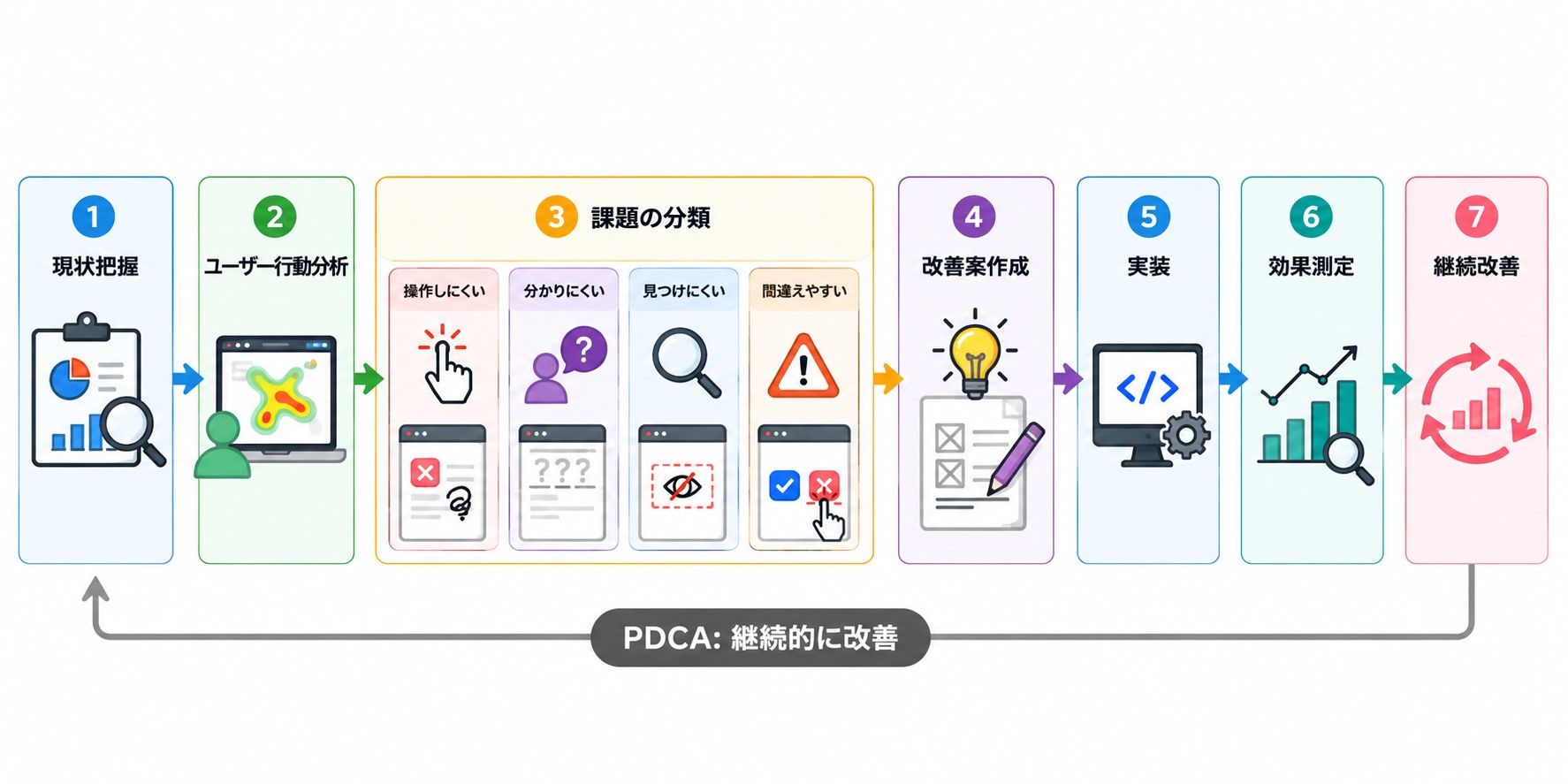
使いやすさを改善するには、感覚だけで判断するのではなく、ユーザー行動や実際の利用状況を確認することが重要です。作り手にとって分かりやすい画面でも、初めて使うユーザーにとっては分かりにくいことがあります。そのため、ユーザーテスト、ヒートマップ分析、フォーム改善、アクセシビリティ改善、UIレビューなどを組み合わせ、問題を発見し、改善し、効果を測定する流れが必要です。
使いやすさ改善は、一度の大きなリニューアルだけで完了するものではありません。ボタン文言を変える、入力項目を減らす、エラー表示を具体化する、ナビゲーションを整理する、余白を調整するなど、小さな改善を積み重ねることで、UXは着実に良くなります。重要なのは、ユーザーがどこで迷い、どこで止まり、どこで不安を感じているかを継続的に観察することです。
改善方法の特徴表
| 方法 | 内容 | 向いている課題 |
|---|---|---|
| ユーザーテスト | 実際の利用者に操作してもらう | 迷いや誤解の発見 |
| ヒートマップ分析 | クリックやスクロールを可視化する | 注目されている場所の確認 |
| フォーム改善 | 入力体験を見直す | 離脱率や入力ミスの改善 |
| アクセシビリティ改善 | 多様なユーザーが使えるようにする | 読みやすさ、操作しやすさ |
| UIレビュー | 専門視点で画面を確認する | 一貫性や情報整理の改善 |
9.1 ユーザーテスト
ユーザーテストは、実際のユーザーにWebサイトやアプリを使ってもらい、どこで迷うか、どこで理解できないか、どこで操作を間違えるかを観察する方法です。作り手にとっては当たり前の画面でも、ユーザーにとっては分かりにくいことがよくあります。特に初回ユーザーの行動を見ることで、説明不足、導線の弱さ、文言の曖昧さ、ボタンの見つけにくさなどを発見できます。
ユーザーテストでは、ユーザーの発言だけでなく、手が止まる場所、戻る操作、迷っている時間、クリックのやり直しなども重要な情報になります。数字だけでは分からないUX課題を把握できるため、使いやすさ改善の出発点として非常に有効です。少人数のテストでも、共通してつまずく箇所が見つかれば、改善優先度の高い課題として扱えます。
9.2 ヒートマップ分析
ヒートマップ分析では、ユーザーがどこをクリックしているか、どこまでスクロールしているか、どの部分をよく見ているかを可視化できます。これにより、CTAが見られているか、重要情報が読まれているか、不要な部分で離脱していないかを確認できます。ユーザーの実際の行動を可視化することで、画面上のどこに問題があるかを把握しやすくなります。
ヒートマップは、特に見つけやすさや導線改善に役立ちます。重要なボタンがクリックされていない場合、位置が悪いのか、文言が弱いのか、周辺情報が不足しているのかを考えるきっかけになります。ただし、ヒートマップだけで原因を断定するのではなく、アクセス解析やユーザーテストと組み合わせて仮説を立てることが重要です。
9.3 フォーム改善
フォームは、Webサイトの中でも離脱が起きやすい場所です。入力項目が多い、エラーが分かりにくい、スマートフォンで入力しづらい、確認画面が不安、必須項目が多すぎるといった問題は、コンバージョン率を下げます。フォームは、操作しやすさ、分かりやすさ、間違えにくさが集中する重要なUX領域です。
フォーム改善では、入力項目を減らす、必須と任意を明確にする、入力例を出す、エラーをその場で表示する、自動補完を使う、送信前に安心材料を提示するなどの工夫が有効です。また、送信後に何が起きるのかを明確に伝えることで、ユーザーの不安を減らせます。フォームは最後の行動地点であるため、小さな改善が成果に直結しやすい部分です。
9.4 アクセシビリティ改善
アクセシビリティ改善とは、年齢、障害、利用環境、デバイスの違いに関係なく、多くのユーザーが情報へアクセスし、操作できるようにすることです。文字サイズ、色のコントラスト、キーボード操作、読み上げ対応、代替テキスト、フォーカス表示などが関係します。アクセシビリティが低いサイトは、一部のユーザーにとって使いづらいだけでなく、全体的な分かりやすさや操作しやすさも低下しやすくなります。
アクセシビリティは、特定のユーザーだけのための対応ではありません。文字が読みやすい、色に頼りすぎない、操作対象が明確、情報構造が整理されているサイトは、すべてのユーザーにとって使いやすくなります。UX改善の基盤として、アクセシビリティを最初から考慮することが重要です。
9.5 UIレビュー
UIレビューでは、画面の一貫性、情報の優先順位、ボタン配置、文言、余白、エラー表示、導線などを専門的な視点で確認します。ユーザーテストやアクセス解析と組み合わせることで、改善すべき箇所をより明確にできます。UIレビューは、実装前のデザイン確認だけでなく、公開後の改善にも有効です。
UIレビューでは、画面単体だけでなく、ユーザーフロー全体を見ることが重要です。トップページから詳細ページ、フォーム、確認画面、完了画面までを一連の体験として確認することで、途中の摩擦を発見できます。使いやすさの4要素をチェック観点として使えば、改善点を整理しやすくなります。
まとめ
操作しやすさ、分かりやすさ、見つけやすさ、間違えにくさは、UXを支える基本要素です。操作しやすさはユーザーの行動を支え、分かりやすさは理解を支え、見つけやすさは探索を支え、間違えにくさは安全性を支えます。これらのどれか一つが欠けるだけでも、ユーザーは迷い、不安を感じ、目的を達成する前に離脱してしまう可能性があります。良いUXは、見た目の美しさだけではなく、ユーザーが迷わず、安心して、スムーズに行動できる設計によって成立します。
使いやすさは、ユーザーの慣れや努力に頼るものではなく、設計によって高められるものです。ボタンの大きさや配置、UIテキスト、ナビゲーション、検索性、フォーム入力、エラー表示、アクセシビリティなど、細かな要素の積み重ねによって、ユーザーの負担は大きく変わります。特にWebサイトやアプリでは、ユーザーが少しでも分かりにくい、面倒、不安だと感じた瞬間に離脱する可能性があるため、使いやすさを初期設計の段階から重視することが重要です。
UX改善は、一度の大きなリニューアルだけで完成するものではありません。ユーザーテスト、ヒートマップ分析、フォーム改善、UIレビューなどを通じて、ユーザーが感じる小さなストレスを継続的に見つけ、一つずつ減らしていくことが大切です。操作しやすく、分かりやすく、見つけやすく、間違えにくい体験を設計できれば、ユーザー満足度、継続利用率、コンバージョン率、ブランド信頼性の向上につながります。使いやすさとは、ユーザーへの配慮を具体的な画面と導線に落とし込むUX設計の基盤です。
