EN
EN JP
JP KR
KR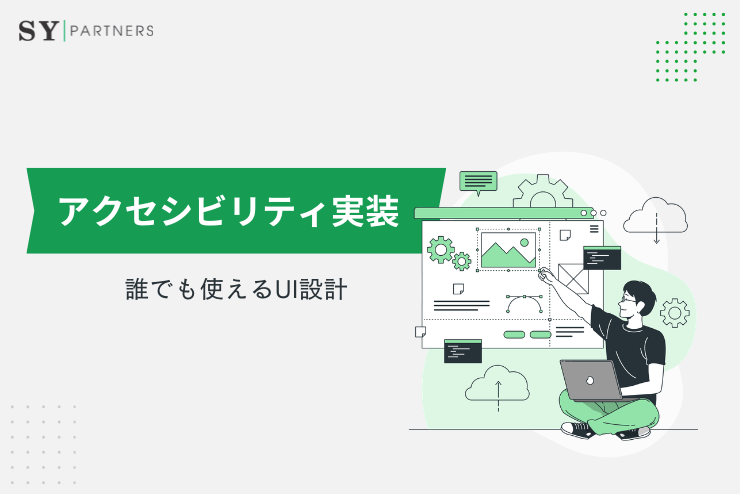
アクセシビリティ実装とは?誰でも使えるUIを支える設計と実装の考え方
アクセシビリティ実装という言葉は広く使われるようになりましたが、実務の現場では今でも「あとから追加で対応するもの」「一部のユーザー向けの特別な配慮」として扱われてしまうことがあります。しかし、実際のアクセシビリティはそのような限定的な話ではありません。見えにくい状況、聞こえにくい状況、マウスが使いにくい状況、通信や表示環境が不安定な状況など、利用者が置かれる条件は想像以上に幅広く、その幅の広さにUIがどこまで耐えられるかが品質として問われます。つまり、アクセシビリティ実装は「特定の人のための追加機能」ではなく、「誰が、どのような条件で使っても破綻しにくいUIを作るための基本的な実装姿勢」として捉える必要があります。
また、アクセシビリティはデザインだけで完結するものでもなく、コーディングだけで片づくものでもありません。意味を持ったHTML構造、自然なフォーカス移動、スクリーンリーダーで伝わる情報設計、色だけに依存しない状態表現、入力ミスを理解しやすいフォーム設計など、設計と実装の両方が揃ってはじめて成立します。そのため、アクセシビリティを実務で扱うには、「きれいに見えるか」だけでなく、「使えるか」「伝わるか」「迷わないか」「支援技術でも追えるか」という観点を、UI品質の中心に置くことが重要です。この記事では、アクセシビリティ実装の基本から、HTML、キーボード操作、スクリーンリーダー、ARIA、フォーム、テスト、運用までを順番に整理しながら、誰でも使えるUIを支える考え方を詳しく解説していきます。
1. アクセシビリティ実装とは
アクセシビリティ実装を理解するときに大切なのは、それを単なるチェック項目の集まりとして見ないことです。実務では、色のコントラストを調整する、alt を付ける、キーボードで操作できるようにするといった個別対応が注目されやすいですが、本質はもっと広いところにあります。アクセシビリティ実装とは、利用者の身体的条件、利用環境、操作手段、認知負荷の違いを前提にして、情報と操作を取りこぼさないようにUIを組み立てることです。つまり、アクセシビリティは機能追加ではなく、UIそのものの成立条件だと考えたほうがよいです。
また、アクセシビリティは「困っている人のために特別に用意するもの」と考えると、どうしても優先順位が下がりやすくなります。しかし実際には、まぶしい屋外で画面が見づらい、片手操作で細かいUIを押しにくい、イヤホンなしで音声が聞けない、疲れていて長い説明文を理解しづらい、といった状況は多くの人に起こり得ます。つまり、アクセシビリティ実装とは、一部の利用者を想定した特殊対応ではなく、利用条件が変わっても体験の質を保つためのUI設計と実装の総称です。
1.1 UI品質としての位置づけ
アクセシビリティをUI品質として考えると、見え方や使い方の前提が大きく変わります。たとえば、ボタンが視覚的に目立っていても、キーボードで到達できなければ操作品質としては不十分ですし、フォームが整って見えていても、スクリーンリーダーで項目の意味が伝わらなければ情報品質として不足があります。つまり、アクセシビリティは「デザインが完成した後に整える補足」ではなく、「UIが本当に使える状態になっているか」を判断する中心的な視点の一つです。
さらに、UI品質としてアクセシビリティを位置づけると、対象が一気に広がります。弱視や全盲、上肢操作の困難さといった明確な条件だけでなく、一時的な利用制約や環境制約まで含めて考えられるようになるからです。たとえば、モバイルで片手操作しているとき、通信が遅いとき、周囲が騒がしいとき、外光で画面が見えづらいときなども、広い意味ではアクセシビリティの文脈に入ります。つまり、アクセシビリティをUI品質として見ると、「特別対応」ではなく「利用条件の幅に耐える設計」として理解しやすくなります。
1.2 法規制やガイドラインとの関係
アクセシビリティは理念だけで語られるものではなく、現実には法規制やガイドラインとも深く関係しています。公的機関や教育機関、大規模サービスでは、一定のアクセシビリティ基準を満たすことが求められる場面が増えており、企業サイトや業務システムでも、その要請は年々強くなっています。ただし、実務では「基準に通ること」だけを目標にしてしまうと、本来の使いやすさを見失いやすくなります。ガイドラインは重要な指針ですが、それはあくまで最低限の品質を揃えるための共通言語であり、利用者の体験そのものを自動的に保証するものではありません。
アクセシビリティは特定のユーザーのための機能ではなく、あらゆる利用状況に対応できる設計として捉える必要があります。そこで、まずどのような利用状況を想定すべきかを整理しておくと、実装の意味が見えやすくなります。
| 状況 | 例 |
|---|---|
| 視覚 | 画面が見えにくい |
| 操作 | マウスが使えない |
| 環境 | 明るさ・騒音 |
このように見ると、アクセシビリティは障害の有無だけで決まる話ではなく、利用条件の変化にどこまで耐えられるかという問題だと分かります。つまり、法規制やガイドラインを意識しつつも、その背後にある利用実態まで含めて理解することが大切です。
1.3 UXとの関係
アクセシビリティとUXは別物のように扱われることがありますが、実務ではかなり強く結びついています。なぜなら、アクセシビリティが不足しているUIは、多くの場合、そもそもUXとしても不安定だからです。ラベルが曖昧で入力しにくいフォーム、色だけで状態を判別させるUI、フォーカスが見えないモーダル、見出し構造が乱れた長文ページなどは、支援技術を使う人だけでなく、一般的な利用者にとっても理解や操作がしにくいことが多いです。つまり、アクセシビリティはUXの一部ではなく、UXを下支えする土台の一つだと言えます。
また、アクセシビリティを制約として見ると、「ここまでやるとデザインが弱くなる」「実装が重くなる」と感じやすくなります。しかし、実際にはアクセシビリティ対応によって情報構造が整理され、状態表現が明確になり、操作の迷いが減ることで、結果としてUX全体が安定しやすくなります。アクセシビリティは制約対応ではなく、体験の幅を広げる設計として理解すると実務で扱いやすくなります。つまり、使える人を限定しないことは、そのままUI全体の完成度を高めることにもつながります。
2. なぜ実装レベルで対応が必要になるのか
アクセシビリティは設計思想として語られることが多いですが、実際には実装レベルで対応しなければ成立しない領域が非常に多いです。見た目としては整っていても、HTML構造が不適切であればスクリーンリーダーは正しく解釈できませんし、キーボード操作を考慮していなければ見えているボタンでも実際には到達できません。つまり、アクセシビリティは「配慮の気持ち」や「デザイン意図」だけで実現できるものではなく、最終的にはコードとしてどう表現されているかで決まる部分が大きいです。
また、実装レベルでの差は、利用者にとって非常に直接的な体験差になります。開発者から見ると小さなミスでも、たとえばラベルと入力欄が正しく結びついていない、ボタンではない要素をボタンのように振る舞わせている、モーダル表示時に背景へフォーカスできてしまうといったことは、支援技術利用者やキーボード利用者にとっては操作不能や理解不能につながります。つまり、アクセシビリティはUIの見た目とは別に、意味と操作が正しく実装されているかで判断しなければなりません。
2.1 デザインだけでは解決できない理由
デザインの段階で情報の整理や視認性の改善を行うことは重要ですが、それだけではアクセシビリティは成立しません。たとえば、視覚的にはきれいに整ったカードUIであっても、その中の見出しやリンクの関係がHTMLで正しく表現されていなければ、スクリーンリーダーではただの曖昧な塊として読まれるかもしれません。また、視覚的にはボタンに見える要素でも、実装が div のクリック制御だけで構成されていれば、キーボード利用者にはボタンとして認識されない可能性があります。つまり、デザインで見えている構造と、実装で伝わる構造は別物として考える必要があります。
さらに、アクセシビリティの多くは「画面を見ずに使う」「マウスを使わずに使う」といった状況で初めて問題が見えます。こうした利用条件はデザインカンプだけでは十分に検証できません。だからこそ、アクセシビリティはデザインだけで完結するものではなく、最終的にブラウザで動く状態の中で、意味と操作が正しく成立しているかまで見なければならないのです。
2.2 HTML構造が重要になる背景
HTML構造が重要なのは、それが視覚表現の土台であるだけでなく、支援技術や検索エンジン、ブラウザの補助機能にとっての意味情報でもあるからです。見出し、本文、ナビゲーション、メイン領域、フォームのラベル、ボタンの役割といったものは、見た目ではなく構造として伝わる必要があります。つまり、HTMLは「どう見せるか」の材料である以前に、「それが何であるか」を示す言語でもあります。
見た目が整っていても、構造が正しくなければ支援技術で正しく解釈されないことがある。そのため、アクセシビリティ実装では、CSSやJavaScript以前に、HTMLの意味づけを見直すことが重要になります。構造が正しくなければ、どれだけ外側を整えても、利用者へ届く情報の質は安定しません。つまり、HTML構造はアクセシビリティの基盤であり、後から補うより先に整えるべき部分です。
2.3 実装ミスが体験に直結するケース
アクセシビリティにおいては、実装の小さなミスがそのまま利用不能につながることがあります。たとえば、入力欄のラベルが for で結びついていないだけで、スクリーンリーダー利用者は何を入力する欄なのか把握しづらくなります。キーボードフォーカスの可視化が消えているだけで、どこを操作しているのか分からなくなります。画像ボタンに代替テキストがなければ、その操作が何を意味するのかが伝わりません。つまり、実装ミスは「少し使いにくい」で済まず、場合によっては「使えない」に直結します。
この点が、アクセシビリティを実装レベルで考える必要がある大きな理由です。デザイン段階では意図があっても、実装の段階で意味や操作性が失われれば、その意図は利用者に届きません。だからこそ、アクセシビリティ対応は「後で確認する項目」ではなく、実装そのものの品質基準に組み込む必要があります。
2.4 表示と意味の分離
アクセシビリティ実装では、「どう見えるか」と「それが何を意味するか」を分けて考えることが大切です。CSSは見た目を整えますが、それだけでは見出しやボタンやナビゲーションの意味は伝わりません。逆に、意味を正しく持ったHTML要素は、たとえCSSが崩れてもある程度の情報構造を保てます。つまり、表示はUIの外側の表現であり、意味はその内側の構造です。この二つを分離して考えられるかどうかで、アクセシビリティ実装の質は大きく変わります。
この考え方を持つと、見た目だけのためにタグを選ぶ危険性も減ります。見出しっぽいから大きい文字を当てる、ボタンっぽいからクリックイベントを付ける、といった発想ではなく、「それは本当に見出しなのか」「本当にボタンなのか」を先に考えるようになるからです。つまり、アクセシビリティ実装はHTMLの意味設計から始まり、その上に見た目を乗せていく考え方が重要です。
3. セマンティックHTMLの重要性
セマンティックHTMLは、アクセシビリティ実装の中心にある考え方です。セマンティックという言葉は難しく聞こえるかもしれませんが、要するに「見た目ではなく意味に合ったHTML要素を使う」ということです。見出しには見出し、ナビゲーションにはナビゲーション、主要コンテンツにはメイン領域、ボタンにはボタンというように、要素の役割に沿って正しく記述することで、支援技術もブラウザもその意味を解釈しやすくなります。つまり、セマンティックHTMLとは、デザインのためのコードではなく、情報の骨組みを正しく表現するためのコードです。
また、セマンティックHTMLはスクリーンリーダーのためだけのものではありません。検索エンジン、ブラウザの補助機能、将来の保守、チーム内の理解共有にも役立ちます。つまり、意味を持ったHTMLを書くことは、一部の利用者向けの特別対応ではなく、Webの情報構造を正しく作る基本的な実装でもあります。アクセシビリティを安定して実現したいなら、ARIAより前にまずHTMLの意味づけを見直す必要があります。
3.1 要素の意味を正しく使う
HTML要素は、それぞれ意味を持っています。button は操作の起点であり、a はリンク先への移動を示し、h1 から h6 は見出しの階層を表し、label は入力欄の説明と結びつきます。これらを見た目だけで置き換えてしまうと、支援技術やキーボード操作の前提が崩れやすくなります。たとえば、リンクのように見せたいから button を使う、ボタンのように見せたいから div にクリックを付けるといった実装は、見た目上成立しても意味構造としては不自然です。つまり、要素はスタイルの都合で選ぶのではなく、役割に合わせて選ぶ必要があります。
要素の意味を正しく使うと、アクセシビリティ対応が後から楽になります。ボタンは最初からキーボード操作やフォーカスの前提を持っていますし、ラベルと入力欄の関係も標準的な方法で表現できます。逆に、意味を無視した実装は、その後に補助的な属性やJavaScriptで無理に整える必要が出やすくなります。つまり、セマンティックHTMLは「余計な補修を減らすための実装」でもあります。
3.2 見た目のためにタグを乱用しない
見た目だけを理由にタグを選ぶと、HTML構造の意味は崩れやすくなります。たとえば、単に大きく見せたいから見出しタグを使う、カード全体を囲みたいから何でも section にする、クリック可能にしたいから div へイベントを付けるといった実装は、後から支援技術やSEO、保守性の面で問題になりやすいです。見た目はCSSで作るべきであり、HTMLは意味を担うべきだという分離ができていないと、アクセシビリティ対応はどうしても不安定になります。
この問題は、実装が進むほど修正しにくくなります。なぜなら、見た目が成立していると一見問題がないように見えるからです。しかし実際には、意味の崩れたHTMLは情報の流れや操作の前提を壊します。つまり、見た目のためにタグを乱用しないというのは、単なる美しいコードの話ではなく、利用者へ正しい構造を届けるための基本ルールです。
3.3 見出し構造の整理
見出し構造は、アクセシビリティの中でも特に重要な要素です。視覚的にページを見ている利用者は、文字サイズや余白、配置から内容の階層をある程度自然に理解できますが、スクリーンリーダー利用者やキーボードでページ全体を移動する利用者にとっては、見出し構造そのものがページ理解の手がかりになります。見出しが正しく階層化されていれば、長いページでも「どこに何があるか」を把握しやすくなります。逆に、見出しの順序が飛んでいたり、ただ大きい文字を見出しのように見せているだけだったりすると、情報構造の把握が難しくなります。
HTMLの構造は、スクリーンリーダーや検索エンジンにとっての情報源になるため、意味を持った記述が重要になります。ここで、主要なセマンティック要素を改めて整理しておくと、ページ構造の考え方が明確になります。
| 要素 | 意味 |
|---|---|
| header | ヘッダー |
| nav | ナビゲーション |
| main | メイン内容 |
このような要素は、単に区切りを作るための箱ではなく、「この領域は何か」を明示する役割を持ちます。見出し構造も同様で、視覚表現ではなく情報構造として扱うべきです。つまり、セマンティックHTMLの価値は、意味のある地図を作ることにあります。
3.4 div依存のリスク
div は便利で柔軟な要素ですが、何にでも使えるからこそ依存しすぎると危険です。意味を持つべき場所まで div で組み立てると、支援技術からは単なる区切りの集合にしか見えず、ページ全体の構造理解が難しくなります。もちろん、div 自体が悪いわけではありません。問題なのは、「本来は意味のある要素を使うべき場所まで div で済ませてしまうこと」です。つまり、div は構造の補助には使えても、意味の代わりにはなりません。
また、div 依存が強い実装は、後からARIAやJavaScriptで補強しなければならないことが増えやすくなります。これは実装の複雑化にもつながりますし、誤用のリスクも高まります。だからこそ、最初から意味を持つHTMLで解決できる部分はHTMLで解決する、という姿勢がアクセシビリティ実装では重要です。
4. キーボード操作への対応
キーボード操作への対応は、アクセシビリティ実装の中でも非常に実務的で、かつ見落とされやすい領域です。マウスやタッチで自然に使えているUIでも、キーボードだけで操作すると突然使いづらくなることがあります。フォーカスがどこにあるのか分からない、モーダルの外へタブ移動できてしまう、見た目はボタンなのにタブで到達できない、閉じるボタンへ辿り着くまでに時間がかかる、といった問題は典型です。つまり、見た目が整っていても、キーボード操作が成立していなければUI品質として不十分です。
また、キーボード操作は一部の利用者だけのためではありません。マウスが使いにくい環境、素早く移動したい上級ユーザー、一時的にポインティングデバイスが使えない状況などでも役立ちます。そのため、キーボード対応はアクセシビリティの要件であると同時に、操作の効率と安定性を高めるUI品質でもあります。つまり、キーボードで完結できるかどうかは、UIが本当に操作可能かを測る基本指標の一つです。
4.1 フォーカス移動の設計
キーボード利用においては、フォーカスの移動がそのまま操作の道筋になります。どこから始まり、どの順で進み、どこで操作できるのかが自然でなければ、利用者は画面の中で迷いやすくなります。たとえば、視覚上の配置とタブ移動順が一致していないと、どこを操作しているのか感覚的に把握しにくくなります。また、不要な要素へ何度もフォーカスが当たると、操作の負担が大きくなります。つまり、フォーカス移動は実装上の副産物ではなく、UI導線そのものとして設計すべきです。
このとき重要なのは、単にタブで移動できることではなく、「自然な順序で到達できること」です。主要な操作対象へ無駄なくアクセスできるか、モーダルやドロワーでは閉じた空間の中で完結するか、メニュー展開後に次の操作が追いやすいかといった点まで含めて考える必要があります。つまり、フォーカス移動は画面の論理構造と操作構造を一致させる作業でもあります。
4.2 タブ順序の制御
タブ順序は、アクセシビリティ実装の中でも乱れやすいポイントです。HTMLの自然な順序に従っていれば比較的安定しますが、見た目の都合で並び順を大きく変えたり、インタラクティブ要素を無理に組み合わせたりすると、タブ移動の順番が視覚的な理解とズレやすくなります。また、tabindex を安易に使って順序を強制すると、部分的には整っても全体の一貫性を崩しやすくなります。つまり、タブ順序の制御は「便利に見える調整」が逆に複雑さを生みやすい領域でもあります。
そのため、まずはHTMLの自然順序で成立する構造を目指し、どうしても必要な場合にだけ慎重に制御を加えるほうが安定します。見た目と論理順序が大きくずれているUIほど、キーボード操作での違和感が強くなりやすいです。つまり、タブ順序は後付けで調整するより、設計段階から論理順序を意識したほうがよいです。
4.3 フォーカス状態の可視化
フォーカス状態が見えないUIは、キーボード利用者にとってほぼ操作不能に近いです。現在どこを選んでいるのかが分からなければ、次に何をすべきか判断しにくくなり、安心して操作できません。それにもかかわらず、実装現場では「見た目が悪いから」という理由でフォーカスリングを消してしまうことがあります。これは視覚的にはすっきり見えても、アクセシビリティの観点では大きな問題です。つまり、フォーカスは隠すべきものではなく、明確に見せるべき操作状態です。
マウスが使えないユーザーにとって、キーボード操作は主要な入力手段となる。そこで、最低限確認すべきポイントを整理しておくと、実装レビューもしやすくなります。
| 項目 | 内容 |
|---|---|
| Tab移動 | 順序が自然か |
| フォーカス | 視認できるか |
| 操作 | キーボードで完結するか |
この三点は、キーボード対応の出発点として非常に重要です。つまり、「Tabで動く」だけではなく、「どこにいて、次に何ができるかが分かる」ことまで含めて確認する必要があります。
4.4 操作不能要素の回避
見た目では操作できそうなのに、実際にはキーボードで到達できない要素は大きな問題になります。たとえば、クリックイベントだけが付いた div、カスタムUI化されたチェックボックス、展開できるが閉じられないメニューなどは典型です。こうした要素は、マウスやタッチだけでは問題に気づきにくいため、実装者が意図せず作ってしまうことがあります。つまり、アクセシビリティ実装では「見た目がボタンだからよい」ではなく、「本当に操作要素として成立しているか」で判断しなければなりません。
フォーカス不可要素は操作不能につながるため注意が必要です。 この点を意識するだけでも、キーボード利用時の大きな欠陥をかなり減らせます。つまり、操作可能性は見た目ではなく、フォーカスとイベントの両面で成立している必要があります。
5. スクリーンリーダー対応
スクリーンリーダー対応は、アクセシビリティ実装の中でも「意味」を扱う領域です。視覚的に見えている情報は、スクリーンリーダーでは読み上げ順や要素の役割として再構成されます。そのため、見た目で分かることがそのまま伝わるわけではありません。ラベルが視覚的に近くに置かれていても、構造的に結びついていなければ意味は伝わりませんし、見出しや区切りが視覚で認識できても、HTMLで表現されていなければページ全体の構造は追いにくくなります。つまり、スクリーンリーダー対応とは「目で見える情報を音声で理解できる構造へ変換する」ための実装です。
また、スクリーンリーダー対応は、単に情報を増やせばよいわけでもありません。必要な情報は伝わるべきですが、不要な情報まで読み上げると、かえって理解を妨げます。だからこそ、何を伝え、何を省き、どの順で伝えるかまで考える必要があります。つまり、スクリーンリーダー対応は情報量の問題ではなく、情報設計の問題でもあります。
5.1 テキストの読み上げ構造
スクリーンリーダーは画面を「見ている」のではなく、HTML構造と意味情報をもとに読み上げています。そのため、見出し、本文、ナビゲーション、ボタン、フォーム、補足情報がどのように構造化されているかが非常に重要です。たとえば、見出し階層が正しく整理されていれば、利用者はページ内を見出し単位で移動しやすくなりますし、フォームラベルが適切に関連付けられていれば、入力の意味を正確に理解しやすくなります。つまり、スクリーンリーダー対応は「読み上げる文章を増やすこと」ではなく、「意味のある構造を作ること」です。
また、読み上げ構造が乱れていると、利用者は必要な情報へ到達するのに大きな負担を感じやすくなります。長い画面で見出しがない、リンクテキストが曖昧、説明文が順序通りに読まれないといった状態では、内容理解だけでなく操作そのものも難しくなります。だからこそ、読み上げ構造は視覚設計と同じくらい重要なUI設計の一部だと考える必要があります。
5.2 画像の代替テキスト
画像の代替テキストは、スクリーンリーダー対応の中でも最も知られている要素の一つですが、実務では非常に誤解されやすいです。重要なのは、画像の見た目をそのまま説明することではなく、その画像がUIや文脈の中で何を担っているかを伝えることです。たとえば、装飾画像なら説明は不要かもしれませんし、商品画像なら識別に必要な情報が要るかもしれません。ボタン画像やアイコン画像なら、その操作の意味を伝える必要があります。つまり、代替テキストは「画像の説明文」ではなく、「その画像が果たしている役割の代替表現」と考えたほうが実務に合っています。
また、すべての画像へ機械的に説明を付けると、逆に読み上げが冗長になります。スクリーンリーダー利用者にとっては、必要な情報だけが簡潔に伝わることのほうが重要です。そのため、画像の種類や役割に応じて、説明すべきものとそうでないものを分ける視点が必要になります。
5.3 状態変化の伝達
スクリーンリーダー対応では、画面の状態変化をどう伝えるかも重要です。たとえば、エラーが出た、読み込みが終わった、タブが切り替わった、アコーディオンが開いたといった変化は、視覚的には分かっても、音声利用では自動的には伝わらないことがあります。そのため、状態変化を必要に応じて読み上げ可能な形で通知する必要があります。つまり、動的UIが増えるほど、静的なHTML構造だけでは足りず、「変化も意味として伝える」設計が必要になります。
スクリーンリーダーは視覚情報を音声で伝えるため、意味情報の欠落が大きな問題になる。そこで、読み上げ品質へ直接影響しやすい要素を整理しておくと、実装上の重要点が見えやすくなります。
| 要素 | 内容 |
|---|---|
| alt属性 | 画像説明 |
| ラベル | 入力説明 |
| 見出し | 構造理解 |
この三つは、ページ理解と操作理解の両方に深く関わります。つまり、スクリーンリーダー対応は特殊な追加機能ではなく、基本要素の意味づけを丁寧に行うことから始まります。
5.4 不要な情報の排除
スクリーンリーダー対応では、必要な情報を加えるだけでなく、不要な情報を減らすことも大切です。たとえば、意味を持たない装飾アイコン、重複するラベル、視覚的には便利でも音声では冗長になる補足情報などが大量に読み上げられると、利用者は本当に必要な情報へ辿り着きにくくなります。つまり、アクセシビリティ対応は情報を増やすことではなく、伝えるべき情報を整理することでもあります。
そのため、スクリーンリーダー対応では「何を読ませるか」と同じくらい「何を読ませないか」を考える必要があります。読み上げのノイズを減らすことも、十分に重要な実装判断です。
6. ARIA属性の適切な使い方
ARIAはアクセシビリティ実装でよく登場する仕組みですが、実務では使い方を誤解しやすい部分でもあります。ARIAはHTMLだけでは十分に伝えにくい役割や状態を補助的に伝えるための仕組みであり、最初から何にでも付けるべきものではありません。むしろ、HTMLの意味付けが正しくできていない状態をARIAで無理に補うと、かえって支援技術に誤った情報を渡してしまうことがあります。つまり、ARIAは万能な解決策ではなく、「本来の構造を補足するための慎重な道具」として扱う必要があります。
また、ARIAを正しく使うためには、何をHTMLで表現できて、何が補助的に必要になるのかを理解している必要があります。つまり、ARIAを覚える前に、セマンティックHTMLと標準的なフォーム・操作要素をどこまで活かせるかを考えたほうがよいです。その順序が逆になると、アクセシビリティ対応が複雑で不安定になりやすくなります。
6.1 ARIAの役割
ARIAの役割は、要素の意味、状態、関係性を支援技術へ補足的に伝えることです。たとえば、ラベルが視覚的には明確でも構造上は不足している場面や、JavaScriptで動的に変わる状態を明示したい場面では、ARIAが役立つことがあります。つまり、ARIAは「HTMLでは表現しきれない部分」を補うための言語です。ここを理解せずに使うと、必要のない場所にも属性を付けてしまい、かえって構造を分かりにくくしてしまいます。
また、ARIAは視覚表現を変えるものではなく、意味情報を変えるものです。そのため、付けた瞬間にUIが変わるわけではありませんが、スクリーンリーダー利用者にとっては受け取る情報が大きく変わります。つまり、ARIAは見えないレイヤーでUIの意味を調整する仕組みだと考えると分かりやすいです。
6.2 過剰使用のリスク
ARIAは便利に見えるため、実務では「とりあえず付けておく」使い方をされることがあります。しかし、必要のない場所へARIAを付けると、支援技術へ不要な情報を与えたり、HTML本来の意味を上書きしてしまったりすることがあります。たとえば、本来の button に不適切な role を付けたり、読み上げ不要な要素へラベルを足したりすると、利用者にとってはかえって分かりにくくなることがあります。つまり、ARIAは多ければよいのではなく、必要な場所へ最小限使うことが大切です。
この「過剰使用は逆効果になりうる」という感覚は、アクセシビリティ実装ではとても重要です。HTMLだけで十分な場所はHTMLで済ませ、足りないところだけを補助するという順番を守ることで、実装はずっと安定しやすくなります。
6.3 ネイティブHTMLとの関係
ネイティブHTML要素は、もともとアクセシビリティに必要な意味や操作前提を持っています。たとえば button、input、label、nav、main などは、ブラウザや支援技術が理解しやすい基本構造です。ARIAはそれらを置き換えるものではなく、あくまで補足するものです。つまり、基本はHTML構造で解決し、どうしても足りないところだけARIAを使うという考え方が望ましいです。
ARIAは補助的な仕組みであり、基本はHTML構造で解決することが望ましい。そこで、代表的なARIA属性を整理しておくと、用途のイメージがつかみやすくなります。
| 属性 | 用途 |
|---|---|
| aria-label | ラベル補足 |
| aria-hidden | 非表示 |
| role | 要素の役割 |
この表だけを見ると簡単そうに見えますが、実際には「本当に必要か」を判断することが重要です。つまり、ARIAは覚えることより、使わなくて済むなら使わないという姿勢のほうが大切です。
6.4 誤用による影響
ARIAを誤って使うと、支援技術へ誤情報を伝えることがあります。たとえば、見えている要素を aria-hidden で隠してしまう、意味のない要素へ role="button" を付けただけでキーボード操作を考慮しない、必要なラベルを別の形で上書きしてしまうといった実装は典型的です。こうした誤用は、開発者にとっては小さな記述ミスでも、利用者にとっては重大な使いにくさになります。つまり、ARIAは「何となく付ける」ことが最も危険です。
ARIAは正しく使わないと逆効果になる点に注意が必要です。 そのため、ARIAを使うときは、HTMLで解決できない理由があるか、付与後に実際の読み上げや操作が改善されているかまで確認したほうがよいです。
7. 色とコントラストの設計
色とコントラストは、アクセシビリティにおいて最も視覚的に分かりやすい要素の一つです。しかし実務では、「見た目がきれいかどうか」の話へ寄りすぎてしまい、可読性や識別性が後回しになることがあります。たとえば、淡い色同士の組み合わせ、背景画像の上に置かれた文字、色だけで区別される状態表示などは、デザインとしては魅力的に見えても、利用条件が変わると非常に読みにくくなりやすいです。つまり、色設計は装飾ではなく、情報の伝わりやすさを支える基礎でもあります。
また、色とコントラストは視覚特性だけの問題ではありません。明るい屋外、低品質なディスプレイ、疲労状態、小さな画面、暗い部屋など、利用環境が変わると見え方も大きく変わります。そのため、色設計では「通常の開発環境で見えているか」ではなく、「条件が変わっても読めるか、区別できるか」を考える必要があります。つまり、色とコントラストの設計は、視認性を守るための環境対応でもあります。
7.1 コントラスト比の考え方
コントラスト比は、文字やUI要素が背景からどれくらい明確に識別できるかを考えるための指標です。実務では数値基準を満たすことが重要ですが、それ以上に大切なのは、「読めると思っている文字が本当に読めるか」「区別できると思っている状態が本当に区別できるか」を確認することです。薄いグレー文字や、背景色に近いボーダー、明度差の少ないボタン状態などは、通常環境では問題なく見えても、条件が変わると急に見づらくなります。つまり、コントラスト比はデザインの制約ではなく、情報を安定して届けるための最低条件です。
また、コントラストは文字だけでなく、フォーカス表示、入力欄の境界、エラー状態、選択状態にも関わります。本文が読めても、状態変化が見えなければ操作性としては不十分です。つまり、コントラスト設計はテキスト可読性だけでなく、UI状態の識別性も含めて考える必要があります。
7.2 色だけに依存しない情報設計
色だけに依存したUIは、アクセシビリティの観点で非常に不安定です。たとえば、赤はエラー、緑は成功、青は選択中といった設計は分かりやすいように見えますが、色覚差や環境条件によっては区別しにくくなることがあります。そのため、色だけで状態を伝えるのではなく、ラベル、アイコン、位置、形、説明文などと組み合わせて伝える必要があります。つまり、色は補助的な手がかりとして使い、意味の本体は別の手段でも伝わるようにすべきです。
この考え方は、アクセシビリティだけでなくUI全体の理解しやすさにもつながります。色だけで意味を伝えるUIは、初見の利用者にも分かりにくいことがあるからです。つまり、色依存を減らすことは、そのまま情報設計の明確さにもつながります。
7.3 ダークモード対応
ダークモードは見た目の好みだけでなく、視認性や疲労感にも影響するため、アクセシビリティの観点でも無視できません。ダークモードへ対応するときは、単に背景を暗くして文字を明るくするだけではなく、コントラスト、境界線、状態色、フォーカス可視性まで見直す必要があります。とくに、通常モードでは問題なかった色差が、ダークモードでは急に弱くなることがあります。つまり、ダークモード対応は配色の反転ではなく、再設計に近い作業です。
視認性はアクセシビリティの基本であり、色設計はその中心となる要素である。そこで、コントラストに関する基本的な考え方を整理しておくと、実装やレビューで判断しやすくなります。
| 要素 | 基準 |
|---|---|
| 通常テキスト | 高いコントラスト |
| 大文字 | 緩和可能 |
| UI要素 | 明確な区別 |
この表は厳密な数値の代わりに方向性を示していますが、重要なのは「文字だけでなくUI全体の識別性」を見ることです。つまり、色設計は装飾の話ではなく、認識しやすさの設計です。
7.4 認識しやすさの確保
最終的に重要なのは、単にルールを満たしていることではなく、利用者にとって認識しやすいかどうかです。たとえば、コントラスト基準を満たしていても、背景パターンが複雑だったり、周囲の情報が多すぎたりすると、実際には見づらく感じることがあります。逆に、明快な余白や情報整理があれば、多少表現が控えめでも十分に読みやすいことがあります。つまり、色とコントラストは単独で評価するのではなく、画面全体の認識負荷の中で見る必要があります。
そのため、色設計では「見えるか」だけでなく、「迷わず理解できるか」「状態の違いにすぐ気づけるか」まで含めて確認したほうがよいです。これができているUIほど、環境差にも強くなります。
8. フォームUIのアクセシビリティ
フォームUIは、アクセシビリティ実装の中でも特に重要で、かつ問題が表面化しやすい領域です。なぜなら、フォームでは「読む」「理解する」「入力する」「修正する」「送信する」という複数の行為が連続して発生し、そのどこかでつまずくだけでも離脱や入力ミスにつながるからです。しかも、フォームは業務システム、会員登録、購入手続き、問い合わせなど、重要な成果へ直結する場面で使われることが多いため、小さな使いにくさでもビジネス影響が大きくなりやすいです。つまり、フォームのアクセシビリティは「配慮」ではなく、完了率や正確性を支える実務品質です。
また、フォームの問題は、視覚的な整いだけでは判断しにくいことも多いです。ラベルが近くに見えていてもスクリーンリーダーで結びついていない、エラー表示が目立っていても何を直せばよいか分からない、入力補助があってもキーボード操作では届かない、といったことは珍しくありません。だからこそ、フォームUIでは見た目、構造、操作、状態変化をまとめて設計する必要があります。
8.1 ラベルの明確化
フォームで最も基本的かつ重要なのが、ラベルの明確化です。利用者は、何を入力する欄なのか、必須なのか、どの形式で入力すべきかが分からなければ、安心して入力できません。視覚的に近くに置いてあるだけでは不十分で、HTMLとしても入力欄とラベルが関連付いている必要があります。つまり、ラベルは見た目の説明文ではなく、入力の意味を伝えるための構造要素です。
また、ラベルが曖昧だと、フォーム全体の理解コストが上がります。「名前」「メール」「住所」のような単純な項目でも、何を求めているのかが明確かどうかで入力速度も正確さも変わります。特に補助文やプレースホルダーへ意味を頼りすぎると、フォーカス時に消えてしまったり、スクリーンリーダーで十分に伝わらなかったりするため注意が必要です。つまり、ラベルの明確さはフォームUXの中心です。
8.2 エラー表示の設計
エラー表示は、単に「間違っている」と伝えるだけでは足りません。どの項目で、何が問題で、どう直せばよいかが分かる必要があります。しかも、それは視覚的にも分かりやすく、スクリーンリーダーやキーボード操作でも追いやすくなければなりません。赤文字だけで示す、画面上部にだけまとめて出す、入力欄のどこが問題か分からないといった設計では、利用者は修正に迷いやすくなります。つまり、エラー表示は警告ではなく、修正支援のためのUIです。
また、エラーが発生したタイミングや通知方法も重要です。送信時にまとめて出すのか、入力途中で補助するのか、フォーカス移動時に知らせるのかによって、印象も操作感も変わります。だからこそ、エラー表示は「目立てばよい」ではなく、「理解して直せるか」で設計する必要があります。
8.3 入力補助の考え方
入力補助は、アクセシビリティ対応において非常に有効ですが、補助があるだけで使いやすくなるわけではありません。たとえば、日付形式の例示、入力候補、自動補完、説明文などは役立ちますが、表示タイミングや位置、読み上げとの相性が悪いと、かえって混乱を招くことがあります。つまり、入力補助は「親切そうに見える機能」ではなく、「入力理解を助ける情報設計」として考える必要があります。
フォームは入力ミスや離脱が起きやすいため、アクセシビリティ対応が特に重要になる。そこで、フォーム設計の基本観点を整理しておくと、どこを見直すべきかが明確になります。
| 観点 | 内容 |
|---|---|
| ラベル | 入力説明 |
| エラー | 理解しやすさ |
| 補助 | 入力支援 |
この三つはフォームの成立条件に近いです。どれか一つでも弱いと、全体の使いやすさは急に下がります。つまり、フォームUIでは見た目の整い以上に、入力行為の支え方を見る必要があります。
8.4 状態変化の通知
フォームでは、状態変化の通知も重要です。エラーになった、必須項目が満たされた、送信中である、送信完了した、といった状態が分からないと、利用者は次に何をすべきか判断しにくくなります。視覚的には分かりやすくても、スクリーンリーダーやキーボード利用では伝わらないことがあるため、必要に応じて構造的・音声的にも伝わる形にする必要があります。
つまり、フォームUIのアクセシビリティとは、入力そのものだけでなく、状態の変化を利用者が追えることでもあります。この視点を持つと、エラーや成功メッセージの設計もかなり変わってきます。
9. テストと検証の進め方
アクセシビリティは、実装しただけでは十分とは言えません。なぜなら、多くの問題は実際に使ってみないと見えないからです。HTMLが正しく書かれていても、スクリーンリーダーで聞くと不自然に読まれることがありますし、キーボードで移動すると予想外のところへフォーカスが飛ぶことがあります。つまり、アクセシビリティ対応は静的なコードレビューだけで完結せず、実操作や支援技術を通じた検証が不可欠です。
また、アクセシビリティ検証は「問題を探す作業」であると同時に、「設計意図が本当に利用者へ届いているかを確認する作業」でもあります。見た目の問題は比較的気づきやすいですが、意味の伝わり方や操作の迷いは、開発者の想像だけでは補いきれません。だからこそ、実際の利用条件を意識した検証が重要になります。
9.1 実機での確認
実機での確認は、アクセシビリティ検証の基本です。キーボード操作、フォーカス可視性、タップ領域、画面倍率、OS側の支援設定などは、実機で使ってみると印象が大きく変わることがあります。開発環境では問題なく見えていたものが、実際の端末では読みづらい、押しづらい、操作しにくいということは珍しくありません。つまり、実機確認は「最後の念のため」ではなく、利用条件の現実をUIへ戻すための重要な工程です。
特に、モバイル操作、ダークモード、拡大表示、キーボードだけの操作などは実機での確認価値が高いです。実装者の環境だけで問題なしと判断しないことが重要です。
9.2 支援技術での検証
スクリーンリーダーや拡大表示ツールなど、支援技術を実際に使って確認することで、構造の伝わり方や読み上げの自然さが見えてきます。HTML上は正しく見えていても、読み上げでは順序が不自然だったり、必要な情報が飛ばされていたり、逆に不要な情報が多すぎたりすることがあります。つまり、支援技術での検証は「仕様通りか」を見るだけではなく、「本当に理解しやすいか」を確かめる作業でもあります。
また、支援技術の検証は一度やれば終わりではありません。UI変更やコンポーネント変更のたびに影響が出ることがあるため、継続的に確認する必要があります。つまり、支援技術での検証は専門的な追加工程ではなく、アクセシビリティ実装の標準的な確認方法の一つです。
9.3 自動チェックツールの活用
自動チェックツールは、アクセシビリティ対応の入り口として非常に有効です。コントラスト不足、ラベル未設定、見出し順序の乱れ、ARIAの誤用といった典型的な問題を素早く検出できるため、日常的な確認に役立ちます。ただし、自動チェックだけでは「本当に使いやすいか」までは分かりません。つまり、ツールは見つけやすい問題を早く見つけるための手段であり、判断そのものを代替するものではありません。
アクセシビリティは実際に使って確認しないと見えない問題が多い。そこで、検証手段を組み合わせて考えることが大切になります。
| 方法 | 内容 |
|---|---|
| 手動確認 | 実操作 |
| ツール | 自動検出 |
| 実機 | 実環境 |
この三つを組み合わせることで、コード上の問題、操作上の問題、環境上の問題をそれぞれ補完しやすくなります。つまり、アクセシビリティ検証は一つの方法で完結させず、複数の視点で見るべきです。
9.4 継続的なチェック体制
アクセシビリティは、一度対応して終わりにはなりません。UI変更、デザイン変更、ライブラリアップデート、コンポーネント再設計などのたびに、新しい問題が入り込む可能性があります。そのため、単発のチェックではなく、開発フローの中で継続的に確認できる体制が必要です。たとえば、レビュー項目へアクセシビリティ観点を入れる、共通コンポーネントを定期的に見直す、リリース前に主要画面を実機確認するといった形が考えられます。
つまり、アクセシビリティ検証はQAの特別な仕事ではなく、設計・実装・レビュー・運用を通じて継続的に扱うべき品質管理です。この考え方があるだけで、問題の再発はかなり減らしやすくなります。
10. 継続的に改善するための運用
アクセシビリティは一度対応して終わりではなく、UI変更とともに維持し、改善していく必要があります。新しい機能追加、コンポーネント変更、デザイン更新のたびに、以前は成立していたキーボード操作やラベル構造が崩れることは十分にあり得ます。そのため、アクセシビリティを特定の担当者の知識へ閉じ込めるのではなく、開発プロセスの中へ組み込む必要があります。つまり、アクセシビリティは個別対応ではなく、継続運用のルールとして扱うべきです。
また、継続改善では、技術だけでなくチームの理解共有も重要になります。デザイナー、実装者、レビュー担当、プロダクト担当がそれぞれ別々にアクセシビリティを理解していると、変更のたびに基準がぶれやすくなります。だからこそ、共通ルールと共通言語を持ちながら、日常的に扱える状態にしておくことが大切です。
10.1 開発プロセスへの組み込み
アクセシビリティを安定して維持するには、後工程のチェックだけに頼らず、開発プロセスの中へ自然に組み込む必要があります。たとえば、設計段階で情報構造を確認し、実装段階でHTMLとフォーカス挙動を見直し、レビュー段階でラベルや状態変化を確認し、リリース前に実機や支援技術でチェックする、といった流れがあると、問題を早い段階で防ぎやすくなります。つまり、アクセシビリティは「最後に見るもの」ではなく、開発の各段階で少しずつ確認するものです。
この組み込みができていれば、大きな改修時だけでなく、小さな変更時にも品質を保ちやすくなります。逆に、最後だけまとめて確認しようとすると、直す範囲が大きくなり、対応コストも上がりやすいです。つまり、アクセシビリティ対応は早めに小さく見続けるほうが現実的です。
10.2 デザインとの連携
アクセシビリティは実装だけの責任ではありません。色、コントラスト、文言の分かりやすさ、情報の優先順位、エラー表示の考え方などは、デザイン段階から関わる必要があります。デザイン側と実装側が別々に考えていると、「見た目はよいが操作しづらい」「構造は正しいが視覚的に気づきにくい」といったちぐはぐな状態が起きやすくなります。つまり、アクセシビリティはデザインと実装の接点で扱うべきテーマです。
また、デザインとの連携があると、あとから実装側だけで無理に修正する場面を減らしやすくなります。見た目を壊さずに対応するためにも、最初から共通認識を持っておくことが重要です。
10.3 コンポーネント化
アクセシビリティを継続的に維持するうえで、コンポーネント化は非常に有効です。ボタン、入力欄、モーダル、タブ、アコーディオン、通知UIなどをアクセシブルな形で共通化しておけば、新しい画面を作るたびにゼロから対応を考えなくて済みます。つまり、良い実装を再利用可能な単位へ落とし込むことで、チーム全体の品質を底上げしやすくなります。
アクセシビリティは一度対応して終わりではなく、変更とともに維持・改善が必要になる。そこで、運用の基本を整理しておくと、日常的な改善へつなげやすくなります。
| 項目 | 内容 |
|---|---|
| ルール | 開発基準 |
| チェック | 定期確認 |
| 改善 | フィードバック |
この三つがあると、アクセシビリティ対応が属人的な頑張りではなく、チームの習慣として回りやすくなります。つまり、コンポーネント化と運用ルールはセットで考えるべきです。
10.4 チーム全体での理解共有
アクセシビリティを継続改善するには、特定の詳しい人だけが知っている状態を避ける必要があります。実装者だけが意識していても、デザイン変更や文言変更の段階で崩れることがありますし、逆にデザイナーだけが意識していても、HTML構造やARIAの実装で崩れることがあります。つまり、アクセシビリティは専門担当者だけの知識ではなく、チーム全体が最低限の基準を共有している状態のほうが強いです。
そのため、定期的な振り返りやレビュー観点の共有、コンポーネントガイドラインの整備などを通じて、知識をチームへ広げていく必要があります。これができているチームほど、変更に強く、再発もしにくくなります。
おわりに
アクセシビリティ実装とは、特定の利用者へ向けた追加機能ではなく、誰でも使えるUIを成立させるための設計と実装の考え方です。セマンティックHTMLによる意味づけ、キーボード操作への対応、スクリーンリーダーでの理解しやすさ、ARIAの適切な補助、色とコントラストの設計、フォームUIの分かりやすさ、そして継続的なテストと運用まで含めて、はじめてアクセシビリティは実務の中で機能します。つまり、アクセシビリティは「あとから追加するチェック項目」ではなく、UI品質を根本から支える基本条件の一つとして捉えるべきです。
また、アクセシビリティは制約対応として見るより、体験の幅を広げる設計として理解したほうが実務で扱いやすくなります。見えにくい、操作しにくい、聞こえにくい、集中しづらいといったさまざまな利用条件に耐えられるUIは、結果として多くの人にとって使いやすいUIになります。だからこそ、アクセシビリティ実装は一部のユーザーに向けた配慮ではなく、プロダクト全体の成熟度を高める取り組みだと言えます。設計・実装・検証・運用のすべての段階で少しずつ扱い続けることが、誰でも使えるUIを本当に支える最も現実的な方法です。