
UIの種類と特徴:GUI・CUI・CLI・VUI・TUI・NUIを比較解説

ユーザーインターフェース(UI)は、ユーザーがデジタルプロダクトやシステムと対話する接点であり、操作の快適さや業務効率を大きく左右します。企業にとって、適切なUIを選ぶことは、ユーザビリティを高め、データ分析やシステム管理の効果を最大化する鍵です。
この記事では、GUI、CUI、CLI、VUI、TUI、NUIの特徴、メリット・デメリット、利用シーンを詳しく解説します。各UIに表を追加し、企業や開発者が目的に応じた最適なインターフェースを選べるよう、わかりやすく紹介します。
1. ユーザーインターフェース(UI)とは?
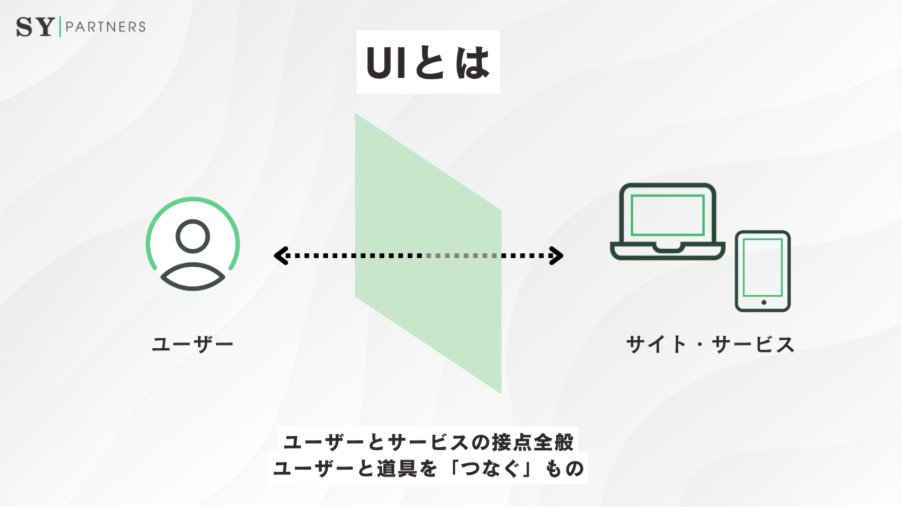
ユーザーインターフェース(UI)とは、ユーザーがデバイスやソフトウェアを操作する際の接点となる仕組みです。ボタンや音声入力、ジェスチャーなど、さまざまな形式が存在し、ユーザーの意図をシステムに伝え、処理結果をわかりやすく返す役割を担っています。
特に企業においては、データ分析ツールや業務アプリケーションのUIが、迅速な意思決定や生産性の向上に直結します。たとえば、データダッシュボードのUIは複雑な情報を視覚的に整理し、ユーザーの理解と行動を支援します。また、AIを活用したユーザーテストにより、操作ログをもとにUIの改善点を特定することも可能です。
UIの主な役割:
直感的な操作性の提供:誰でもすぐに使える分かりやすさ
情報の視覚化と伝達:複雑な情報を整理・表現する
ユーザーのタスク効率化:操作ミスの削減と作業スピードの向上
UIは、ユーザーとシステムのスムーズなやり取りを支える不可欠な要素です。適切なUI設計を行うことで、業務の効率化だけでなく、ユーザー体験の質も大きく向上させることができます。
2. なぜUIの種類を理解することが重要なのか?
重要性 | 内容 | 企業への適用例 |
ユーザビリティ | 直感的な操作を提供 | データ分析ツールの操作性向上 |
学習コスト | 学習負担を最適化 | 初心者向けアプリのGUI採用 |
業務適用性 | 目的に合ったUI選択 | システム管理のCLI活用 |
UIの種類を正しく理解することは、プロジェクトや業務目的に応じた最適なインターフェース選定に欠かせません。適切なUIを選ぶことで、ユーザー体験を向上させ、学習コストを抑えながら業務効率を高めることができます。たとえば、GUIはデータ分析ツールにおいて直感的な操作を可能にし、CLIはシステム管理で高速かつ柔軟な操作を実現します。
また、AIを活用したユーザーテストにより、UIごとの使いやすさや操作性をデータとして評価でき、合理的なUI選定が可能になります。反対に、目的に合わないUIを選ぶと操作性が低下し、ユーザー離れや業務の非効率化を招く恐れがあります。
UIの種類を理解する意義:
ユーザビリティの最適化
目的・対象に合ったUIで快適な操作環境を実現学習コストの管理
ユーザーの習熟にかかる時間と負担を軽減業務への適用性の向上
利用シーンに応じたUI設計で生産性を最大化
UIの選択は、単なるデザインや操作性にとどまらず、業務の成果にも大きく影響します。そのため、UIの種類と特性を正確に把握することが、プロダクト成功の鍵となるのです。
UIの種類を理解することで、目的に合ったインターフェースを選べます。企業は、この知識を活用し、業務効率化とユーザー満足度を高めましょう。
3. 各UIの比較
UIの種類を比較することで、ユーザビリティや学習コスト、用途に応じた最適な選択が可能になります。このセクションでは、GUI、CUI、CLI、VUI、TUI、NUIの6つのUIタイプを取り上げ、それぞれの特性と企業における適用例を紹介します。
3.1 ユーザビリティの違い
ユーザビリティとは、UIがどれだけ直感的に操作できるかを示す指標です。
たとえば、GUIは視覚的な要素によって初心者でも扱いやすく、VUIは音声によるハンズフリー操作が可能ですが、認識精度に依存する点があります。CLIは高速な操作が可能である一方、一定の習熟が求められます。
企業では、データ分析ツールにGUIを採用して視覚的に直感的な操作を実現し、サーバー管理にはCLIを活用してスピードと効率を重視することが一般的です。
UI種類 | 定義・説明 | ユーザビリティ | 適用例 |
GUI(Graphical User Interface) | 画像やアイコンなど視覚要素を用いて操作するインターフェース。 | 視覚的で直感的 | データ分析ダッシュボード |
CUI(Character User Interface) | 文字情報のみで構成され、対話形式で操作するインターフェース。 | コマンド入力が必要 | サーバー設定 |
CLI(Command Line Interface) | キーボードからコマンドを直接入力して操作する形式のUI。 | 高速だが学習が必要 | スクリプト実行 |
VUI(Voice User Interface) | 音声によって操作・指示を行うインターフェース。 | ハンズフリー | スマートデバイス操作 |
TUI(Tangible User Interface) | 現実世界の物理オブジェクトを通じてデジタル情報を操作するUI。 | 触覚的・直感的 | 教育ツール |
NUI(Natural User Interface) | ジェスチャーや視線、音声など、人間の自然な動作で操作するUI。 | 自然な動作 | AR/VRアプリ |
ユーザビリティはUI選定の鍵です。企業では、ユーザーのスキルレベルや業務ニーズに応じて最適なUIを選び、業務効率の最大化を目指します。
3.2 学習コストの比較
学習コストとは、ユーザーがUIを使いこなすために必要な習得時間・労力を指します。
GUIは視覚的で操作が分かりやすいため学習コストが低く、初心者にも適しています。一方、CUIやCLIはコマンドの知識が求められ、学習コストは高くなります。VUIやTUIは中程度、NUIは機能の幅によって中〜高程度の学習が必要です。
企業では、エンジニア向けにCLIを導入して高度な操作を可能にしつつ、一般ユーザー向けにはGUIを選定するなど、対象ユーザーに応じた配慮が求められます。
UI種類 | 学習コスト | 適用例 |
GUI | 低い | 一般ユーザー向けアプリ |
CUI | 高い | システム管理者向けツール |
CLI | 高い | 開発者向けスクリプト |
VUI | 中程度 | 音声アシスタント利用 |
TUI | 中程度 | 教育用デバイス |
NUI | 中〜高 | AR/VR操作 |
学習コストを意識することで、ターゲットユーザーに合ったUIを設計・導入できます。企業では、効率とアクセシビリティのバランスが重要です。
3.3 用途に適したUIの選び方
UIの選定は、業務の目的や利用者のスキルに大きく依存します。たとえば、データ分析ツールではGUIが適しており、可視化によって操作が直感的に行えます。一方、サーバー管理ではCLIが好まれ、高速な処理が可能です。
また、AIによるユーザーテストを活用することで、ユーザビリティや適合性を定量的に評価し、UIの選定に役立てることも可能です。
用途 | 推奨UI | 理由 |
データ分析 | GUI | 直感的な可視化 |
システム管理 | CLI | 高速なコマンド実行 |
スマートデバイス | VUI | ハンズフリー操作 |
教育ツール | TUI | 触覚的な学習 |
AR/VR | NUI | 自然な動作 |
用途に応じたUIの選択は、業務効率の向上に直結します。企業は、プロジェクトの目的やユーザーの特性に合わせて最適なUIを導入することで、生産性を最大限に高めることができます。
4. GUI(Graphical User Interface)
GUIは、視覚的な要素で操作するインターフェースです。このセクションでは、GUIの特徴や利用シーンを詳しく解説します。
4.1 GUIとは
GUI(Graphical User Interface)は、アイコン、ボタン、ウィンドウを使った視覚的なインターフェースです。ユーザーはマウスやタッチ操作で直感的に操作でき、企業ではデータ分析ツールや業務アプリに広く採用されています。
4.2 代表的な例
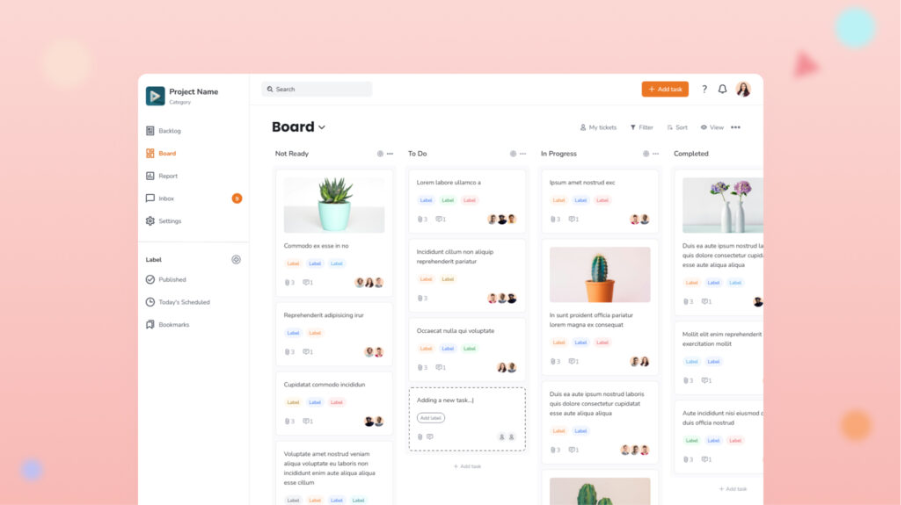
GUIは、デスクトップOS、スマートフォンアプリ、データ分析ダッシュボード、CRMツールなどで利用されます。視覚的な操作性を提供し、幅広いユーザーに対応します。
4.3 GUIのメリット
直感的な操作:視覚的なアイコンで初心者でも簡単に操作可能。
視覚的フィードバック:クリックやドラッグで即座に応答。
幅広いユーザー対応:専門知識がなくても利用可能。
多機能な表示:複雑な情報をグラフィカルに整理。
4.4 GUIのデメリット
リソース消費:高解像度のグラフィックでシステムリソースを多く使う。
複雑な操作に不向き:細かい制御が必要なタスクでは効率が落ちる。
開発コスト:視覚的なデザインに時間とリソースが必要。
4.5 GUIの主な利用シーン
GUIは、データ分析ツール、ウェブアプリ、顧客向けサービスで利用されます。たとえば、ダッシュボードでデータを視覚化し、迅速な意思決定を支援します。
項目 | 内容 | 例 |
特徴 | 視覚的、アイコンやボタンで操作 | データ分析ダッシュボード |
メリット | 直感的、視覚的フィードバック、幅広いユーザー対応、多機能表示 | 初心者向けアプリ |
デメリット | リソース消費、複雑操作に不向き、開発コスト | 高スペック環境が必要 |
利用シーン | データ分析、顧客向けサービス | CRMツール |
GUIは、直感的な操作で幅広いユーザーに適しています。企業は、ユーザー体験を重視する業務でGUIを活用し、効率化と満足度向上を実現できます。
5. CUI(Character User Interface)
CUIは、テキストベースで操作するインターフェースです。このセクションでは、CUIの特徴を詳しく解説します。
5.1 CUIとは
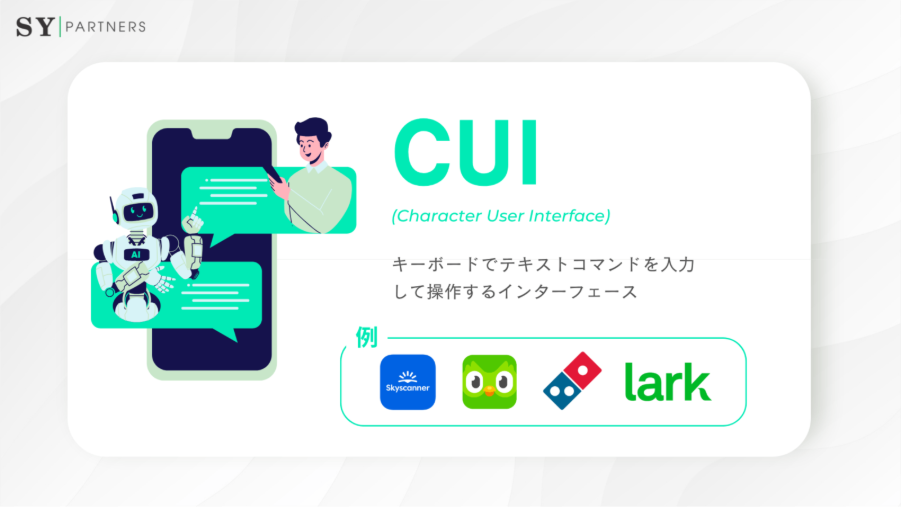
CUI(Character User Interface)は、キーボードでテキストコマンドを入力して操作するインターフェースです。企業では、サーバー管理やスクリプト実行に広く使用されます。
5.2 代表的な例
CUIは、Unixシェルやレガシーシステムのターミナルで利用されます。システム管理ツールやデータベース操作でも活用されます。
5.3 CUIのメリット
処理が高速:グラフィック処理がなく、軽快に動作。
軽量:低スペック環境でもスムーズに動作。
スクリプト対応:自動化タスクに適している。
5.4 CUIのデメリット
高い学習コスト:コマンドの習得が必要で初心者には難しい。
視覚的直感性が低い:視覚的なフィードバックが不足。
エラー管理の難しさ:コマンドミスがエラーに直結。
5.5 CUIの主な利用シーン
CUIは、サーバー設定やバッチ処理に適しています。たとえば、データベースの管理やログ解析で高速な操作が求められる場面で活用されます。
項目 | 内容 | 例 |
特徴 | テキストベース、コマンド入力 | Unixシェル |
メリット | 高速、軽量、スクリプト対応 | 低スペック環境での操作 |
デメリット | 学習コスト、視覚的直感性不足、エラー管理 | 初心者には不向き |
利用シーン | サーバー管理、ログ解析 | データベース操作 |
CUIは、高速で軽量な操作が求められる場面で有効です。企業は、専門性の高い業務でCUIを活用し、効率を高められます。
6. CLI(Command Line Interface)
CLIは、コマンドラインでの操作に特化したUIです。このセクションでは、CLIとCUIの違いを明確にします。
6.1 CLIとは
CLI(Command Line Interface)は、コマンドラインでテキストベースの指示を入力するインターフェースです。企業では、開発やシステム管理で広く採用されます。
6.2 CUIとCLIの違いとは?
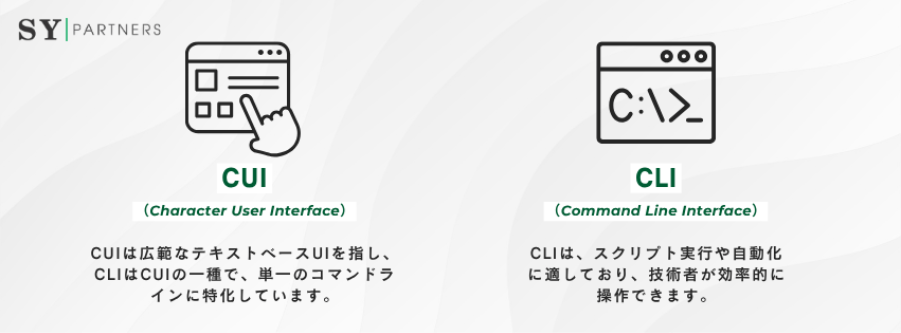
CUIは広範なテキストベースUIを指し、CLIはCUIの一種で、単一のコマンドラインに特化しています。CLIは、スクリプト実行や自動化に適しており、技術者が効率的に操作できます。
6.3 CLIの主な利用シーン
CLIは、エンジニアやシステム管理者がスクリプト実行やサーバー管理に使用します。たとえば、CI/CDパイプラインの設定や自動化タスクで活用されます。
項目 | 内容 | 例 |
特徴 | コマンドラインで操作 | スクリプト実行 |
メリット | 高速、スクリプト自動化、柔軟な操作 | CI/CDパイプライン |
デメリット | 学習コスト、視覚的直感性不足 | 初心者には不向き |
利用シーン | 開発、システム管理 | サーバー設定 |
CLIは、専門性の高い業務で高速な操作を提供します。企業は、自動化や開発効率化のためにCLIを活用し、生産性を高められます。
7. VUI(Voice User Interface)
VUIは、音声で操作するインターフェースです。このセクションでは、VUIの特徴を解説します。
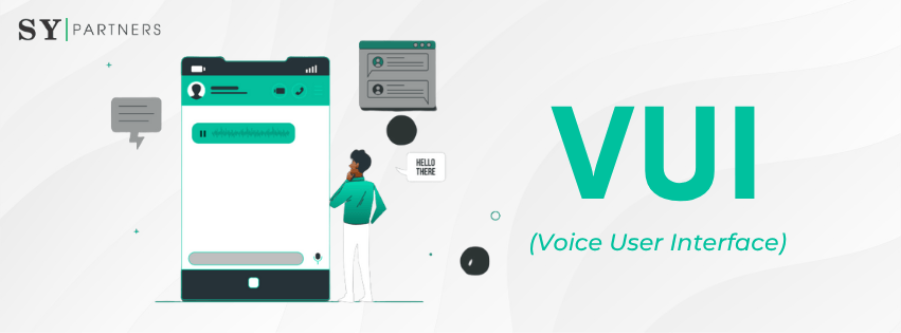
7.1 VUIとは
VUI(Voice User Interface)は、音声コマンドでデバイスを操作するインターフェースです。AIの音声認識技術の進化により、スマートデバイスや業務アプリで普及しています。
7.2 代表的な例
VUIは、スマートスピーカーやモバイルアシスタントで利用されます。業務アプリの音声操作やカスタマーサポートでも活用が進んでいます。
7.3 VUIのメリット
ハンズフリー操作: 手が塞がっている場面でも利用可能。
直感的な操作: 音声指示で簡単に操作。
ユーザー負担軽減: タイピングやクリックが不要。
7.4 VUIのデメリット
認識精度の依存: アクセントや発音で誤認識が発生。
騒音環境に不向き: ノイズが多い場所では使いにくい。
プライバシー懸念: 音声データ収集に関する懸念。
7.5 VUIの主な利用シーン
VUIは、スマートデバイスやカスタマーサポートで利用されます。たとえば、音声でデータ検索やタスク管理を行う業務アプリで活用されます。
項目 | 内容 | 例 |
特徴 | 音声コマンドで操作 | スマートスピーカー |
メリット | ハンズフリー、直感的、負担軽減 | 音声でのデータ検索 |
デメリット | 認識精度依存、騒音に弱い、プライバシー懸念 | ノイズ環境での誤認識 |
利用シーン | スマートデバイス、カスタマーサポート | 業務アプリの音声操作 |
VUIは、ハンズフリーの利便性を提供します。企業は、AIを活用した音声認識でVUIの精度を高め、業務を効率化できます。
8. TUI(Tangible User Interface)
TUIは、物理的な触覚で操作するインターフェースです。このセクションでは、TUIの特徴を解説します。
8.1 TUIとは
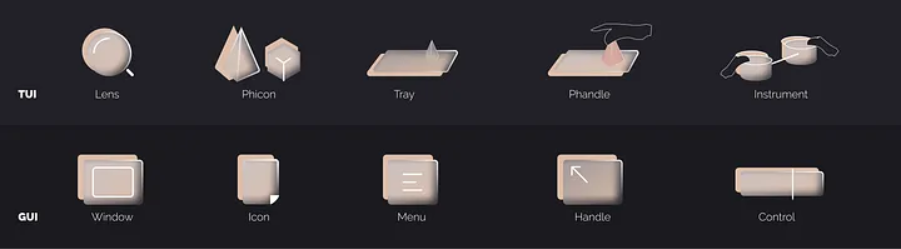
TUI(Tangible User Interface)は、物理的なオブジェクトを操作してデジタル情報を制御するインターフェースです。教育やアート、プロトタイピングで活用が進んでいます。
8.2 代表的な例
TUIは、インタラクティブな展示物や教育用ブロックで利用されます。企業では、製品デモのインタラクティブな展示にも採用されます。
8.3 TUIのメリット
触覚的で直感的: 物理的な操作で学びやすい。
創造的体験: 教育やアートでユニークな体験を提供。
インタラクティブ性: ユーザーとの直接的な対話を促進。
8.4 TUIのデメリット
実装コストが高い: 物理デバイスの開発が必要。
汎用性が低い: 特定の用途に限定される。
メンテナンス負担: 物理部品の保守が必要。
8.5 TUIの主な利用シーン
TUIは、教育ツールや展示物で利用されます。たとえば、企業では、製品設計のプロトタイピングや展示会でのデモに活用されます。
項目 | 内容 | 例 |
特徴 | 物理オブジェクトで操作 | 教育用ブロック |
メリット | 直感的、創造的、インタラクティブ | 触覚的学習 |
デメリット | 高コスト、汎用性低い、メンテナンス負担 | 特定用途に限定 |
利用シーン | 教育、展示物 | 製品デモ |
TUIは、触覚的な体験を提供します。企業は、教育やプロトタイピングでTUIを活用し、ユニークなユーザー体験を実現できます。
9. NUI(Natural User Interface)
NUIは、自然な動作で操作するインターフェースです。このセクションでは、NUIの特徴を解説します。
9.1 NUIとは
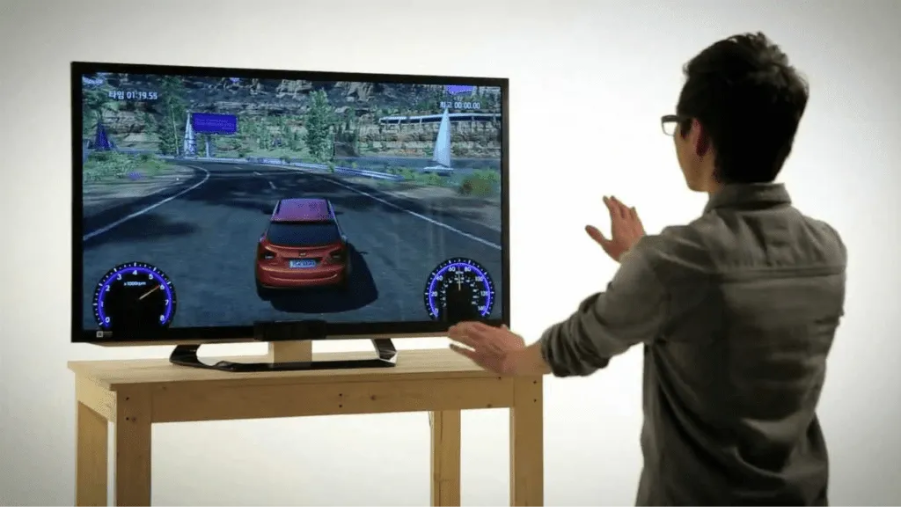
NUI(Natural User Interface)は、ジェスチャーやモーションで操作するインターフェースです。AIやセンサー技術の進化により、AR/VRで普及しています。
9.2 代表的な例
NUIは、ジェスチャー操作のゲームやAR/VRアプリで利用されます。企業では、仮想空間の操作や設計シミュレーションに活用されます。
9.3 NUIのメリット
自然な動作: 直感的なジェスチャーで操作可能。
没入感が高い: AR/VRで臨場感のある体験。
直感的な学習: 身体の動きを活用し学習が容易。
9.4 NUIのデメリット
実装が複雑: 高度なセンサー技術が必要。
精度に課題: 誤認識が発生する場合がある。
高コスト: 開発とデバイスのコストが高い。
9.5 NUIの主な利用シーン
NUIは、AR/VRアプリやインタラクティブな展示で利用されます。たとえば、製品設計の仮想シミュレーションや没入型トレーニングに活用されます。
項目 | 内容 | 例 |
特徴 | ジェスチャーやモーションで操作 | AR/VRアプリ |
メリット | 自然な動作、没入感、学習容易 | 仮想シミュレーション |
デメリット | 実装複雑、精度課題、高コスト | 誤認識の可能性 |
利用シーン | AR/VR、展示物 | 設計シミュレーション |
NUIは、没入感のある体験を提供します。企業は、AR/VRやプロトタイピングでNUIを活用し、先進的なUIを実現できます。
おわりに
UIの種類(GUI、CUI、CLI、VUI、TUI、NUI)は、それぞれ独自の特徴と利用シーンを持ち、業務効率化やユーザー体験の向上に貢献します。企業は、ユーザビリティや学習コストを考慮し、データ分析やシステム管理に最適なUIを選ぶことで、生産性を高められます。AIを活用したユーザーテストや精度向上を取り入れ、将来のUI進化に備えましょう。まずは、自社のニーズに合ったUIを試し、ユーザー体験を向上させてください。


